Template laporan
Setiap konektor kami dilengkapi dengan template laporan untuk membuat dashboard dari sumber data Ahrefs dalam hitungan menit. Template ini mencakup beberapa halaman grafik yang bermanfaat untuk menampilkan fitur-fitur utama konektor.
Saat ini kami menyediakan satu template untuk tiap alat.
- Templat laporan Site Audit
- Templat laporan Site Explorer
- Templat laporan Rank Tracker
- Templat laporan Brand Radar
Konfigurasi sumber data
Sebuah instans laporan dibuat dari template dengan menyediakan sumber data yang mendasarinya. Pembuat laporan harus memiliki akses lihat ke sumber data ini.
Ikuti langkah-langkah berikut untuk memastikan konfigurasi sumber data Anda kompatibel dengan semua grafik di template kami.
1. Izinkan modifikasi semua parameter di laporan
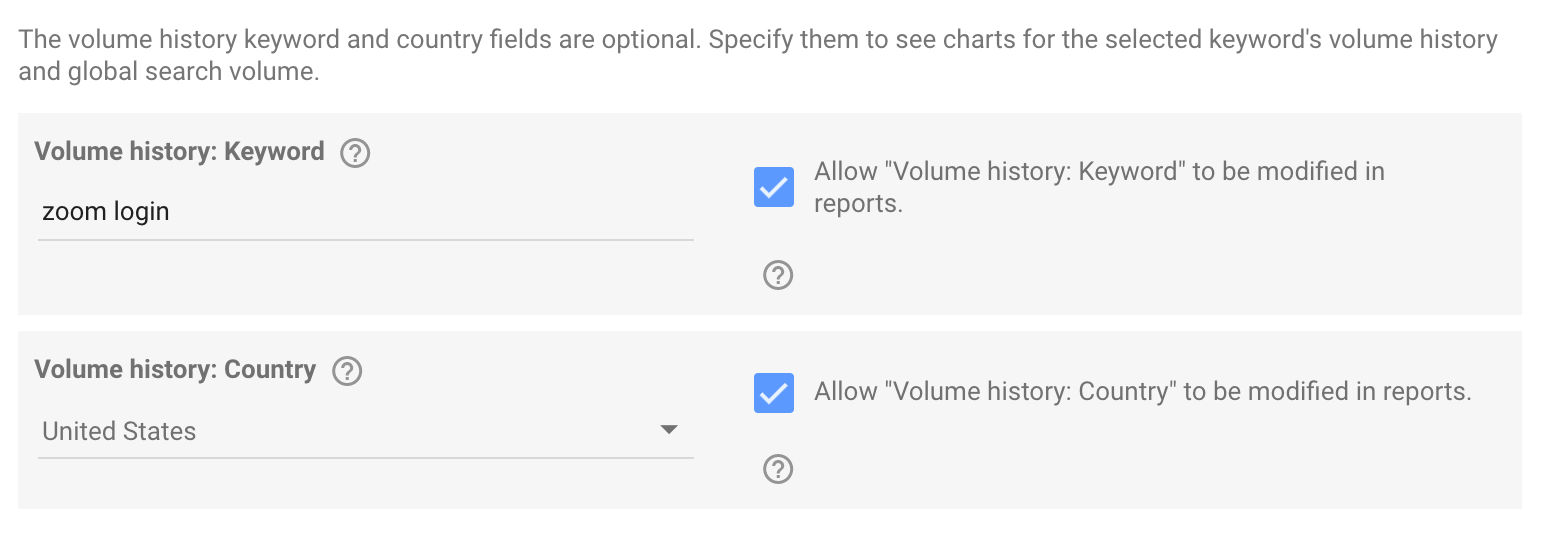
Parameter dalam konfigurasi sumber data kami memiliki opsi untuk mengizinkan modifikasi dalam laporan. Agar sepenuhnya kompatibel dengan template, opsi ini harus diaktifkan untuk semua parameter.

2. (Khusus Rank Tracker) Berikan nilai untuk parameter apa pun yang diperlukan untuk menggunakan template
Di konektor Rank Tracker, beberapa parameter ditandai sebagai opsional karena hanya diperlukan untuk menampilkan grafik tertentu. Namun, agar kompatibel dengan bagian Keywords Explorer pada template, parameter-parameter ini tetap diperlukan.
3. (Disarankan) Gunakan template laporan sebagai default untuk laporan baru
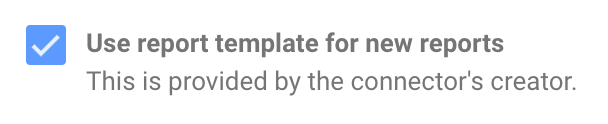
Terakhir, di bagian bawah layar konfigurasi, terdapat opsi untuk menggunakan template yang terkait dengan konektor guna membuat laporan baru. Setelan ini tidak wajib, tetapi dapat diaktifkan agar laporan selalu dibuat dari template ini secara default.
Membuat instance laporan
Langkah-langkah untuk membuat instance laporan bergantung pada apakah opsi “Gunakan template laporan untuk laporan baru” dipilih di konfigurasi.
Untuk laporan yang dibuat dengan salah satu cara tersebut, jika saat pemuatan awal laporan Anda menemui error seperti "Unknown data source" dan "System error", coba segarkan halamannya.
info
Jika Anda membuat laporan menggunakan template Site Audit, Anda mungkin perlu mengubah rentang tanggal default laporan agar sesuai dengan setelan Crawl Proyek yang Anda pilih. Untuk informasi lebih lanjut, lihat Penggunaan rentang tanggal di laporan Site Audit.
Jika “Gunakan template laporan untuk laporan baru” dipilih
Buka sumber data yang akan digunakan sebagai dasar laporan, lalu klik tombol “Buat Laporan” di kanan atas.

Instance laporan baru akan dibuat dari template yang terkait dengan konektor.

Jika “Gunakan template laporan untuk laporan baru” tidak dipilih
Kunjungi salah satu template laporan kami. Klik tombol "Gunakan template" di pojok kanan atas.

Data Studio akan menampilkan menu tempat sumber data yang mendasari laporan baru harus dipilih. Pastikan sumber data baru yang dipilih dibuat dari konektor yang sama dengan konektor yang ditujukan oleh template laporan tersebut.
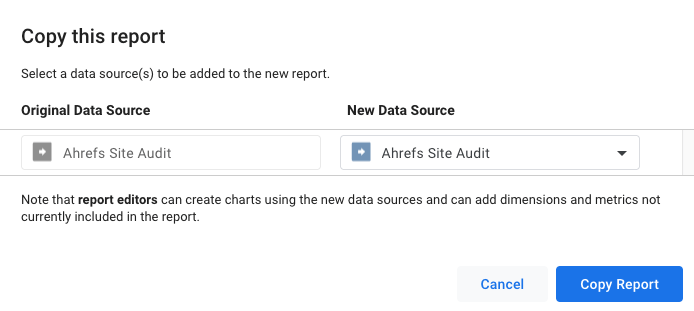
Terakhir, klik "Salin Laporan" untuk menyelesaikan pembuatan. Data Studio akan mempertahankan semua opsi bagan dan gaya dari templat laporan dalam salinan baru, tetapi menggunakan sumber data baru Anda untuk mengambil informasinya.
Memodifikasi dan menggabungkan laporan template
Setelah laporan dibuat, laporan tersebut tidak lagi memiliki keterkaitan dengan templat aslinya, dan dapat dikustomisasi secara penuh sesuai yang ditawarkan oleh Data Studio.
Ini juga berarti grafik dapat dipindahkan antar laporan. Sebagai contoh, misalkan ada laporan Site Audit dan laporan Site Explorer yang dibuat dari template masing-masing. Jika bagan dari laporan Site Audit disalin dan ditempel ke laporan Site Explorer, Data Studio akan menambahkan sumber data yang mendasari laporan Site Audit ke laporan Site Explorer tersebut, dan bagan yang ditempel akan ditampilkan. Pendekatan ini dapat digunakan untuk membuat laporan yang menggabungkan diagram dari berbagai templat konektor.