Buat sumber data menggunakan konektor Ahrefs
Panduan ini menunjukkan cara mengotorisasi konektor Ahrefs dan menggunakannya untuk membuat sumber data baru yang mengambil data dari akun Ahrefs Anda.
info
Saat ini Ahrefs menawarkan tiga konektor: "Ahrefs Site Audit", "Ahrefs Site Explorer", dan “Ahrefs Rank Tracker”. Dalam panduan ini, kita akan berfokus pada yang pertama, tetapi langkah-langkahnya sama untuk ketiganya.
Langkah 1: Otorisasi konektor
Buka Data Studio lalu masuk dengan akun Google Anda. Klik salah satu tautan berikut untuk menggunakan konektor kami.
Ada dua otorisasi yang perlu dilakukan. Yang sebelah kiri meminta akun Google Anda untuk mengizinkan Data Studio menggunakan konektor tersebut. Yang di sebelah kanan meminta akun Ahrefs Anda untuk mengotorisasi konektor agar dapat menggunakan langganan Ahrefs Anda.

Anda tidak perlu melakukan tindakan ini saat berikutnya membuat sumber data dari konektor Ahrefs, selama kredensial Anda tetap valid. Saat otorisasi Ahrefs Anda kedaluwarsa, lakukan otorisasi ulang saat diminta melalui layar ini agar dapat terus menggunakan sumber data.
info
Jika Anda menerima pesan "Bad Request: Error 400" saat otorisasi menggunakan Google Chrome, ikuti panduan pemecahan masalah ini.
Langkah 2: Konfigurasikan sumber data
Setelah Anda menyelesaikan kedua otorisasi tersebut, kita siap mengonfigurasi sumber data. Untuk informasi lebih lanjut tentang setiap parameter, silakan lihat referensi konfigurasi konektor untuk masing-masing alat.
Agar bisa cepat memulai, kami menyarankan Anda membuat Laporan dari templat siap pakai yang kami sediakan bersama setiap konektor.
info
Jika Anda menggunakan templat kami...
Agar sepenuhnya kompatibel dengan templat kami, sumber data Anda memerlukan beberapa konfigurasi tambahan. Ikuti langkah-langkah pada bagian “Konfigurasi sumber data” di referensi templat Laporan.
Langkah 3: Hubungkan
Untuk menyelesaikan penyiapan, klik tombol biru "Hubungkan" di kanan atas. Anda akan melihat definisi schema untuk sumber data yang telah Anda konfigurasi.
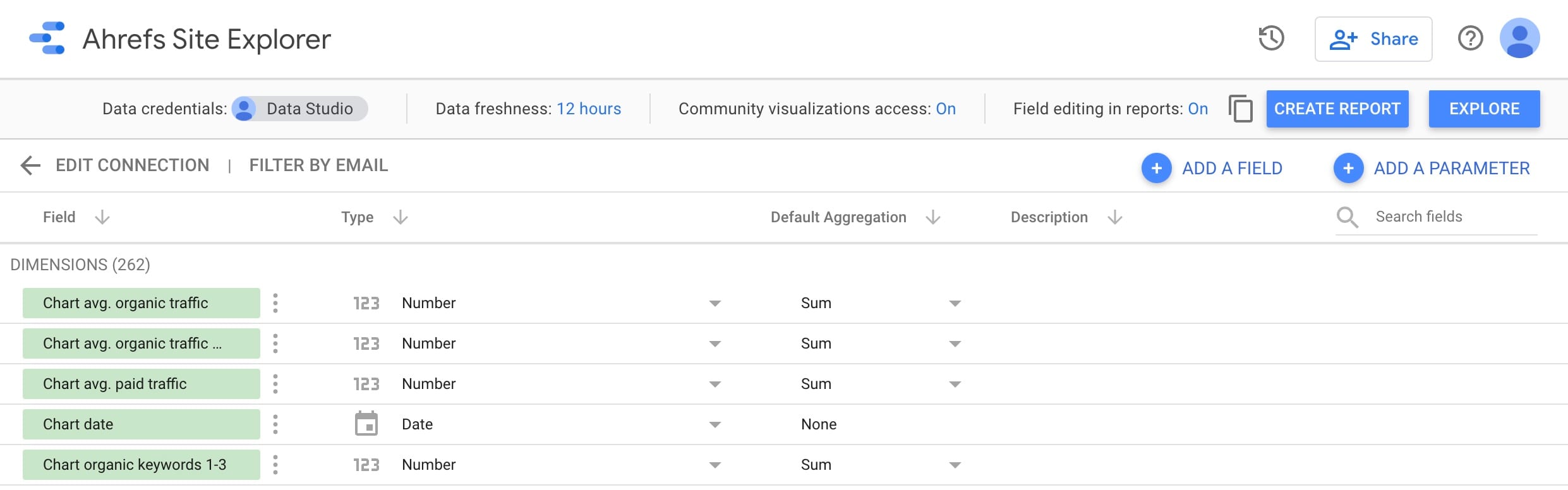
Anda berhasil membuat sumber data baru! Untuk memulai, klik "Buat Laporan". Jika Anda memilih opsi "Gunakan templat laporan untuk laporan baru”, Anda akan melihat Laporan berfitur lengkap berdasarkan data Ahrefs Anda. Jika tidak, Anda dapat menambahkan bagan baru ke Laporan kosong Anda, lalu memilih beberapa kolom untuk ditampilkan.
Jika Anda melihat error seperti “Sumber data tidak dikenal” dan “Error sistem” saat Laporan dimuat untuk pertama kali, coba segarkan halaman.
info
Siap untuk mendalami lebih jauh? Gunakan sidebar untuk melanjutkan membaca tentang cara menggunakan konektor kami.