Otorisasi ulang konektor Ahrefs
Ikuti langkah-langkah berikut jika Anda sebelumnya mencabut akses ke konektor Ahrefs Data Studio dari pengaturan akun Anda, dan sekarang ingin menggunakan konektor tersebut lagi.
Langkah 1: Buka layar pembuatan sumber data
Karena Data Studio masih menyimpan token otorisasi yang tidak valid, Anda perlu terlebih dahulu mencabut aksesnya dari sisi Data Studio juga.
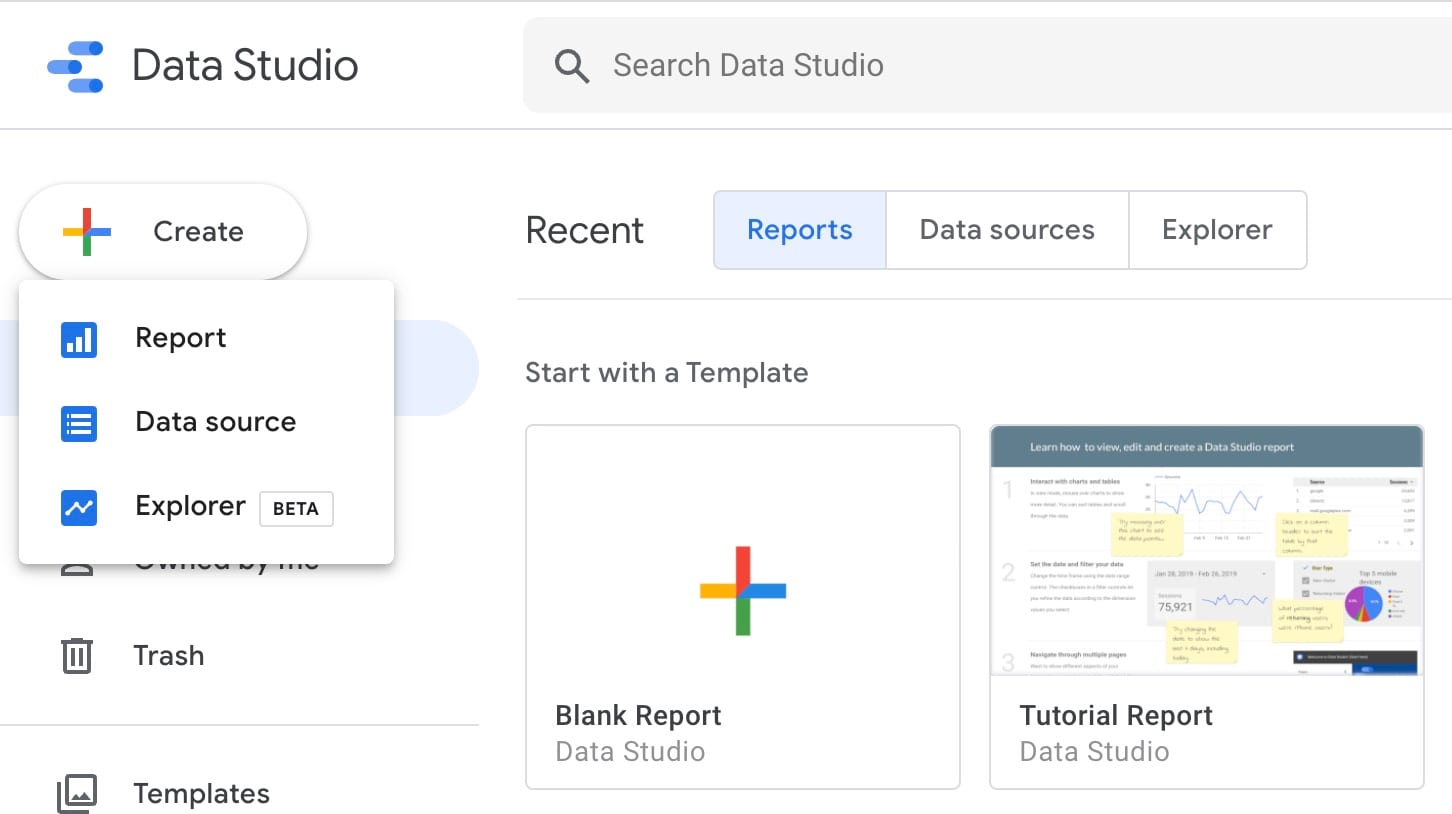
Untuk melakukannya, buka layar pembuatan sumber data dengan memilih "Buat" > "Sumber data" dari sidebar beranda.
Langkah 2: Cabut akses
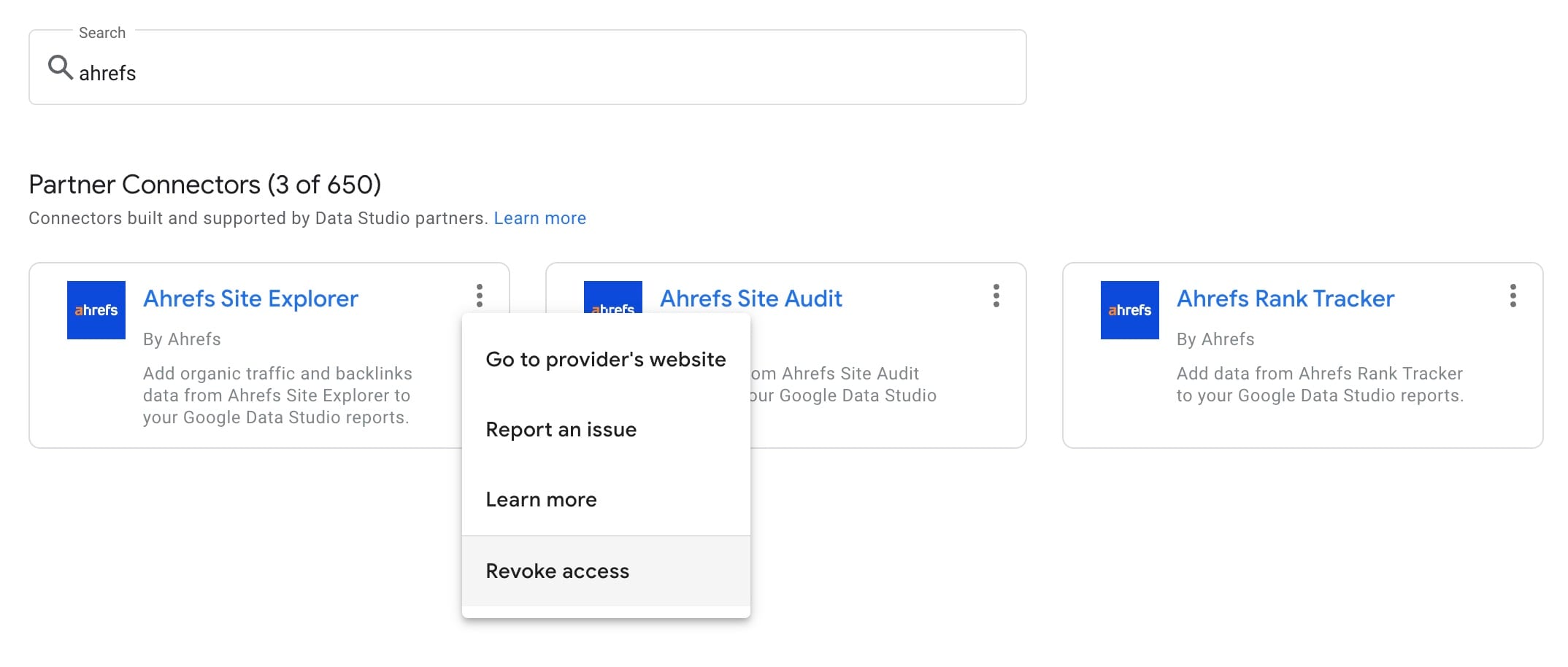
Lalu, klik tombol menu di sebelah konektor Ahrefs, dan pilih "Cabut akses".
Langkah 3: Otorisasi ulang
Muat ulang halaman, lalu klik kartu konektor Ahrefs. Layar otorisasi akan muncul untuk meminta Anda memasukkan kembali kredensial Anda.
Pemecahan masalah
"Bad Request: Error 400" saat otorisasi menggunakan Google Chrome
Pengguna yang mengakses Data Studio dengan browser web Google Chrome mungkin mengalami masalah ini saat mengotorisasi Data Studio atau konektornya.
Masalah ini terjadi ketika Anda masuk ke Chrome menggunakan satu akun Google, tetapi menggunakan akun Google yang berbeda untuk mengakses Data Studio.
Masalah
Sebuah jendela pop-up muncul saat proses otorisasi. Setelah menyelesaikan prompt di jendela tersebut, yang ditampilkan adalah halaman kosong dengan pesan "Bad Request: Error 400".
Langkah yang perlu dilakukan
Saat ini, satu-satunya solusi yang diketahui adalah menghindari penggunaan akun Google yang berbeda untuk Chrome dan Data Studio.
Hal ini dapat dilakukan dengan salah satu cara berikut:
- Akses Data Studio menggunakan akun Google yang sama dengan yang digunakan untuk masuk ke Chrome.
- Buat profil Chrome baru, lalu masuk dengan akun Google yang akan digunakan untuk Data Studio.
- Untuk sementara, akses Data Studio melalui jendela penyamaran hanya untuk melakukan otorisasi.