Шаблони звітів
Кожен із наших конекторів постачається із шаблоном звіту, що дозволяє за лічені хвилини створювати Dashboard на основі джерел даних Ahrefs. Ці шаблони містять кілька сторінок корисних діаграм, які демонструють ключові можливості конектора.
Наразі ми пропонуємо по одному шаблону для кожного інструмента.
- Шаблон звіту Site Audit
- Шаблон звіту Site Explorer
- Шаблон звіту Rank Tracker
- Шаблон звіту Brand Radar
Налаштування джерела даних
Екземпляр звіту створюється із шаблону шляхом надання для нього базового джерела даних. Автор звіту має мати доступ на перегляд до цього джерела даних.
Виконайте наведені нижче кроки, щоб переконатися, що конфігурація вашого джерела даних сумісна з усіма діаграмами в нашому шаблоні.
1. Дозвольте зміну всіх параметрів у звітах
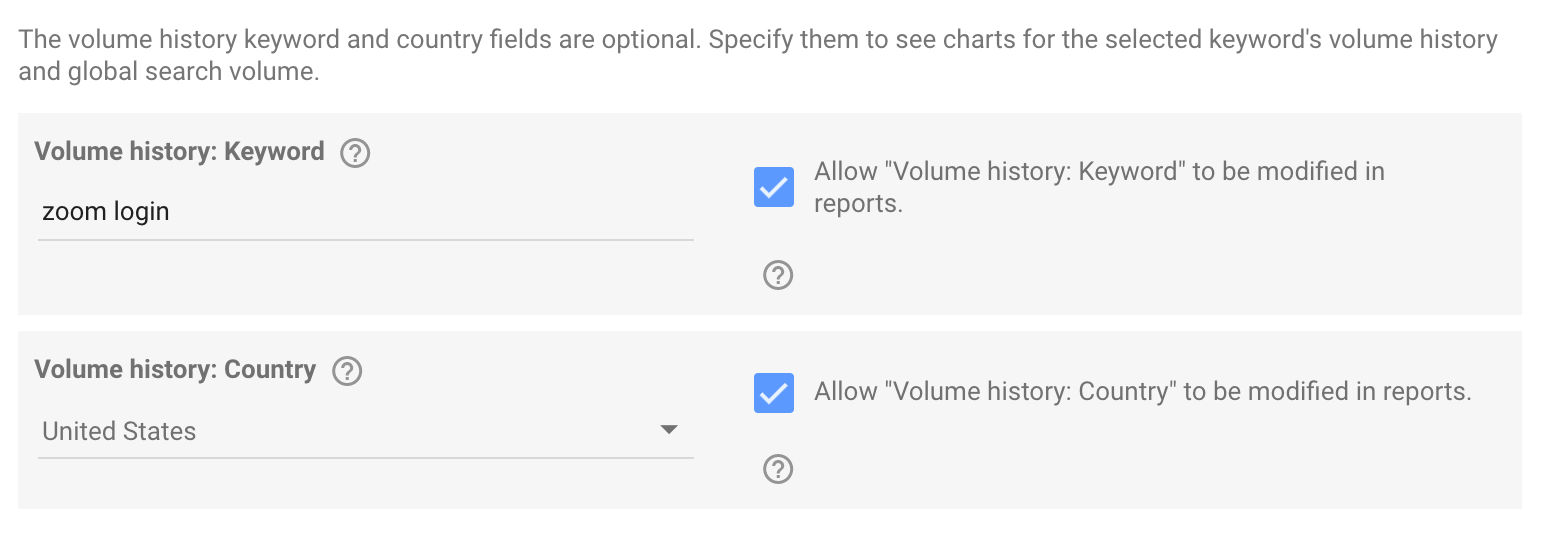
Параметри в конфігурації нашого джерела даних мають опцію дозволити зміни у звітах. Для повної сумісності із шаблоном цю опцію слід увімкнути для всіх параметрів.

2. (Лише Rank Tracker) Укажіть значення для всіх параметрів, потрібних для роботи з шаблоном
У конекторі Rank Tracker деякі параметри позначено як необов’язкові, адже вони потрібні лише для відображення певних діаграм. Втім, для сумісності з частиною шаблону Keywords Explorer вони все одно потрібні.
3. (Рекомендовано) Використовуйте шаблон звіту для нових звітів за замовчуванням
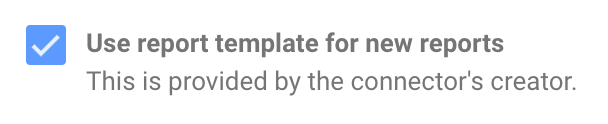
Насамкінець, унизу екрана налаштувань є опція використання шаблону, пов'язаного з конектором, для створення нових звітів. Це налаштування не є обов’язковим, але його можна ввімкнути, щоб за замовчуванням завжди створювати Звіти на основі цього шаблону.
Створення екземпляра звіту
Кроки зі створення екземпляра звіту залежать від того, чи було в конфігурації вибрано опцію «Використовувати шаблон звіту для нових звітів».
Для звітів, створених будь-яким із цих способів, якщо під час першого завантаження звіту виникають помилки на кшталт «Невідоме джерело даних» або «Системна помилка», спробуйте оновити сторінку.
info
Якщо ви створюєте звіт за шаблоном Site Audit, можливо, потрібно змінити стандартний діапазон дат у звіті так, щоб він відповідав налаштуванням сканування у вибраному Проєкті. Докладніше див. Використання діапазону дат у Звітах Site Audit.
Якщо вибрано опцію «Використовувати шаблон звіту для нових звітів»
Перейдіть до джерела даних, яке буде використано як базове для звіту, і натисніть кнопку «Створити звіт» у правому верхньому куті.

Буде створено новий екземпляр звіту на основі шаблону, пов’язаного з конектором.

Якщо опцію «Використовувати шаблон звіту для нових звітів» не вибрано
Перейдіть до одного з наших шаблонів звітів. Натисніть кнопку «Використати шаблон» у правому верхньому куті.

Data Studio покаже меню, у якому потрібно вибрати базове джерело даних для нового звіту. Переконайтеся, що вибране нове джерело даних створено з того самого конектора, для якого призначено шаблон звіту.
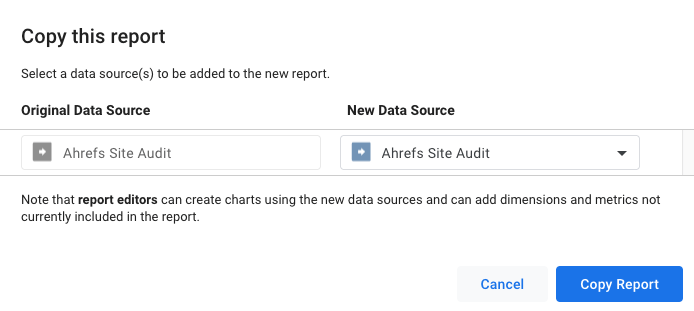
Нарешті натисніть «Копіювати звіт», щоб завершити створення. Data Studio збереже всі параметри діаграм і стилі оформлення зі шаблону звіту в новій копії, але використовуватиме ваше нове джерело даних, щоб отримувати для неї інформацію.
Зміна та об’єднання шаблонних звітів
Після створення звіт більше не має жодного зв’язку з початковим шаблоном, і його можна налаштувати в повному обсязі, який пропонує Data Studio.
Це також означає, що можна переносити діаграми між звітами. Наприклад, уявімо, що є звіт Site Audit і звіт Site Explorer, створені зі своїх відповідних шаблонів. Якщо діаграму зі звіту Site Audit скопіювати й вставити у звіт Site Explorer, Data Studio додасть базове джерело даних першого до другого, і вставлена діаграма відобразиться. Цей підхід можна використати для створення звітів, що поєднують діаграми з різних шаблонів конекторів.