Повторно авторизуйте конектор Ahrefs
Виконайте ці кроки, якщо раніше ви відкликали доступ до конектора Ahrefs Data Studio в налаштуваннях облікового запису, а тепер хочете знову користуватися конектором.
Крок 1: Перейдіть на екран створення джерела даних
Оскільки Data Studio й досі зберігає недійсний токен авторизації, спочатку потрібно також відкликати доступ до нього зі сторони Data Studio.
Для цього спершу перейдіть на екран створення джерела даних, вибравши на бічній панелі головної сторінки "Створити" > "Джерело даних".
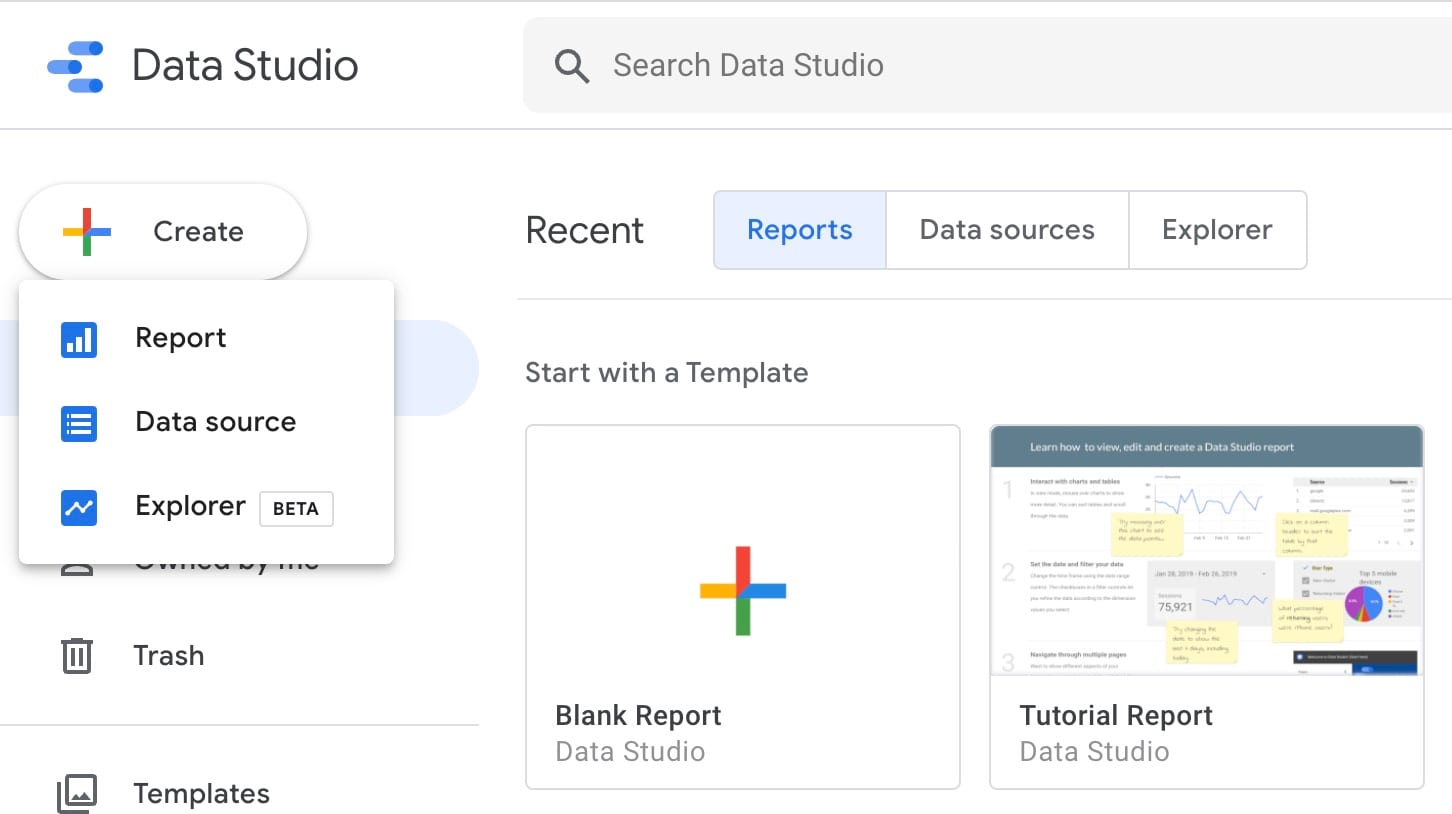
Крок 2: Відкликати доступ
Далі натисніть кнопку меню поруч із конектором Ahrefs і виберіть "Відкликати доступ".
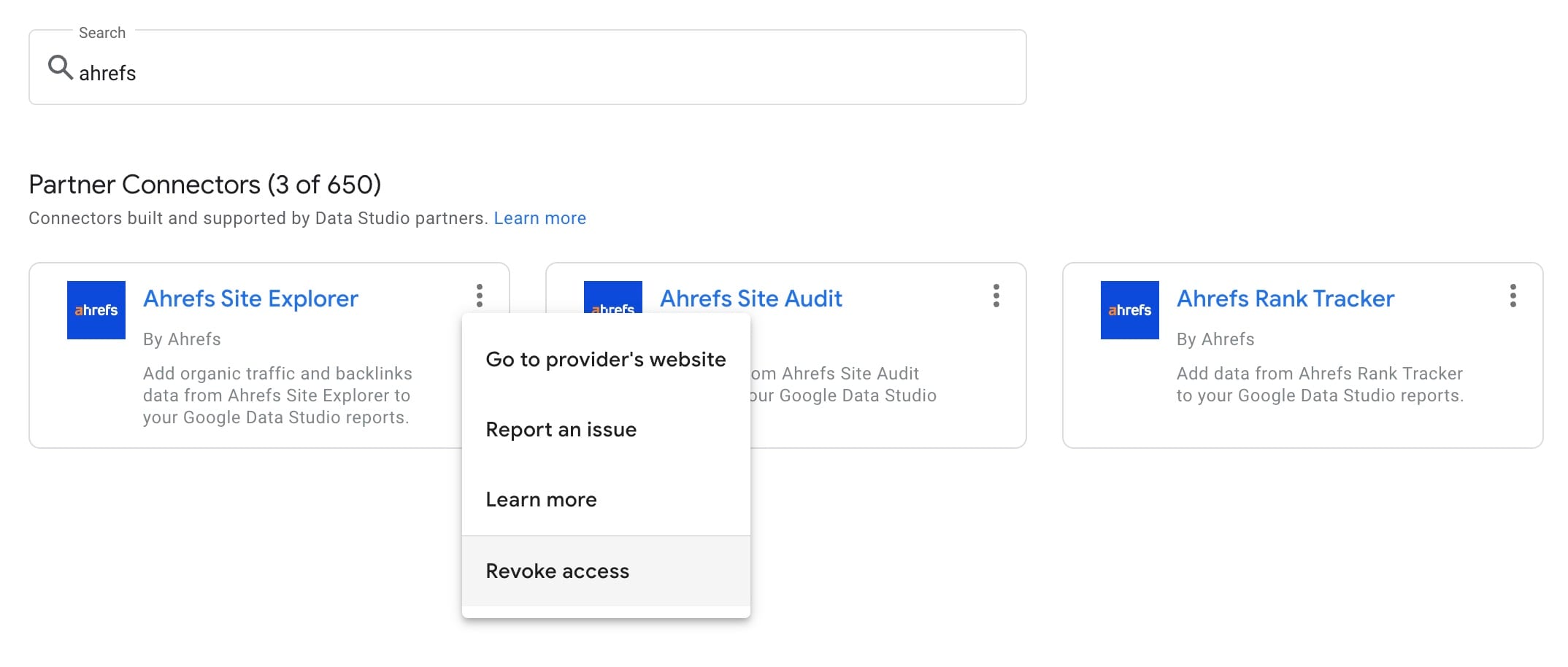
Крок 3: Повторна авторизація
Перезавантажте сторінку та натисніть плитку конектора Ahrefs. Має з'явитися екран авторизації для повторного введення облікових даних.
Усунення несправностей
«Bad Request: Error 400» під час авторизації в Google Chrome
Користувачі, які відкривають Data Studio у веббраузері Google Chrome, можуть зіткнутися з цією проблемою під час авторизації в Data Studio або конекторі.
Проблема виникає, коли ви ввійшли в Chrome під одним обліковим записом Google, але для доступу до Data Studio використовуєте інший обліковий запис Google.
Проблема
Під час авторизації з’являється спливне вікно. Після виконання всіх кроків у цьому вікні відображається порожня сторінка з повідомленням "Bad Request: Error 400".
Що робити
Наразі єдине відоме рішення — не використовувати різні облікові записи Google для Chrome і Data Studio.
Цього можна досягти одним із таких способів:
- Відкривайте Data Studio в тому самому обліковому записі Google, під яким ви ввійшли в Chrome.
- Створіть новий профіль Chrome і увійдіть у нього під обліковим записом Google, який плануєте використовувати з Data Studio.
- Тимчасово відкрийте Data Studio у вікні в режимі інкогніто лише для виконання авторизації.