Використання діапазону дат у звітах Site Audit
Історичні графіки та вибір поточного сканування
У конекторі Site Audit параметр діапазону дат виконує дві функції: визначає період для історичних графіків і обирає поточне сканування.
Ви можете будувати історичні графіки за допомогою полів із групи полів «Project history», яка показує ті самі дані, що й звіт «Project history» у Site Audit. Наприклад, ви можете побудувати історичні графіки змін Health Score або кількості сторінок із/без проблем. Для цих графіків діапазон дат керує періодом історичних даних, які потрібно показати.
Також ви можете створювати картки показників і графіки, використовуючи поля з груп полів «Page Explorer (PE)» і «Link Explorer (LE)», або отримувати статистику проблем для заданого сканування за допомогою полів із групи полів «All Issues». Тут діапазон дат визначає, дані якого сканування буде показано для цих полів.
Для звітів, які використовують конектор, рекомендуємо таку конфігурацію діапазону дат.
- Налаштуйте діапазон дат за замовчуванням для всього звіту, щоб він вибирав найновіше сканування.
- Задайте для історичних графіків окремі діапазони дат, щоб перевизначити значення за замовчуванням.
info
Якщо ви створили звіт на основі нашого шаблону Site Audit, ці налаштування вже застосовано для вас.
Однак вам усе одно слід змінити діапазон дат за замовчуванням так, щоб він відповідав налаштуванням сканування вашого проєкту. У наступному розділі ми пояснюємо, як вибрати ідеальний діапазон дат за замовчуванням для вашого проєкту.
Як вибрати найновіше сканування за допомогою діапазону дат
У цьому розділі пояснюється, як визначити оптимальний діапазон дат для вашого проєкту, щоб отримати дані найновішого сканування.
Для найкращих результатів діапазон дат має вибирати лише одне сканування; якщо ви також використовуєте показники порівняння, діапазон дат для порівняння має вибирати лише попереднє сканування. Зазвичай цього досягають використанням тривалості діапазону дат, що дорівнює частоті сканування вашого проєкту.
Поки діапазон дат вибирає лише одне сканування, цей метод має працювати для типів звітів Ahrefs (./categorization-of-fields.md) з використанням діапазону дат і для Historical, і для Crawl selection (./date-range-usage.md).
warning
Робота показників порівняння не гарантується, якщо у вашого проєкту сканування запускаються з нерегулярними інтервалами.
Наприклад, розгляньмо проєкт із щотижневим розкладом сканування. Припустімо, у нас є графік, який запитує поля з Page Explorer, що має використання діапазону дат Crawl selection.

Тут основний діапазон дат установлено на пресет «Останні 7 днів (включно з сьогодні)», щоб відповідати щотижневому розкладу проєкту. Діапазон дат для порівняння встановлено на «Попередній період». Вони вибирають сканування 4 і 3 відповідно.
Проблема в тому, що коли ви відкриваєте діаграму під час виконання сканування, ваш діапазон дат може взагалі не вибрати жодного сканування:

Тепер, використовуючи ті самі попередні налаштування, основний діапазон дат не вибирає сканування, а діапазон дат для порівняння вибирає сканування 4! У результаті діаграма покаже помилку.
Ви можете зменшити цю ймовірність, зсунувши кінцеву дату основного діапазону дат на кілька днів назад. Ідеальна кількість днів залежить від ваших пріоритетів для звіту. Тут є компроміс між тим, щоб уникнути поломки Звітів, і тим, щоб отримувати свіжіші дані сканування.
Надайте пріоритет уникненню поломок Звітів
Скористайтеся цим емпіричним правилом, якщо ви ніколи не хочете, щоб ваші Звіти ламалися через некоректне налаштування діапазону дат:
- Використовуйте той самий інтервал, що й інтервал сканування вашого Проєкту.
- Установіть Кінцеву дату на "Сьогодні мінус N днів", де N — максимальна тривалість сканування плюс один день.

Наприклад, припустімо, що у вашому Проєкті щотижневий розклад сканування, а максимальна тривалість сканування — 48 годин. Тоді для гарантованої доступності даних сканування N має дорівнювати 2 + 1 = 3 дні. Виберіть опцію Розширені на панелі діапазону дат і встановіть Початкову дату на "Сьогодні мінус 10 днів" (7 + 3 = 10), а Кінцеву дату — на "Сьогодні мінус 3 дні". Компроміс у тому, що ви бачитимете дані для того, що вважалося останнім скануванням три дні тому.
Надайте пріоритет відображенню найсвіжіших даних сканування
Варто розглянути менший зсув дат, якщо виконуються всі наведені нижче умови.
- Ви хочете менше чекати, поки найсвіжіші дані сканування з’являться у вашому звіті Data Studio.
- Тривалість сканування у вашому Проєкті зазвичай менша за максимальну.
- У рідкісних випадках, коли відкриття Звітів під час виконання сканування ламає Звіти через налаштування діапазону дат, ви не проти вручну встановити коректний діапазон дат.
Припустімо, ви помітили, що на практиці вашому Проєкту зазвичай потрібно близько 24 годин для виконання сканування, і ви не проти змінювати діапазон дат, якщо ваші Звіти ламаються під час відкриття їх у процесі сканування. Тоді ви можете вибрати попереднє налаштування "Останні 7 днів" (без сьогоднішнього дня), яке дає змогу бачити дані для того, що вважалося останнім скануванням один день тому.
Як вибрати попереднє сканування за допомогою діапазону дат
Іноді може знадобитися, щоб ваш звіт відображав дані для конкретного сканування з минулого. У цьому розділі пояснюється, як визначити ідеальний діапазон дат для такого випадку.
Виберіть основний діапазон дат (і діапазон дат для порівняння — для метрик порівняння) так, щоб кожен із них охоплював потрібне сканування.
Наприклад, щоб порівняти конкретне сканування з тим, що було безпосередньо перед ним:
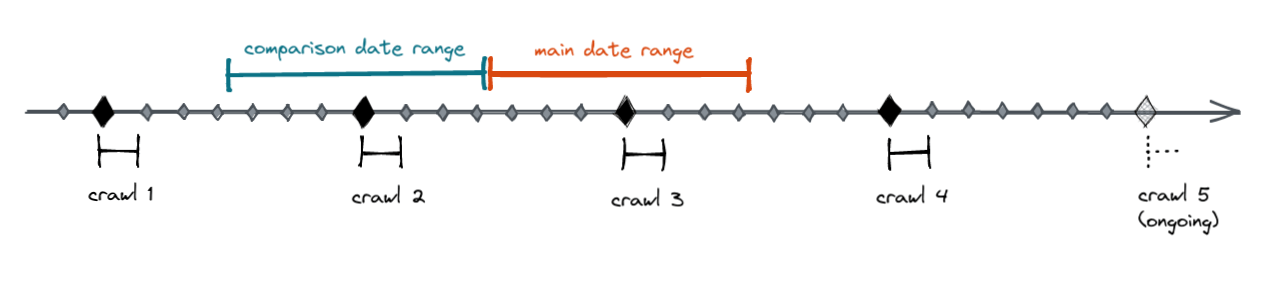
Тут основний діапазон дат вибирає сканування №3, а діапазон дат для порівняння — сканування №2.
Нарешті розглянемо більш штучний приклад, щоб показати різницю в поведінці між типами звітів Ahrefs, коли діапазон дат перетинається більш ніж з одним скануванням:
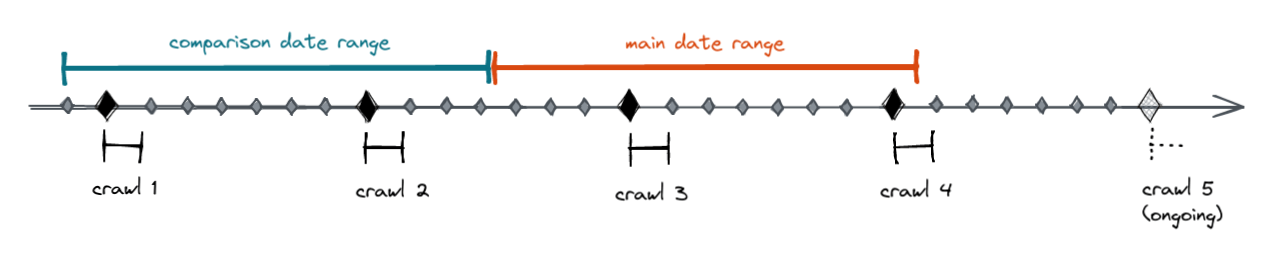
- Якщо це для типу звітів Ahrefs із використанням діапазону дат Historical, то основний діапазон дат вибирає сканування №3 і №4, а діапазон дат для порівняння — сканування №1 і №2.
- Якщо це для типу звітів Ahrefs із використанням діапазону даних Crawl selection, то основний діапазон дат вибирає сканування №4, а діапазон даних для порівняння — сканування №2.