Report-Vorlagen
Jeder unserer Connectoren wird mit einer Report-Vorlage geliefert, mit der Sie in wenigen Minuten Dashboards aus Ahrefs-Datenquellen erstellen können. Diese Vorlagen enthalten mehrere Seiten mit nützlichen Diagrammen, die die wichtigsten Funktionen des Connectors veranschaulichen.
Aktuell bieten wir für jedes Tool eine Vorlage an.
- Site Audit-Berichtsvorlage
- Site Explorer-Berichtsvorlage
- Rank Tracker-Berichtsvorlage
- Brand Radar-Berichtsvorlage
Datenquellenkonfiguration
Eine Report-Instanz wird aus einer Vorlage erstellt, indem dafür eine zugrunde liegende Datenquelle angegeben wird. Der Report-Ersteller muss über Ansichtsrechte für diese Datenquelle verfügen.
Führen Sie die folgenden Schritte aus, um sicherzustellen, dass Ihre Datenquellenkonfiguration mit allen Diagrammen in unserer Vorlage kompatibel ist.
1. Änderungen aller Parameter in Reports zulassen
Die Parameter in unserer Datenquellenkonfiguration haben die Option, Änderungen in Reports zuzulassen. Für vollständige Kompatibilität mit der Vorlage sollte diese Option für alle Parameter aktiviert sein.

2. (nur Rank Tracker) Werte für alle Parameter angeben, die für die Verwendung mit der Vorlage erforderlich sind
Im Rank Tracker-Connector sind einige Parameter als optional gekennzeichnet, da sie nur für die Anzeige bestimmter Diagramme benötigt werden. Für die Kompatibilität mit dem Keywords Explorer-Teil der Vorlage sind sie jedoch weiterhin erforderlich.
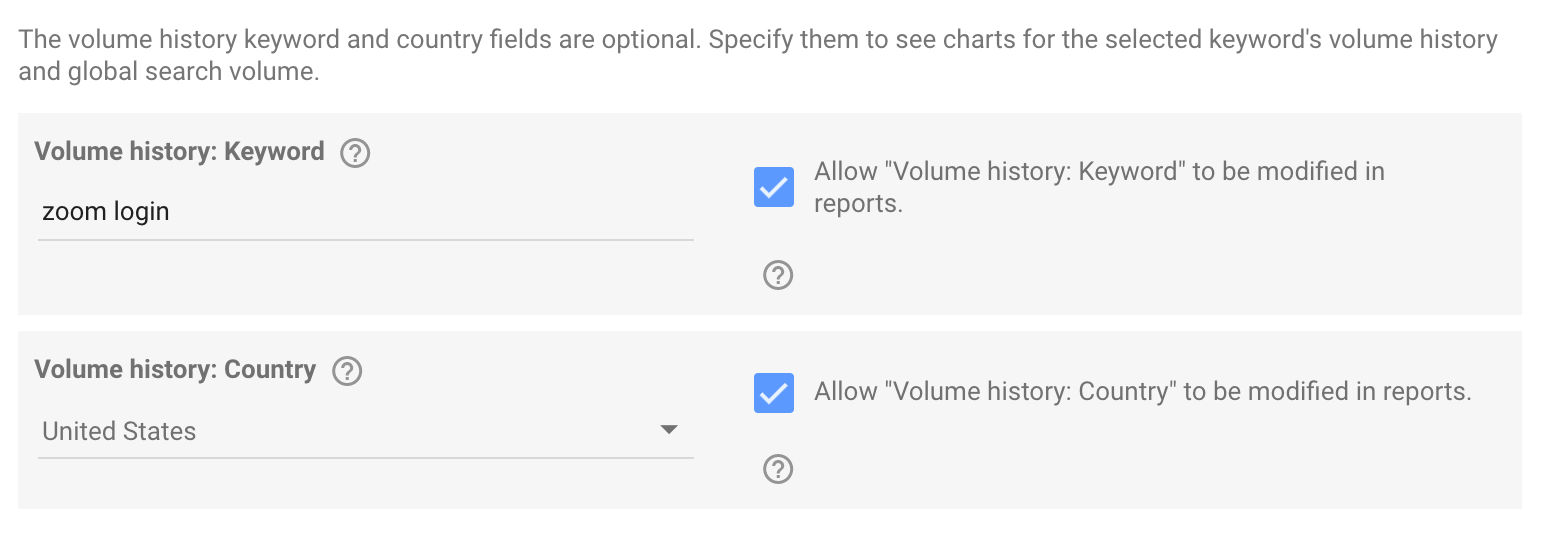
3. (Empfohlen) Report-Vorlage standardmäßig für neue Reports verwenden
Am unteren Rand des Konfigurationsbildschirms gibt es schließlich eine Option, die mit dem Connector verknüpfte Vorlage standardmäßig zum Erstellen neuer Reports zu verwenden. Diese Einstellung ist nicht erforderlich, kann aber aktiviert werden, um standardmäßig immer Reports aus dieser Vorlage zu erstellen.

Erstellen einer Report-Instanz
Die Schritte zum Erstellen einer Report-Instanz hängen davon ab, ob in der Konfiguration die Option „Report-Vorlage für neue Reports verwenden“ ausgewählt wurde.
Bei Reports, die auf eine der beiden Arten erstellt wurden, gilt: Wenn beim ersten Laden des Reports Fehler wie „Unknown data source“ und „System error“ auftreten, versuchen Sie bitte, die Seite zu aktualisieren.
info
Wenn Sie einen Report mit der Site Audit-Vorlage erstellen, müssen Sie möglicherweise den Standard-Datumsbereich des Reports an die Crawl-Einstellungen Ihres ausgewählten Projekts anpassen. Weitere Informationen finden Sie unter Verwendung des Datumsbereichs in Site Audit Reports.
Wenn „Report-Vorlage für neue Reports verwenden“ ausgewählt wurde
Navigieren Sie zur Datenquelle, die als Grundlage für den Report verwendet werden soll, und klicken Sie oben rechts auf die Schaltfläche „Report erstellen“.

Es wird eine neue Report-Instanz aus der mit dem Connector verknüpften Vorlage erstellt.

Wenn „Report-Vorlage für neue Reports verwenden“ nicht ausgewählt wurde
Besuchen Sie eine unserer Report-Vorlagen. Klicken Sie oben rechts auf die Schaltfläche „Vorlage verwenden“.

Data Studio zeigt ein Menü an, in dem die zugrunde liegende Datenquelle für den neuen Report ausgewählt werden soll. Stellen Sie sicher, dass die ausgewählte neue Datenquelle mit demselben Connector erstellt wurde, für den die Report-Vorlage gedacht ist.
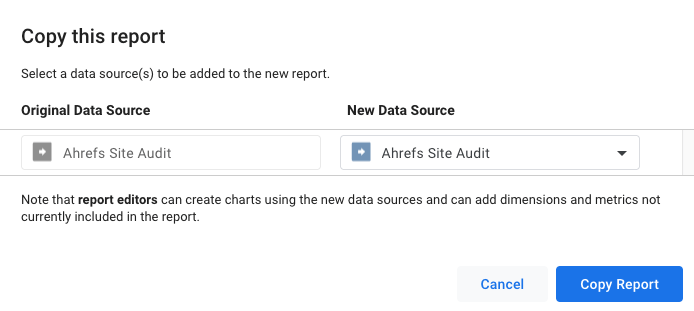
Klicken Sie abschließend auf „Report kopieren“, um die Erstellung abzuschließen. Data Studio übernimmt alle Diagrammoptionen und das Styling der Berichtsvorlage unverändert in die neue Kopie, verwendet aber deine neue Datenquelle, um die Informationen dafür abzurufen.
Vorlagen-Reports bearbeiten und kombinieren
Sobald ein Report instanziiert wurde, hat er keine weitere Verbindung zur ursprünglichen Vorlage und kann im vollen Umfang angepasst werden, den Data Studio bietet.
Das bedeutet auch, dass Diagramme zwischen Reports übertragen werden können. Angenommen, es gibt einen Site Audit Report und einen Site Explorer Report, die aus ihren jeweiligen Vorlagen erstellt wurden. Wenn ein Diagramm aus dem Site Audit-Report kopiert und in den Site Explorer-Report eingefügt wird, fügt Data Studio die zugrunde liegende Datenquelle des ersteren dem letzteren hinzu, und das eingefügte Diagramm wird angezeigt. Dieser Ansatz kann verwendet werden, um Reports zu erstellen, die Diagramme aus verschiedenen Connector-Vorlagen kombinieren.