Ahrefs-Connector erneut autorisieren
Befolge diese Schritte, wenn du den Zugriff auf einen Ahrefs-Data-Studio-Connector zuvor in deinen Kontoeinstellungen widerrufen hast und den Connector jetzt wieder verwenden möchtest.
Schritt 1: Öffnen Sie den Bildschirm zum Erstellen einer Datenquelle
Da Data Studio den ungültigen Autorisierungs-Token weiterhin speichert, musst du den Zugriff darauf zuerst auch auf der Data-Studio-Seite widerrufen.
Navigieren Sie dazu zunächst zum Bildschirm zum Erstellen einer Datenquelle, indem Sie in der Seitenleiste der Startseite „Erstellen“ > „Datenquelle“ auswählen.
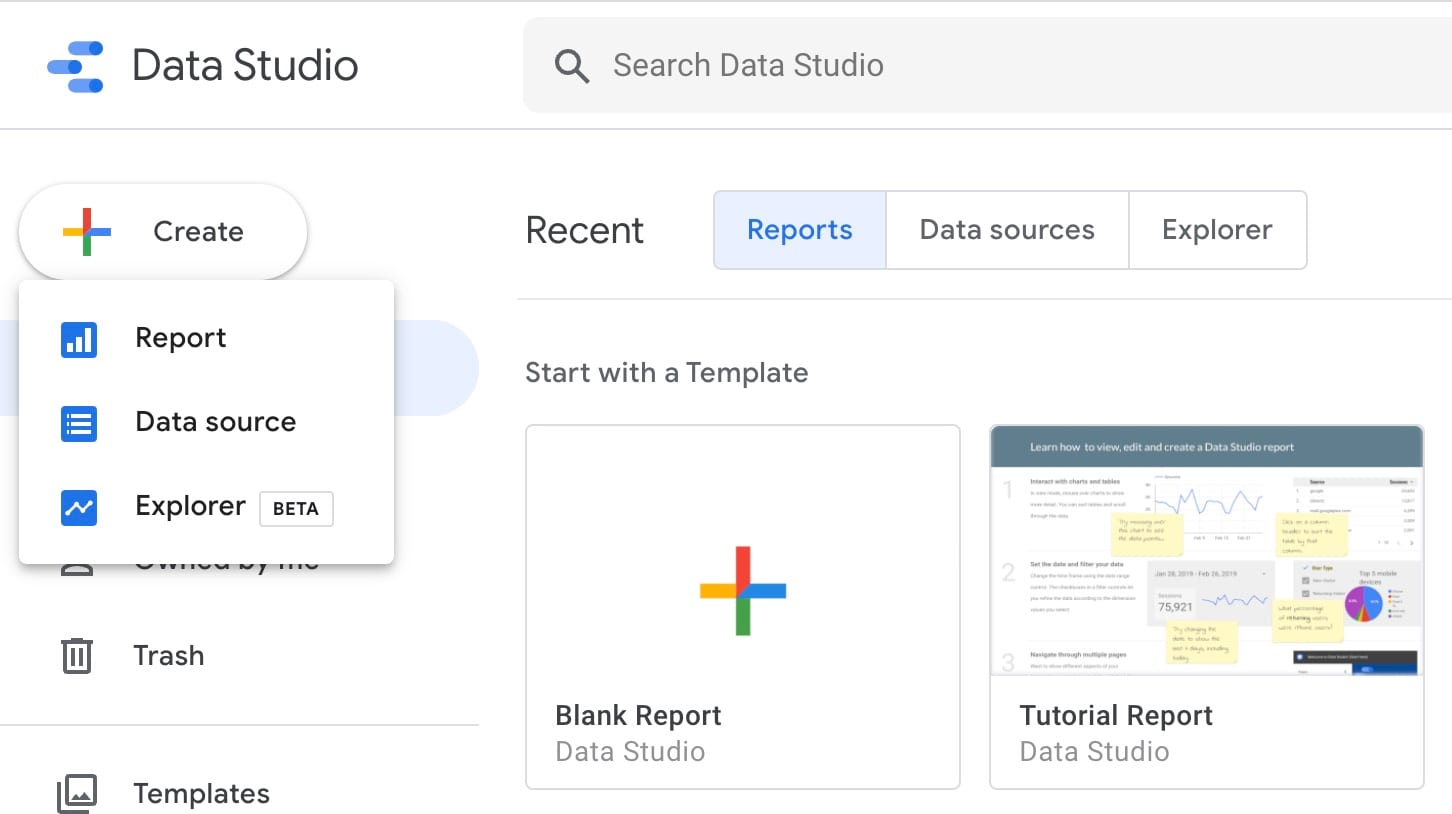
Schritt 2: Zugriff entfernen
Klicken Sie dann auf das Menü-Icon neben dem Ahrefs-Connector und wählen Sie „Zugriff entfernen“.
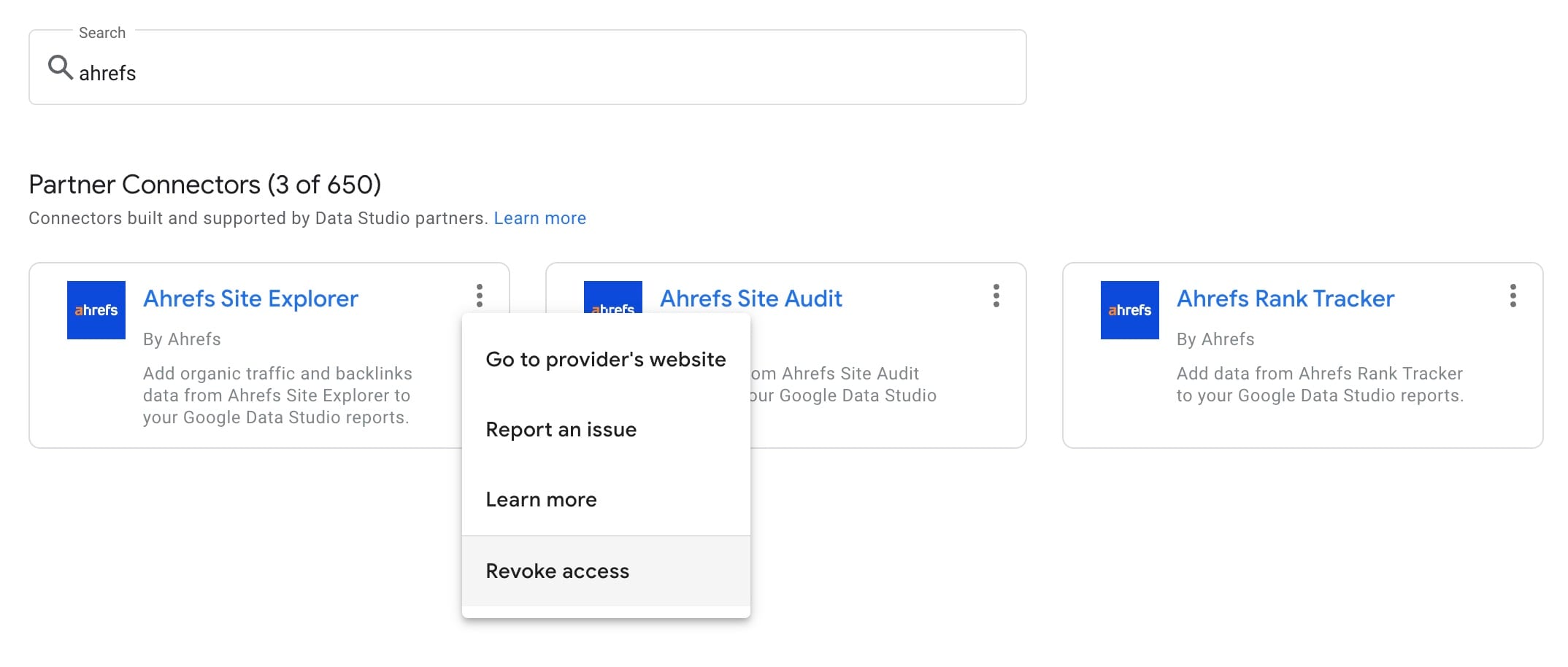
Schritt 3: Erneut autorisieren
Laden Sie die Seite neu und klicken Sie auf die Kachel des Ahrefs-Connectors. Daraufhin sollte ein Autorisierungsbildschirm erscheinen, der Sie auffordert, Ihre Zugangsdaten erneut einzugeben.
Fehlerbehebung
„Bad Request: Error 400“ bei der Autorisierung mit Google Chrome
Nutzer, die mit dem Webbrowser Google Chrome auf Data Studio zugreifen, können dieses Problem beim Autorisieren von Data Studio oder des Connectors erleben.
Das Problem tritt auf, wenn du in Chrome mit einem Google-Konto angemeldet bist, aber mit einem anderen Google-Konto auf Data Studio zugreifst.
Problem
Während der Autorisierung erscheint ein Pop-up-Fenster. Nachdem Sie die Eingaben im Fenster abgeschlossen haben, wird eine leere Seite mit der Meldung „Bad Request: Error 400
Vorgehensweise
Derzeit besteht die einzige bekannte Lösung darin, nicht unterschiedliche Google-Konten für Chrome und Data Studio zu verwenden.
Das lässt sich auf eine der folgenden Arten erreichen:
- Greife mit demselben Google-Konto auf Data Studio zu, mit dem du dich in Chrome angemeldet hast.
- Erstelle ein neues Chrome-Profil und melde dich mit dem Google-Konto an, das du für Data Studio verwenden möchtest.
- Greife vorübergehend nur für die Autorisierung in einem Inkognito-Fenster auf Data Studio zu.