Verwendung von Datumsbereichen in Site Audit-Reports
Historische Diagramme und Auswahl des aktuellen Crawl
Im Site Audit-Connector hat der Datumsbereichsparameter zwei Funktionen: Er definiert den Zeitraum für historische Diagramme und wählt den aktuellen Crawl aus.
Du kannst historische Diagramme mit Feldern aus der Feldgruppe „Projektverlauf“ erstellen, die dieselben Daten wie der Report „Projektverlauf“ in Site Audit zeigt. Du kannst beispielsweise historische Diagramme zu Veränderungen des Health Score oder zur Anzahl der Seiten mit/ohne Probleme erstellen. Für diese Diagramme steuert der Datumsbereich den Zeitraum der anzuzeigenden historischen Daten.
Für diese Diagramme steuert der Datumsbereich den anzuzeigenden Zeitraum der historischen Daten. Hier steuert der Datumsbereich, welcher Crawl für diese Felder angezeigt wird.
Für Reports, die den Connector verwenden, empfehlen wir die folgende Konfiguration des Datumsbereichs.
- Lege einen Standardzeitraum für den gesamten Report fest, damit der neueste Crawl ausgewählt wird.
- Lege diagrammspezifische Datumsbereiche für historische Diagramme fest, um die Standardeinstellung zu überschreiben.
info
Wenn du einen Report aus unserer Site-Audit-Vorlage erstellt hast, wurden diese Einstellungen bereits für dich angewendet.
Du solltest den Standarddatumsbereich dennoch so anpassen, dass er zu den Crawl-Einstellungen deines Projekts passt. Wie du einen idealen Standarddatumsbereich für dein Projekt auswählst, erklären wir im nächsten Abschnitt.
So wählst du mithilfe des Datumsbereichs den neuesten Crawl aus
In diesem Abschnitt wird erläutert, wie du einen idealen Datumsbereich für dein Projekt ableitest, um die Daten des neuesten Crawl abzurufen.
Für beste Ergebnisse sollte der Zeitraum nur einen Crawl auswählen; wenn du außerdem Vergleichsmetriken verwendest, sollte der Vergleichszeitraum nur den vorherigen Crawl auswählen. Im Allgemeinen erreichst du das, indem du dieselbe Dauer für den Datumsbereich verwendest wie die Crawl-Frequenz deines Projekts.
Solange der Datumsbereich nur einen Crawl auswählt, sollte diese Methode für Ahrefs-Reporttypen mit sowohl Historisch- als auch Crawl-Auswahl-Verwendung des Datumsbereichs funktionieren.
warning
Das Verhalten von Vergleichsmetriken ist nicht garantiert, wenn in deinem Projekt Crawls in unregelmäßigen Abständen gestartet werden.
Betrachten wir zum Beispiel ein Projekt mit einem wöchentlichen Crawl-Zeitplan. Angenommen, wir haben ein Diagramm, das Felder aus dem Page Explorer abruft, welcher die Datumsbereichsverwendung Crawl-Auswahl hat.

Hier ist der Hauptdatumsbereich auf die Voreinstellung „Letzte 7 Tage (einschließlich heute)“ gesetzt, passend zum wöchentlichen Zeitplan des Projekts. Der Vergleichsdatumsbereich ist auf „Vorheriger Zeitraum“ gesetzt. Sie wählen Crawl 4 bzw. Crawl 3 aus.
Das Problem ist: Wenn Sie während eines laufenden Crawls auf das Diagramm zugreifen, kann es sein, dass Ihr Datumsbereich überhaupt keinen Crawl auswählt:

Wenn Sie jetzt dieselben Voreinstellungen verwenden, wählt der Hauptdatumsbereich keinen Crawl aus, und der Vergleichsdatumsbereich wählt Crawl 4 aus! Dadurch zeigt das Diagramm einen Fehler an.
Sie können diese Möglichkeit verringern, indem Sie das Enddatum des Hauptdatumsbereichs um ein paar Tage nach hinten verschieben. Die ideale Anzahl an Tagen hängt von Ihren Prioritäten für die Reports ab. Es gibt einen Zielkonflikt zwischen dem Vermeiden von Report-Ausfällen und dem Erhalt aktuellerer Crawl-Daten.
Vermeidung von Report-Ausfällen priorisieren
Nutzen Sie diese Faustregel, wenn Sie nie möchten, dass Ihre Reports wegen einer ungültigen Datumsbereichseinstellung ausfallen:
- Verwenden Sie dasselbe Intervall wie das Crawl-Intervall Ihres Projekts.
- Setzen Sie das End Date auf „Heute minus N Tage", wobei N der maximalen Crawl-Dauer plus einem Tag entspricht.

Angenommen, Ihr Projekt hat einen wöchentlichen Crawl-Zeitplan, mit einer maximalen Crawl-Dauer von 48 Stunden. Dann sollte N für eine garantierte Verfügbarkeit der Crawl-Daten 2 + 1 = 3 Tage betragen. Wählen Sie im Datumsbereichs-Panel die Option Advanced aus und setzen Sie das Start Date auf „Heute minus 10 Tage" (7 + 3 = 10) und das End Date auf „Heute minus 3 Tage". Der Nachteil ist, dass Sie Daten für das sehen, was vor drei Tagen als der neueste Crawl galt.
Anzeige aktueller Crawl-Daten priorisieren
Sie könnten einen kleineren Datumsversatz in Betracht ziehen, wenn alle folgenden Punkte zutreffen:
- Du möchtest nicht so lange warten, bis die neuesten Crawl-Daten in deinem Data-Studio-Report angezeigt werden.
- Die Crawl-Dauer Ihres Projekts liegt in der Regel unter dem Maximum.
- In den seltenen Fällen, in denen der Zugriff auf den Report während eines laufenden Crawls den Report wegen der Datumsbereichseinstellung tatsächlich lahmlegt, stört es Sie nicht, den Datumsbereich manuell auf einen gültigen Wert zu setzen.
Angenommen, Sie stellen fest, dass der Crawl Ihres Projekts in der Praxis meist nur etwa 24 Stunden dauert, und es macht Ihnen nichts aus, den Datumsbereich zu ändern, wenn Ihr Report beim Zugriff während eines laufenden Crawls ausfällt. Dann könnten Sie die Voreinstellung „Letzte 7 Tage“ (ohne heute) wählen; damit sehen Sie Daten für das, was vor einem Tag als der neueste Crawl galt.
So wählen Sie mithilfe des Datumsbereichs einen früheren Crawl aus
Gelegentlich möchten Sie vielleicht, dass Ihr Report Daten für einen bestimmten Crawl aus der Vergangenheit anzeigt. In diesem Abschnitt wird erläutert, wie Sie dafür den idealen Datumsbereich ableiten.
Wählen Sie den Hauptdatumsbereich (und den Vergleichsdatumsbereich für Vergleichsmetriken) so aus, dass jeweils der gewünschte Crawl ausgewählt wird.
Um zum Beispiel einen bestimmten Crawl mit dem unmittelbar davorliegenden zu vergleichen:
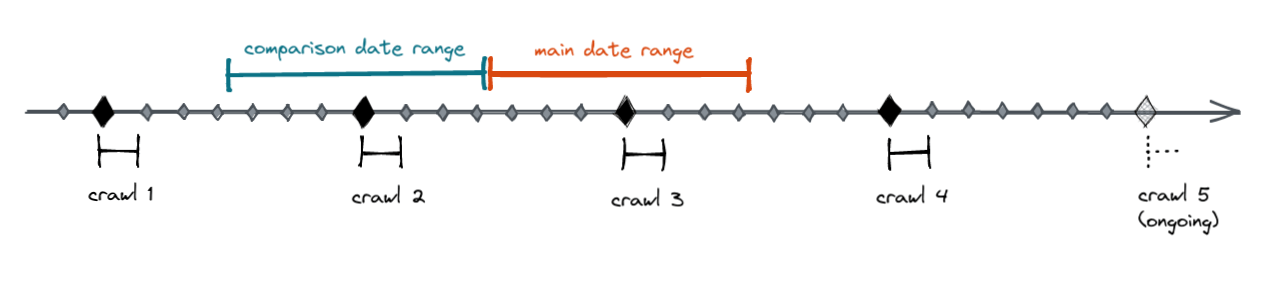
Hier wählt der Hauptdatumsbereich Crawl 3 aus und der Vergleichsdatumsbereich Crawl 2.
Zum Schluss sehen wir uns ein etwas konstruiertes Beispiel an, um den Unterschied im Verhalten zwischen Ahrefs-Report-Typen zu zeigen, wenn sich der Datumsbereich mit mehr als einem Crawl überschneidet:
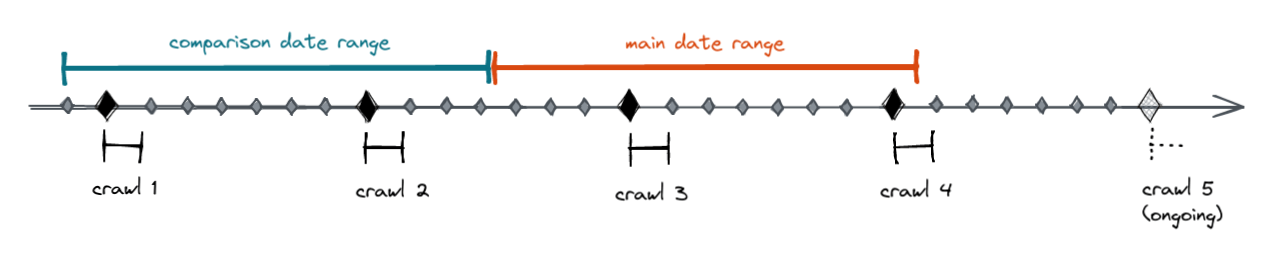
- Wenn es sich um einen Ahrefs-Report-Typ mit Historical-Datumsbereichsnutzung handelt, wählt der Hauptdatumsbereich Crawl 3 und 4 aus, und der Vergleichsdatumsbereich Crawl 1 und 2.
- Wenn es sich um einen Ahrefs-Report-Typ mit Crawl selection-Datumsbereichsnutzung handelt, wählt der Hauptdatumsbereich Crawl 4 aus, und der Vergleichsdatumsbereich Crawl 2.