Erstellen Sie eine Datenquelle mit einem Ahrefs-Connector
In dieser Anleitung erfahren Sie, wie Sie einen Ahrefs-Connector autorisieren und damit eine neue Datenquelle erstellen, die Daten aus Ihrem Ahrefs-Konto abruft.
info
Ahrefs bietet derzeit drei Connectoren: „Ahrefs Site Audit“, „Ahrefs Site Explorer“ und „Ahrefs Rank Tracker“. In dieser Anleitung konzentrieren wir uns auf den ersten, aber die Schritte sind bei allen drei identisch.
Schritt 1: Connector autorisieren
Rufen Sie Data Studio auf und melden Sie sich mit Ihrem Google-Konto an. Klicken Sie auf einen der folgenden Links, um unsere Connectoren zu verwenden.
Es sind zwei Autorisierungen erforderlich. Die linke fordert Ihr Google-Konto auf, Data Studio die Nutzung des Connectors zu erlauben. Bei der rechten Autorisierung wird Ihr Ahrefs-Konto verwendet, um dem Connector die Nutzung Ihres Ahrefs-Abonnements zu erlauben.

Beim nächsten Erstellen einer Datenquelle über den Ahrefs-Connector müssen Sie diesen Schritt nicht erneut ausführen, solange Ihre Anmeldedaten gültig bleiben. Wenn Ihre Ahrefs-Autorisierung abläuft, autorisieren Sie sich erneut, wenn Sie auf diesem Bildschirm dazu aufgefordert werden, um die Datenquelle weiterhin zu verwenden.
info
Wenn während der Autorisierung in Google Chrome die Meldung „Bad Request: Error 400“ angezeigt wird, folgen Sie dieser Anleitung zur Fehlerbehebung.
Schritt 2: Datenquelle konfigurieren
Sobald Sie beide Autorisierungen abgeschlossen haben, können wir die Datenquelle konfigurieren. Weitere Informationen zu den einzelnen Parametern finden Sie in der Konfigurationsreferenz des jeweiligen Tool-Connectors.
- Site Audit-Konfiguration
- Site Explorer-Konfiguration
- Rank Tracker-Konfiguration
- Brand Radar-Konfiguration
Um schnell loszulegen, empfehlen wir, einen Report anhand der vorgefertigten Vorlage zu erstellen, die wir zusammen mit jedem Connector bereitstellen.
info
Wenn Sie unsere Vorlagen verwenden...
Für die vollständige Kompatibilität mit unseren Vorlagen benötigt Ihre Datenquelle eine zusätzliche Konfiguration. Befolgen Sie bitte die Schritte im Abschnitt „Datenquellenkonfiguration“ in der Referenz zu Report-Vorlagen.
Schritt 3: Verbinden
Um die Einrichtung abzuschließen, klicken Sie oben rechts auf die blaue Schaltfläche „Connect“. Sie sehen eine Schemadefinition für Ihre konfigurierte Datenquelle.
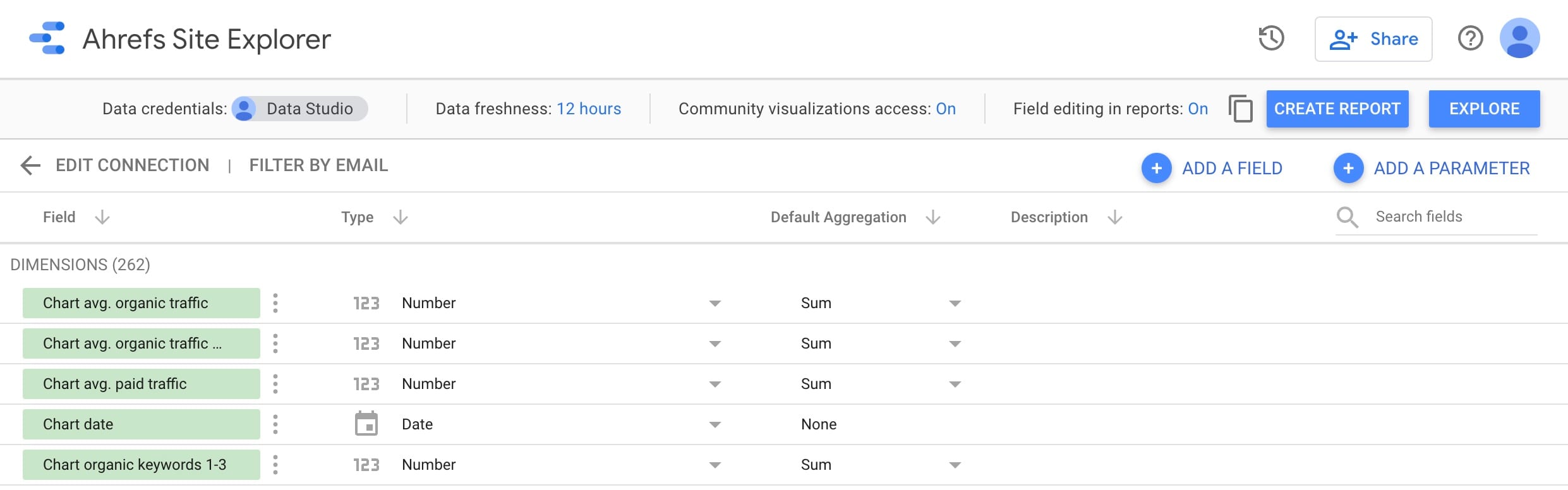
Sie haben erfolgreich eine neue Datenquelle erstellt! Klicken Sie zum Start auf „Report erstellen“. Wenn Sie die Option „Report-Vorlage für neue Reports verwenden“ ausgewählt haben, sollten Sie einen voll ausgestatteten Report auf Basis Ihrer Ahrefs-Daten sehen. Andernfalls können Sie Ihrem leeren Report ein neues Diagramm hinzufügen und einige Felder auswählen, die angezeigt werden sollen.
Wenn beim ersten Laden des Reports Fehler wie „Unbekannte Datenquelle“ und „Systemfehler“ angezeigt werden, versuchen Sie, die Seite zu aktualisieren.
info
Bereit, tiefer einzutauchen? Navigieren Sie über die Seitenleiste, um weiter über die Nutzung unserer Connectoren zu lesen.