Modelos de relatório
Cada um dos nossos conectores vem com um modelo de relatório, para criar Dashboards a partir de fontes de dados do Ahrefs em minutos. Esses modelos têm várias páginas com gráficos úteis que destacam os principais recursos do conector.
No momento, oferecemos um modelo para cada ferramenta.
- Modelo de relatório do Site Audit
- Modelo de relatório do Site Explorer
- Modelo de relatório do Rank Tracker
- Modelo de relatório do Brand Radar
Configuração da fonte de dados
Uma instância de relatório é criada a partir de um modelo ao fornecer uma fonte de dados subjacente para ele. O criador do relatório precisa ter acesso de visualização a essa fonte de dados.
Siga as etapas abaixo para garantir que a configuração da sua fonte de dados seja compatível com todos os gráficos do nosso modelo.
1. Permitir a modificação de todos os parâmetros nos relatórios
Os parâmetros na configuração da nossa fonte de dados têm uma opção para permitir modificações nos relatórios. Para compatibilidade total com o modelo, essa opção deve ser ativada para todos os parâmetros.

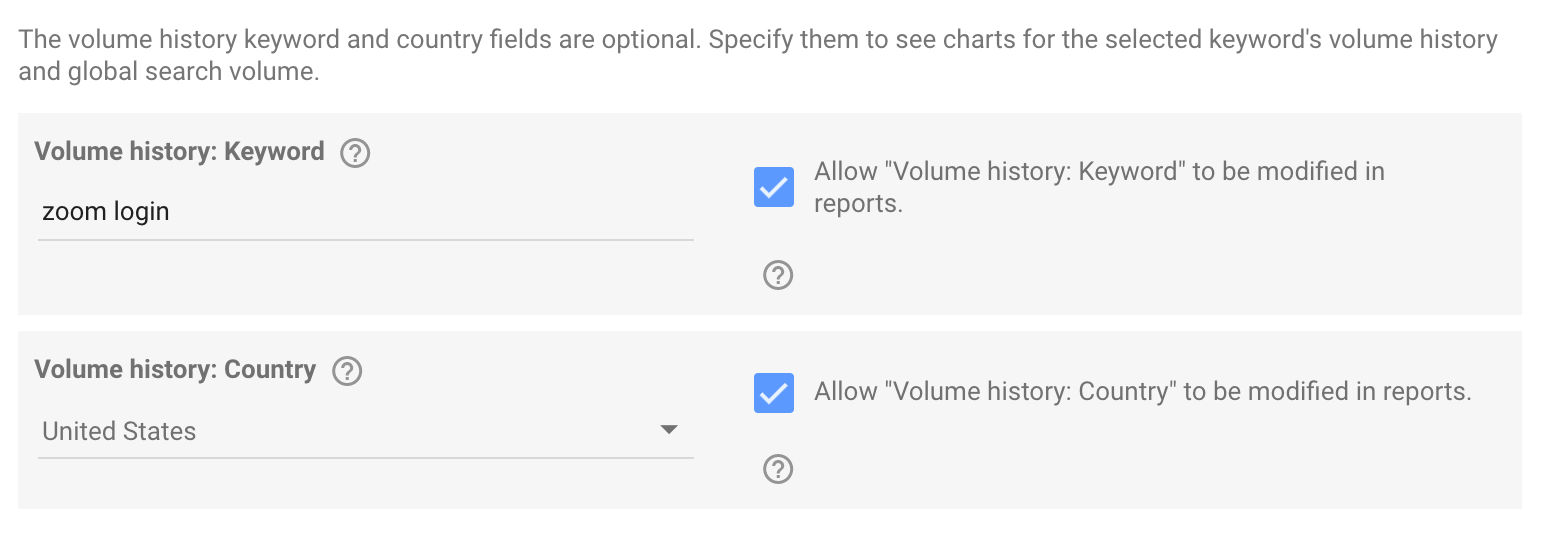
2. (Apenas Rank Tracker) Informe valores para quaisquer parâmetros necessários para usar o modelo
No conector do Rank Tracker, alguns parâmetros são marcados como opcionais, já que só são necessários para exibir determinados gráficos. No entanto, para compatibilidade com a seção do Keywords Explorer do modelo, eles ainda são obrigatórios.
3. (Recomendado) Usar o modelo de relatório como padrão para novos relatórios
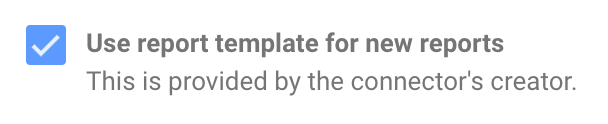
Por fim, na parte inferior da tela de configuração, há uma opção para usar o modelo associado ao conector para criar novos relatórios. Essa configuração não é obrigatória, mas pode ser ativada para que, por padrão, os Relatórios sejam sempre criados a partir deste modelo.
Criando uma instância de relatório
As etapas para criar uma instância de relatório dependem de a opção “Usar modelo de relatório para novos relatórios” ter sido selecionada na configuração.
Para os Relatórios criados por qualquer uma das abordagens, caso sejam encontrados erros como “Fonte de dados desconhecida” e “Erro do sistema” no carregamento inicial do relatório, tente atualizar a página.
info
Se você criar um relatório usando o modelo do Site Audit, talvez seja necessário alterar o intervalo de datas padrão do relatório para corresponder às configurações de Rastreamento do Projeto selecionado. Para mais informações, consulte Uso do intervalo de datas em Relatórios do Site Audit.
Se “Usar modelo de relatório para novos relatórios” estiver selecionado
Acesse a fonte de dados que será usada como base do relatório e clique no botão “Criar relatório”, no canto superior direito.

Uma nova instância de relatório será criada a partir do modelo associado ao conector.

Se “Usar modelo de relatório para novos relatórios” não estiver selecionado
Acesse um dos nossos modelos de relatório. Clique no botão “Usar modelo”, no canto superior direito.

O Data Studio exibirá um menu em que a fonte de dados subjacente do novo relatório deve ser selecionada. Certifique-se de que a nova fonte de dados selecionada foi criada a partir do mesmo conector para o qual o modelo de relatório foi feito.
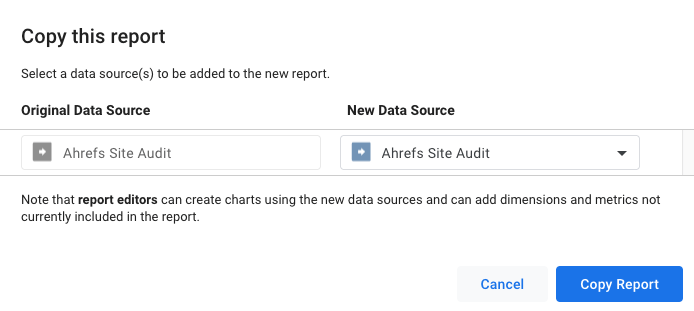
Por fim, clique em “Copiar relatório” para concluir a criação. O Data Studio manterá intactas todas as opções e o estilo dos gráficos do modelo de relatório na nova cópia, mas usará sua nova fonte de dados para obter as informações.
Modificando e combinando relatórios de modelo
Depois que um relatório é criado, ele não tem mais associação com o modelo original e pode ser personalizado totalmente dentro do que o Data Studio oferece.
Isso também significa que é possível transferir gráficos entre relatórios. Por exemplo, suponha que haja um relatório do Site Audit e um relatório do Site Explorer, criados a partir de seus respectivos modelos. Se um gráfico do relatório do Site Audit for copiado e colado no relatório do Site Explorer, o Data Studio adicionará a fonte de dados subjacente do primeiro ao segundo, e o gráfico colado será exibido. Essa abordagem pode ser usada para criar relatórios que combinam gráficos de diferentes modelos de conectores.