Reautorizar o conector Ahrefs
Siga estas etapas se você já revogou o acesso a um conector do Ahrefs para o Data Studio nas configurações da sua conta e agora quer usar o conector novamente.
Passo 1: Acesse a tela de criação de fonte de dados
Como o Data Studio ainda armazena o token de autorização inválido, primeiro você precisará revogar o acesso a ele também pelo lado do Data Studio.
Para fazer isso, primeiro navegue até a tela de criação de fonte de dados selecionando "Criar" > "Fonte de dados" na barra lateral da página inicial.
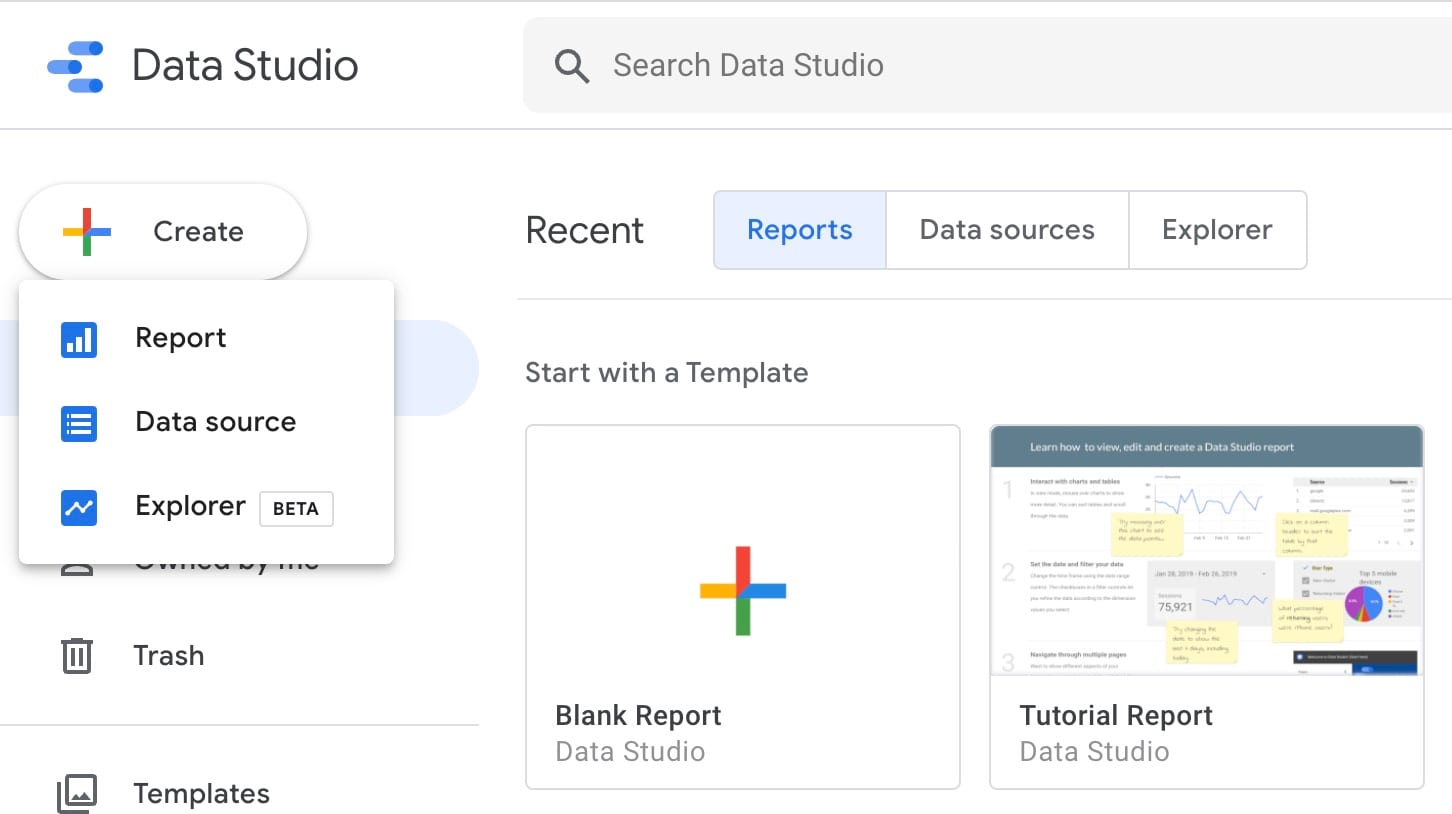
Passo 2: Revogar acesso
Em seguida, clique no menu ao lado do conector Ahrefs e escolha "Revogar acesso".
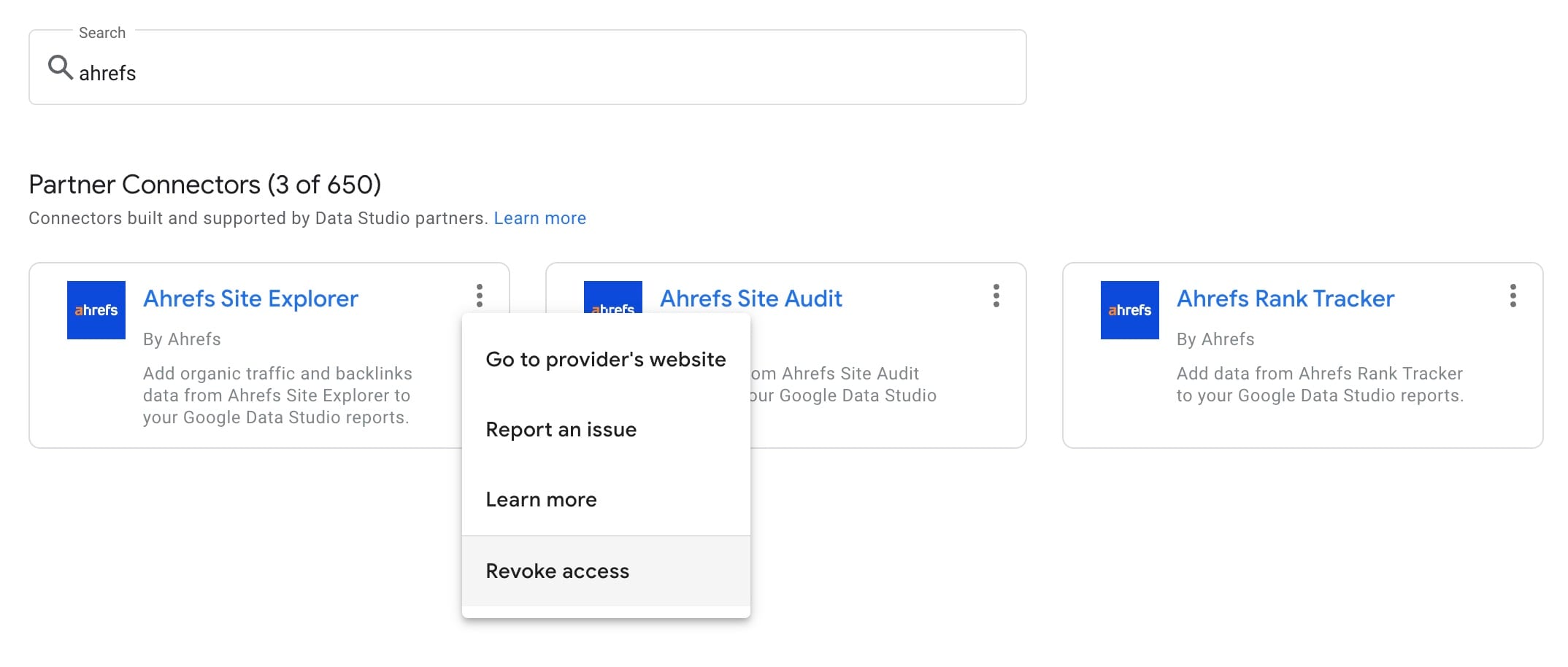
Passo 3: Reautorizar
Recarregue a página e clique no bloco do conector Ahrefs. Isso deverá exibir uma tela de autorização para que você insira suas credenciais novamente.
Solução de problemas
"Bad Request: Error 400" durante a autorização usando o Google Chrome
Usuários que acessam o Data Studio pelo navegador Google Chrome podem enfrentar esse problema ao autorizar o Data Studio ou o conector.
O problema ocorre quando você está conectado ao Chrome com uma conta do Google, mas usa outra conta do Google para acessar o Data Studio.
Problema
Uma janela pop-up aparece durante a autorização. Depois de concluir os prompts na janela, ela exibe uma página em branco com a mensagem "Bad Request: Error 400".
O que fazer
No momento, a única solução conhecida é evitar usar contas do Google diferentes no Chrome e no Data Studio.
Isso pode ser feito de uma das seguintes maneiras:
- Acesse o Data Studio com a mesma conta do Google usada para fazer login no Chrome.
- Crie um novo perfil do Chrome e faça login com a conta do Google que você pretende usar com o Data Studio.
- Acesse temporariamente o Data Studio em uma janela anônima apenas para realizar a autorização.