Uso do intervalo de datas nos Relatórios do Site Audit
Gráficos históricos e seleção do rastreamento atual
No conector do Site Audit, o parâmetro de intervalo de datas tem duas funções: definir o período para gráficos históricos e selecionar o rastreamento atual.
Você pode criar gráficos históricos com campos do grupo de campos "Histórico do projeto", que mostra os mesmos dados do relatório "Histórico do projeto" no Site Audit. Por exemplo, você pode criar gráficos históricos das mudanças no Health Score ou no número de páginas com/sem problemas. Para esses gráficos, o intervalo de datas controla o período dos dados históricos a serem exibidos.
Você também pode criar cartões de pontuação e gráficos usando campos dos grupos de campos "Page Explorer (PE)" e "Link Explorer (LE)", ou obter estatísticas de problemas de um determinado rastreamento usando campos do grupo de campos "Todos os problemas". Aqui, o intervalo de datas controla quais dados de rastreamento serão exibidos para esses campos.
Para Relatórios que usam o conector, sugerimos a seguinte configuração de intervalo de datas.
- Defina um intervalo de datas padrão para o relatório como um todo, para que ele selecione o rastreamento mais recente.
- Defina intervalos de datas específicos por gráfico para os gráficos históricos, substituindo a configuração padrão.
info
Se você criou um relatório a partir do nosso modelo de Site Audit, essas configurações já foram aplicadas para você.
No entanto, você ainda deve alterar o intervalo de datas padrão para corresponder às configurações de rastreamento do seu Projeto. Explicamos como escolher um intervalo de datas padrão ideal para o seu Projeto na próxima seção.
Como selecionar o rastreamento mais recente usando o intervalo de datas
Esta seção explica como definir um intervalo de datas ideal para o seu Projeto a fim de obter os dados do rastreamento mais recente.
Para melhores resultados, o intervalo de datas deve selecionar apenas um rastreamento; se você também estiver usando métricas de comparação, o intervalo de datas de comparação deve selecionar apenas o rastreamento anterior. Em geral, isso é obtido usando o mesmo período do intervalo de datas que a frequência de rastreamento do seu Projeto.
Desde que o intervalo de datas selecione apenas um rastreamento, esse método deve funcionar para tipos de relatórios da Ahrefs com uso do intervalo de datas tanto de Histórico quanto de Seleção de rastreamento.
warning
O comportamento das métricas de comparação não é garantido quando o seu Projeto tem rastreamentos iniciados em intervalos irregulares.
Por exemplo, considere um Projeto com uma programação semanal de rastreamento. Suponha que temos um gráfico que solicita campos do Page Explorer, que tem uso do intervalo de datas de Seleção de rastreamento.

Aqui, o intervalo de datas principal está definido como a predefinição "Últimos 7 dias (incluindo hoje)", para corresponder à programação semanal do Projeto. O intervalo de datas de comparação está definido como "Período anterior". Eles selecionam os Rastreamentos 4 e 3, respectivamente.
O problema é que, ao acessar o gráfico durante um Rastreamento em andamento, seu intervalo de datas pode acabar não selecionando nenhum Rastreamento:

Agora, usando as mesmas predefinições, o intervalo de datas principal não seleciona um Rastreamento, e o intervalo de datas de comparação seleciona o Rastreamento 4! Como resultado, o gráfico exibirá um erro.
Você pode reduzir essa possibilidade ao deslocar a data final do intervalo de datas principal em alguns dias. O número ideal de dias depende das suas prioridades para os Relatórios. Há um equilíbrio entre evitar que os Relatórios quebrem e obter dados de Rastreamento mais recentes.
Priorize evitar que os Relatórios quebrem
Use esta regra geral se você nunca quiser que seus Relatórios quebrem por causa de uma configuração inválida do intervalo de datas:
- Use o mesmo intervalo do intervalo de Rastreamento do seu Projeto.
- Defina a Data final como "Hoje menos N dias", em que N é a duração máxima do Rastreamento mais um dia.

Por exemplo, suponha que seu Projeto tenha uma programação semanal de Rastreamento, com uma duração máxima de Rastreamento de 48 horas. Então, para garantir a disponibilidade de dados de Rastreamento, N deve ser 2 + 1 = 3 dias. Selecione a opção Avançado no painel de intervalo de datas e defina a Data inicial como "Hoje menos 10 dias" (7 + 3 = 10) e a Data final como "Hoje menos 3 dias". O ponto negativo é que você verá dados do que era considerado o Rastreamento mais recente três dias atrás.
Priorize exibir dados de Rastreamento recentes
Você pode considerar optar por um deslocamento menor de datas se todas as condições a seguir forem verdadeiras.
- Você quer esperar menos para que os dados do rastreamento mais recente apareçam no seu relatório do Data Studio.
- A duração do Rastreamento do seu Projeto geralmente fica abaixo do máximo.
- Nos raros casos em que acessar os Relatórios durante um Rastreamento em andamento acaba quebrando o relatório devido à configuração do intervalo de datas, você não se importa em ajustar manualmente um intervalo de datas válido.
Suponha que você perceba que, na prática, o Rastreamento do seu Projeto geralmente leva apenas cerca de 24 horas e que você não se importa em mudar o intervalo de datas quando seus Relatórios quebram ao serem acessados durante um Rastreamento em andamento. Então você pode optar pela predefinição "Últimos 7 dias" (excluindo hoje), que permite ver dados do que era considerado o Rastreamento mais recente um dia atrás.
Como selecionar um Rastreamento anterior usando o intervalo de datas
Às vezes, você pode querer que seu relatório exiba dados de um Rastreamento específico do passado. Esta seção explica como definir o intervalo de datas ideal para esse caso.
Escolha o intervalo de datas principal (e o intervalo de datas de comparação, para métricas comparativas) de modo que cada um selecione o Rastreamento desejado.
Por exemplo, para comparar um Rastreamento específico com o imediatamente anterior:
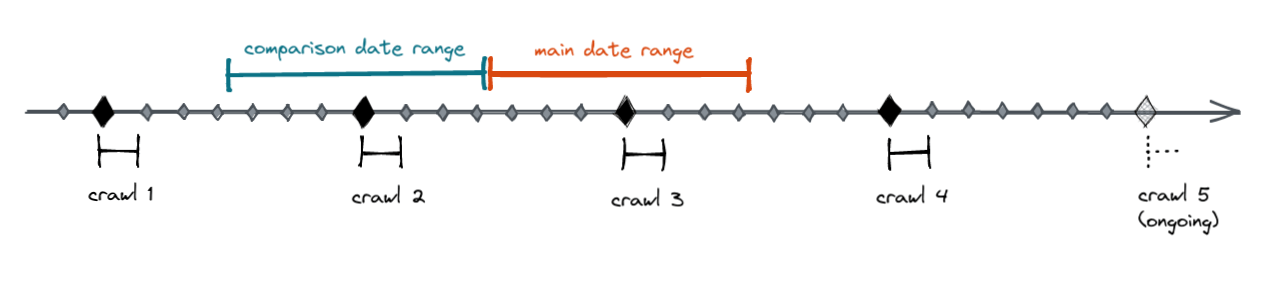
Aqui, o intervalo de datas principal seleciona o rastreamento 3, e o intervalo de datas de comparação seleciona o rastreamento 2.
Por fim, vejamos um exemplo mais elaborado para mostrar a diferença de comportamento entre os tipos de Relatórios da Ahrefs quando o intervalo de datas se sobrepõe a mais de um Rastreamento:
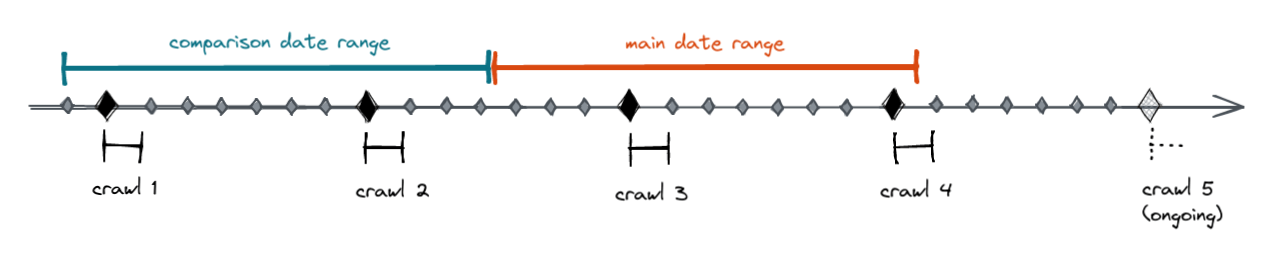
- Se isso for para um tipo de Relatório da Ahrefs com uso de intervalo de datas Histórico, o intervalo de datas principal seleciona os rastreamentos 3 e 4, e o intervalo de datas de comparação seleciona os rastreamentos 1 e 2.
- Se isso for para um tipo de Relatório da Ahrefs com uso de intervalo de dados de seleção de Rastreamento, o intervalo de datas principal seleciona o rastreamento 4, e o intervalo de dados de comparação seleciona o rastreamento 2.