レポートテンプレート
各コネクタにはレポートテンプレートが付属しており、Ahrefs のデータソースから数分でダッシュボードを作成できます。これらのテンプレートには、コネクタの主な機能を示す便利なグラフが複数ページにわたって収録されています。
現在、各ツールにつき1つのテンプレートを提供しています。
データソースの設定
レポートのインスタンスは、テンプレートに基になるデータソースを指定して作成されます。レポート作成者は、このデータソースへの閲覧権限を持っている必要があります。
次の手順に従って、データソースの設定がテンプレート内のすべてのグラフと互換性を持つようにしてください。
1. レポート内のすべてのパラメータの変更を許可する
当社のデータソース設定にあるパラメータには、レポートでの変更を許可するオプションがあります。テンプレートとの完全な互換性を確保するため、このオプションはすべてのパラメータで有効にしてください。

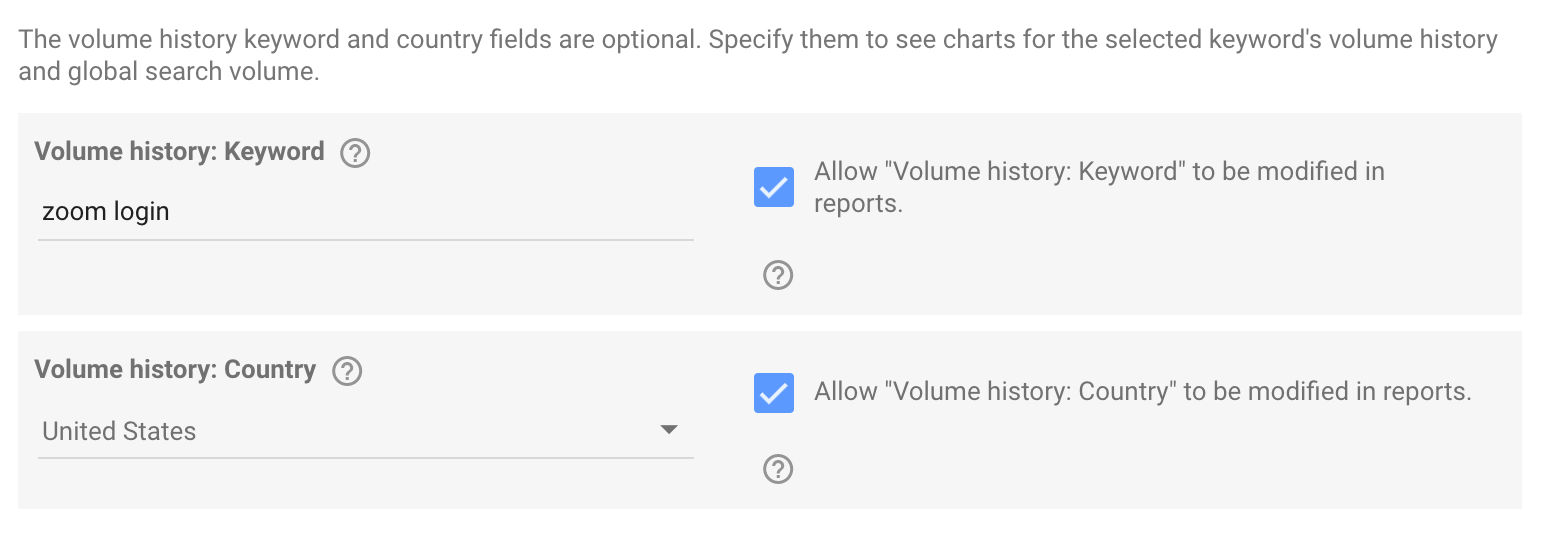
2. (ランクトラッカーのみ)テンプレートで使用するために必要なパラメータには値を指定する
ランクトラッカーのコネクタでは、一部のパラメータは特定のグラフを表示する場合にのみ必要なため、省略可能としてマークされています。ただし、テンプレートのキーワードエクスプローラー部分との互換性のため、これらも必要になります。
3. (推奨)新しいレポートでは既定でレポートテンプレートを使用する
最後に、設定画面の下部に、コネクタに関連付けられたテンプレートを使用して新しいレポートを作成するためのオプションがあります。この設定は必須ではありませんが、有効にすると、既定で常にこのテンプレートからレポートを作成するようになります。
![[レポートテンプレートを使用]オプション](/images/947f0bfeccd29ec5.png)
レポートインスタンスの作成
レポートインスタンスを作成する手順は、設定で「新しいレポートにレポートテンプレートを使用」オプションを選択したかどうかによって異なります。
どちらの方法で作成したレポートでも、初回のレポート読み込み時に「不明なデータソース」や「システムエラー」などのエラーが表示された場合は、ページを更新してみてください。
info
サイト監査テンプレートを使用してレポートを作成した場合、選択したプロジェクトのクロール設定に合わせて、レポートの既定の日付範囲を変更する必要があることがあります。詳しくは、サイト監査レポートにおける日付範囲の使用を参照してください。
「新しいレポートにレポートテンプレートを使用」を選択した場合
レポートの基となるデータソースに移動し、右上の「レポートを作成」ボタンをクリックします。
![[レポートを作成]ボタン](/images/e17bfc2e15c45320.png)
コネクタに関連付けられたテンプレートから、新しいレポートインスタンスが作成されます。

「新しいレポートにレポートテンプレートを使用」を選択しなかった場合
当社のレポートテンプレートのいずれかにアクセスします。右上隅の「テンプレートを使用」ボタンをクリックします。
![[テンプレートを使用]ボタン](/images/051102e74aca70aa.png)
Data Studio にメニューが表示され、新しいレポートの基となるデータソースを選択するよう求められます。選択する新しいデータソースは、そのレポートテンプレートが想定しているものと同じコネクタから作成されていることを確認してください。
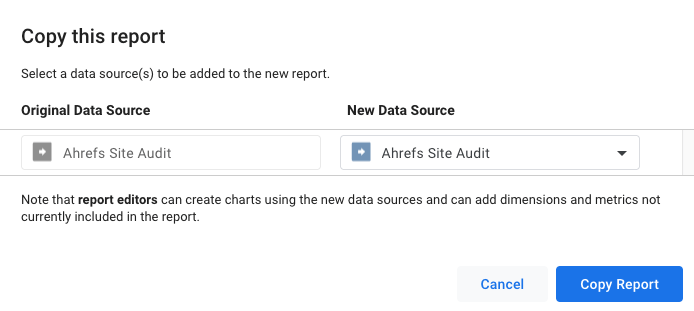
最後に、「レポートをコピー」をクリックして作成を完了します。 Data Studio は、新しいコピーでもレポートテンプレートのすべてのグラフオプションとスタイル設定をそのまま維持しつつ、新しいデータソースを使用して情報を取得します。
テンプレートレポートの編集と統合
レポートが作成されると、元のテンプレートとの関連付けはなくなり、Data Studio が提供する範囲内で自由にカスタマイズできます。
つまり、レポート間でグラフを移動することも可能です。たとえば、それぞれのテンプレートから作成されたサイト監査レポートとサイトエクスプローラーレポートがあるとします。サイト監査レポートのグラフをコピーしてサイトエクスプローラーレポートに貼り付けると、Data Studio は前者の元となるデータソースを後者に追加し、貼り付けたグラフが表示されます。この方法を使用すると、異なるコネクターテンプレートのグラフを組み合わせたレポートを作成できます。