Ahrefs コネクタを使用してデータソースを作成する
このガイドでは、Ahrefs コネクタを承認し、それを使って Ahrefs アカウントからデータを取得する新しいデータソースを作成する方法を説明します。
info
Ahrefs は現在、「Ahrefs サイト監査」、「Ahrefs サイトエクスプローラー」、「Ahrefs ランクトラッカー」の 3 つのコネクタを提供しています。このガイドでは最初のコネクタに焦点を当てますが、手順は 3 つすべて同じです。
ステップ 1: コネクタを承認する
Data Studioに移動し、Googleアカウントでログインします。次のリンクのいずれかをクリックして、当社のコネクタを使用します。
承認は 2 つ必要です。左側の画面では、GoogleアカウントがData Studioにコネクタの使用を承認するよう求められます。右側では、Ahrefs アカウントでコネクタが Ahrefs サブスクリプションを使用できるように承認します。

認証情報が有効である限り、次回 Ahrefs コネクタからデータソースを作成する際に、この操作を行う必要はありません。 Ahrefs の承認の有効期限が切れた場合は、この画面のプロンプトに従って再承認し、データソースの利用を継続してください。
info
Google Chrome での承認中に「Bad Request: Error 400」というメッセージが表示された場合は、このトラブルシューティングガイドに従ってください。
ステップ 2: データソースを設定する
2 つの承認が完了したら、データソースを設定する準備が整いました。各パラメータの詳細については、各ツールコネクタの設定リファレンスを参照してください。
すぐに始めるには、各コネクタと一緒に提供している既製テンプレートからレポートを作成することをおすすめします。
info
テンプレートをご利用の場合…
当社のテンプレートと完全に互換性を保つには、データソースに追加の設定が必要です。レポートテンプレート リファレンスの「データソースの設定」セクションの手順に従ってください。
ステップ3:接続
設定を完了するには、右上にある青い「Connect(接続)」ボタンをクリックします。設定したデータソースのスキーマ定義が表示されます。
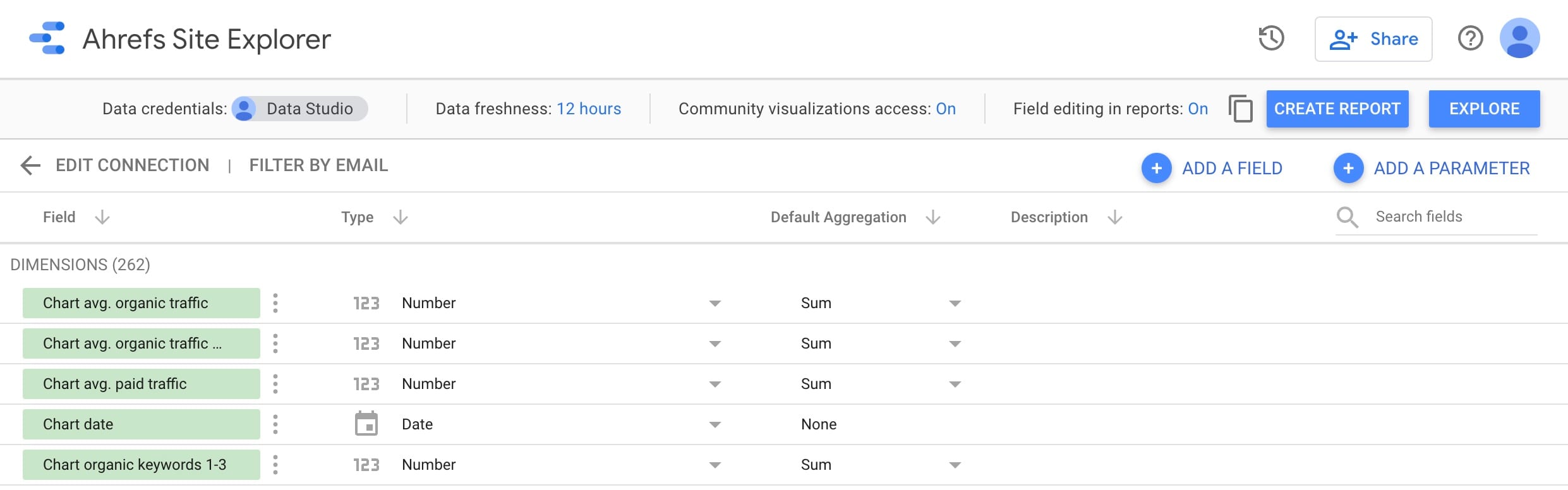
新しいデータソースが正常に作成されました!まずは「Create Report(レポートを作成)」をクリックします。 「Use report template for new reports(新しいレポートにレポートテンプレートを使用)」オプションを選択した場合、Ahrefsデータに基づく機能が揃ったレポートが表示されます。それ以外の場合は、空のレポートに新しいグラフを追加し、表示するフィールドをいくつか選択できます。
レポートを初めて読み込む際に「Unknown data source(不明なデータソース)」や「System error(システムエラー)」などのエラーが表示された場合は、ページを更新してみてください。
info
さらに詳しく見ていきましょう。サイドバーから移動して、コネクタの使い方についての説明を読み進めてください。