サイト監査レポートにおける日付範囲の使い方
履歴チャートと現在のクロールの選択
サイト監査コネクタでは、日付範囲パラメータには 2 つの役割があります。履歴チャートの対象期間を定義することと、現在のクロールを選択することです。
履歴チャートは、「プロジェクト履歴」フィールドグループのフィールドを使って作成できます。ここには、サイト監査の「プロジェクト履歴」レポートと同じデータが表示されます。たとえば、ヘルススコアの変化や、問題のある/ないページ数の推移を履歴チャートとして作成できます。これらのチャートでは、日付範囲で表示する履歴データの期間を制御します。
また、「ページ エクスプローラー(PE)」および「リンク エクスプローラー(LE)」フィールドグループのフィールドを使ってスコアカードやチャートを作成したり、「すべての問題」フィールドグループのフィールドを使って、特定のクロールの問題統計を取得したりすることもできます。ここでは、日付範囲で、それらのフィールドに表示されるクロールのデータが決まります。
コネクタを使用するレポートでは、次の日付範囲設定を推奨します。
- レポート全体の*デフォルトの日付範囲*を設定し、最新のクロールが選択されるようにします。
- 履歴チャートには、デフォルト設定を上書きするために、チャートごとの日付範囲を設定します。
info
サイト監査テンプレートからレポートを作成した場合、これらの設定はすでに適用されています。
ただし、プロジェクトのクロール設定に合わせて、デフォルトの日付範囲は変更してください。プロジェクトに最適なデフォルトの日付範囲を選ぶ方法は、次のセクションで説明します。
日付範囲を使って最新のクロールを選択する方法
このセクションでは、最新のクロールデータを取得するために、プロジェクトに最適な日付範囲を導き出す方法を説明します。
最良の結果を得るには、日付範囲で選択するクロールは1つのみにしてください。比較指標も使用している場合、比較の日付範囲で選択するクロールは直前の1つのみにしてください。一般的には、日付範囲の期間をプロジェクトのクロール頻度と同じにすることで実現できます。
日付範囲で選択されるクロールが 1 つだけである限り、この方法は 履歴 と クロール選択 の両方の日付範囲の使い方に対応する Ahrefs レポート種別で機能するはずです。
warning
プロジェクトでクロールの開始間隔が不規則な場合、比較指標の動作は保証されません。
たとえば、週次でクロールするスケジュールのプロジェクトを考えてみましょう。ページ エクスプローラーのフィールドをリクエストするチャートがあるとします。このフィールドグループは「クロール選択」の日付範囲の使い方を持ちます。

ここでは、プロジェクトの週次スケジュールに合わせて、メインの日付範囲をプリセットの「過去 7 日間(今日を含む)」に設定しています。比較の日付範囲は「前の期間」に設定しています。それぞれクロール4とクロール3が選択されます。
問題は、クロールの実行中にグラフにアクセスすると、日付範囲によってはクロールが1件も選択されない可能性があることです。

同じプリセットを使っても、メインの日付範囲ではクロールが選択されず、比較用の日付範囲ではクロール4が選択されてしまいます。その結果、グラフにエラーが表示されます。
この可能性は、メインの日付範囲の終了日を数日ずらすことで軽減できます。最適な日数は、レポートで何を優先するかによって変わります。レポートが壊れるのを避けることと、より最新のクロールデータを取得することの間にはトレードオフがあります。
レポートが壊れないことを優先する
日付範囲の設定が不正でレポートが壊れることを絶対に避けたい場合は、次の目安を使用してください。
- プロジェクトのクロール間隔と同じ間隔にします。
- 終了日 を「今日からN日前」に設定します。ここでNは、クロールの最大所要時間に1日を加えた日数です。

たとえば、プロジェクトのクロールが週1回で、クロールの最大所要時間が48時間だとします。この場合、クロールデータを確実に利用できるようにするには、Nは 2 + 1 = 3日となります。日付範囲パネルで 詳細設定 オプションを選択し、開始日 を「今日から10日前」(7 + 3 = 10)、終了日 を「今日から3日前」に設定します。その代わり、表示されるのは 3日前 時点で最新と見なされていたクロールのデータになります。
最新のクロールデータを表示することを優先する
次のすべてに当てはまる場合は、日付のオフセットを小さくすることを検討してもよいでしょう。
- Data Studioのレポートに最新のクロールデータが表示されるまでの待ち時間を短縮したい場合。
- プロジェクトのクロール所要時間が、通常は最大時間に達しない。
- まれに、クロールの実行中にレポートへアクセスした際に日付範囲の設定が原因でレポートが壊れても、手動で有効な日付範囲を設定し直すことを厭わない。
たとえば、実運用ではプロジェクトのクロールにかかる時間がだいたい24時間程度で、クロールの実行中にアクセスしてレポートが壊れた場合でも日付範囲を変更することに抵抗がないとします。その場合は、「過去7日間」プリセット(今日を除く)を選ぶことで、1日前 時点で最新と見なされていたクロールのデータを確認できます。
日付範囲を使って過去のクロールを選択する方法
レポートに、過去の特定のクロールのデータを表示したい場合があります。このセクションでは、そのような場合に適した日付範囲を導き出す方法を説明します。
メインの日付範囲(比較指標の場合は比較用の日付範囲も)を、それぞれ意図したクロールが選択されるように設定します。
たとえば、特定のクロールをその直前のクロールと比較する場合:
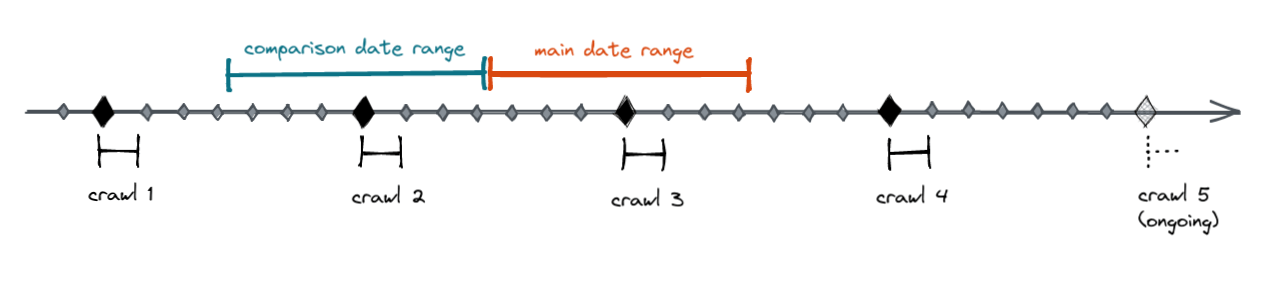
ここでは、メインの日付範囲でクロール3が選択され、比較用の日付範囲でクロール2が選択されています。
最後に、日付範囲が複数のクロールにまたがる場合に、Ahrefsのレポート種類によって挙動がどう異なるかを示すため、より作為的な例を見てみましょう。
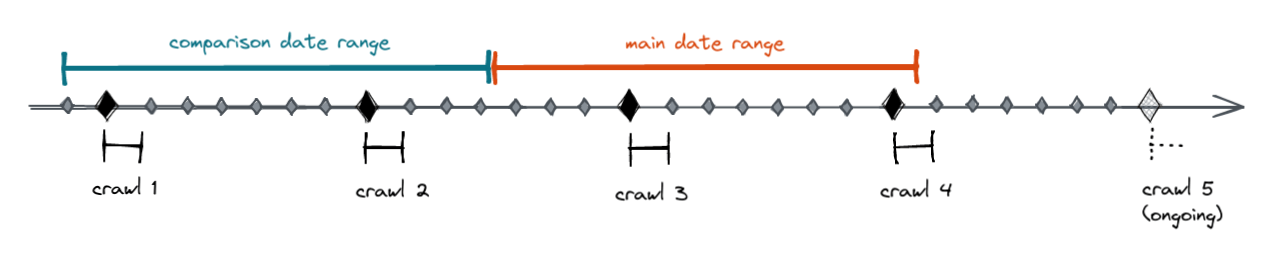
- AhrefsのHistoricalの日付範囲の使用方法を採用するレポート種類の場合、メインの日付範囲ではクロール3と4が選択され、比較用の日付範囲ではクロール1と2が選択されます。
- AhrefsのCrawl selectionのデータ範囲の使用方法を採用するレポート種類の場合、メインの日付範囲ではクロール4が選択され、比較用の日付範囲ではクロール2が選択されます。