Ahrefs コネクタを再認証する
以前にアカウント設定から Ahrefs Data Studio コネクタへのアクセスを取り消し、再びコネクタを利用したい場合は、次の手順に従ってください。
ステップ 1: データソース作成画面に移動する
Data Studio 側には無効な認証トークンが残っているため、まずは Data Studio 側からもアクセス権を取り消す必要があります。
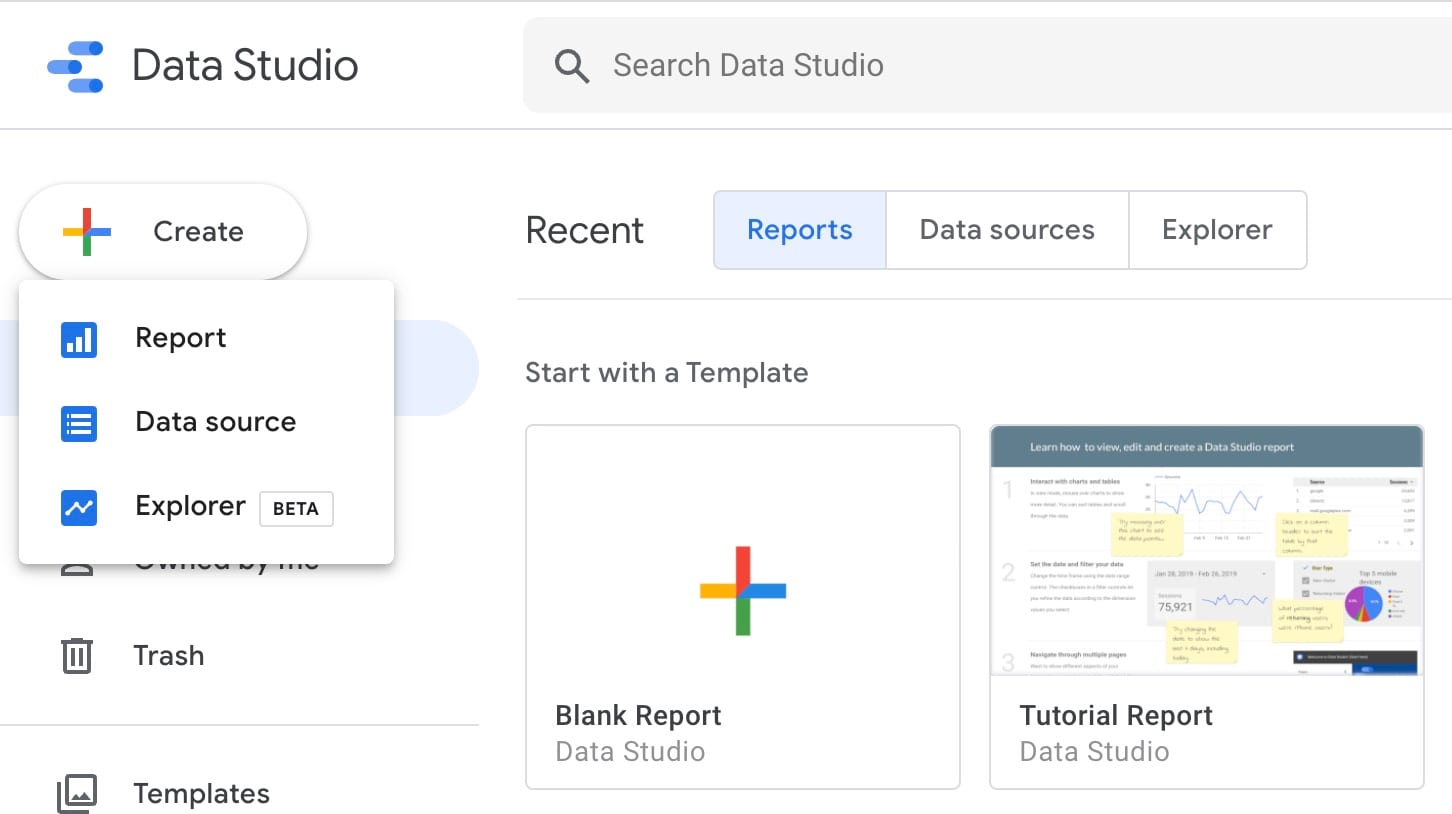
そのためには、ホームページのサイドバーで「作成」>「データソース」を選択し、データソース作成画面に移動します。
ステップ 2: アクセスを無効化する
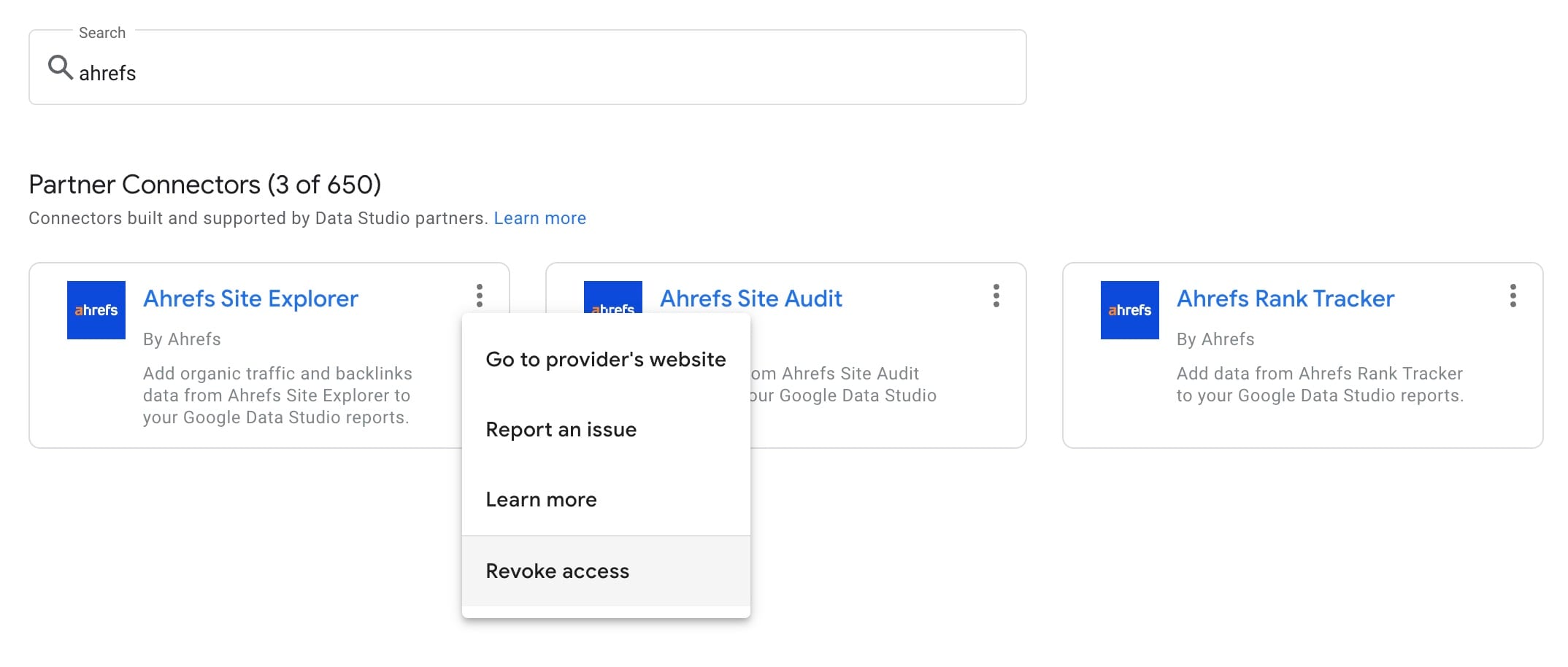
次に、Ahrefs コネクタの横にあるメニュートグルをクリックし、「アクセスを無効化」を選択します。
ステップ 3: 再認証する
ページを再読み込みし、Ahrefs コネクタのタイルをクリックします。認証画面が表示され、認証情報の再入力を求められます。
トラブルシューティング
Google Chrome での認証中に「Bad Request: Error 400」が表示される
Google Chrome ウェブブラウザで Data Studio にアクセスしているユーザーは、Data Studio またはコネクタの認証時にこの問題が発生する場合があります。
Chrome に一方の Google アカウントでサインインしながら、別の Google アカウントで Data Studio にアクセスしている場合に、この問題が発生します。
問題
認証中にポップアップウィンドウが表示されます。ウィンドウ内のプロンプトを完了すると、「Bad Request: Error 400」というメッセージが表示された空白ページになります。
対応手順
現時点で確認されている唯一の解決策は、Chrome と Data Studio で異なる Google アカウントを使用しないことです。
次のいずれかの方法で対応できます。
- Chrome へのログインに使用しているのと同じ Google アカウントで Data Studio にアクセスしてください。
- 新しい Chrome プロファイルを作成し、Data Studio で使用する予定の Google アカウントでログインしてください。
- 認証を行う間だけ、シークレット ウィンドウで一時的に Data Studio にアクセスしてください。