Modelli di report
Ogni nostro connettore include un modello di report, per creare dashboard dalle origini dati di Ahrefs in pochi minuti. Questi modelli includono più pagine di grafici utili che mettono in evidenza le funzionalità principali del connettore.
Al momento offriamo un modello per ciascuno strumento.
- Modello di report Site Audit
- Modello di report Site Explorer
- Modello di report Rank Tracker
- Modello di report Brand Radar
Configurazione dell'origine dati
Un'istanza di report viene creata da un modello fornendo una origine dati sottostante. Chi crea il report deve disporre dell'accesso in visualizzazione a questa origine dati.
Segui i passaggi seguenti per assicurarti che la configurazione dell'origine dati sia compatibile con tutti i grafici del nostro modello.
1. Consenti la modifica di tutti i parametri nei report
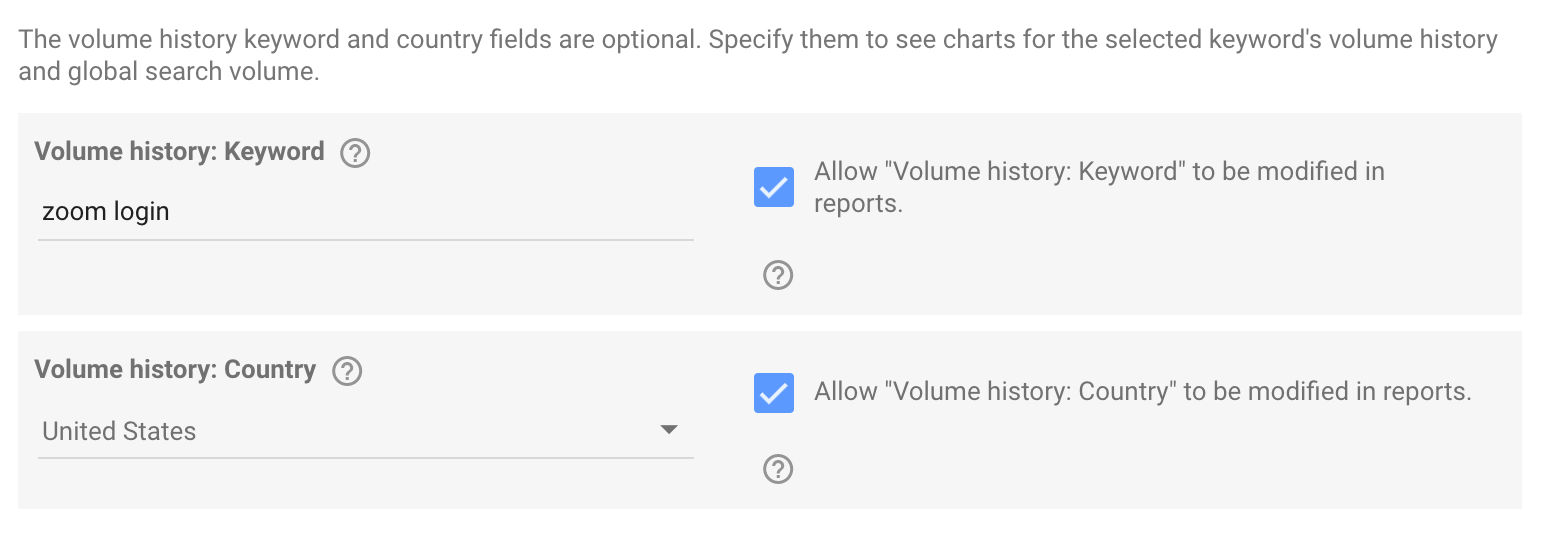
I parametri nella configurazione della nostra origine dati includono un'opzione per consentire la modifica nei report. Per garantire la piena compatibilità con il modello, questa opzione deve essere abilitata per tutti i parametri.

2. (Solo Rank Tracker) Fornisci i valori per tutti i parametri necessari per usare il modello
Nel connettore Rank Tracker, alcuni parametri sono contrassegnati come facoltativi poiché servono solo per visualizzare determinati grafici. Tuttavia, per la compatibilità con la sezione Keywords Explorer del modello, sono comunque necessari.
3. (Consigliato) Usa il modello di report come impostazione predefinita per i nuovi report
Infine, nella parte inferiore della schermata di configurazione, è presente un'opzione per usare il modello associato al connettore per creare nuovi report. Questa impostazione non è obbligatoria, ma può essere attivata per creare sempre i Report da questo modello per impostazione predefinita.
Creazione di un'istanza di Report
I passaggi per creare un'istanza di Report dipendono dal fatto che in fase di configurazione sia stata selezionata l'opzione "Usa modello di report per i nuovi report".
Per i Report creati con entrambi gli approcci, se al primo caricamento del Report si verificano errori come "Origine dati sconosciuta" e "Errore di sistema", si prega di provare ad aggiornare la pagina.
info
Se crei un Report utilizzando il modello Site Audit, potrebbe essere necessario modificare l'intervallo di date predefinito del Report in modo che corrisponda alle impostazioni di Scansione del Progetto selezionato. Per maggiori informazioni, vedi Uso dell'intervallo di date nei Report Site Audit.
Se è stata selezionata l'opzione "Usa modello di report per i nuovi report"
Vai all'origine dati da usare come base per il Report e fai clic sul pulsante "Crea Report" in alto a destra.

Verrà creata una nuova istanza di Report a partire dal modello associato al connettore.

Se non è stata selezionata l'opzione "Usa modello di report per i nuovi report"
Visita uno dei nostri modelli di Report. Fai clic sul pulsante "Usa modello" nell'angolo in alto a destra.

Data Studio mostrerà un menu in cui selezionare l'origine dati sottostante per il nuovo report. Assicurati che la nuova origine dati selezionata sia stata creata con lo stesso connettore per cui è previsto il modello di Report.
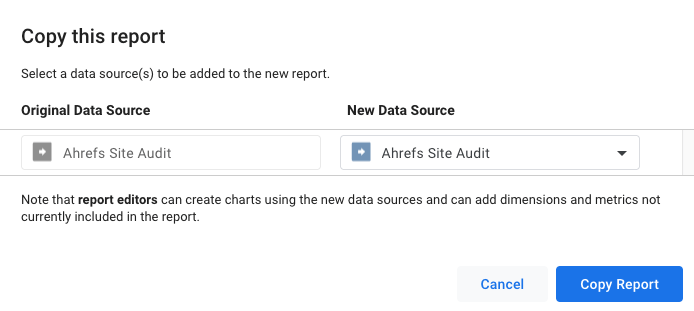
Infine, fai clic su "Copia Report" per completare la creazione. Data Studio manterrà intatte nella nuova copia tutte le opzioni dei grafici e lo stile del modello di report, ma utilizzerà la tua nuova origine dati per recuperarne le informazioni.
Modifica e combinazione dei Report modello
Una volta creato un report, non avrà più alcuna associazione con il modello originale e potrà essere personalizzato al massimo livello consentito da Data Studio.
Ciò significa anche che è possibile trasferire i grafici tra Report. Ad esempio, supponiamo che esistano un Report Site Audit e un Report Site Explorer, creati dai rispettivi modelli. Se un grafico del report Site Audit viene copiato e incollato nel report Site Explorer, Data Studio aggiungerà al secondo l'origine dati sottostante del primo e mostrerà il grafico incollato. Questo approccio può essere utilizzato per creare report che combinano grafici da diversi modelli di connettore.