Uso dell'intervallo di date nei Report di Site Audit
Grafici storici e selezione della scansione corrente
Nel connettore Site Audit, il parametro dell'intervallo di date ha due funzioni: definire il periodo dei grafici storici e selezionare la scansione corrente.
Puoi creare grafici storici con i campi del gruppo di campi "Project history", che mostra gli stessi dati del Report "Project history" in Site Audit. Ad esempio, puoi creare grafici storici delle variazioni dell'Health Score o del numero di pagine con/senza problemi. Per questi grafici, l'intervallo di date controlla il periodo dei dati storici da mostrare.
Puoi anche creare scorecard e grafici utilizzando i campi dei gruppi "Page Explorer (PE)" e "Link Explorer (LE)", oppure recuperare le statistiche dei problemi per una determinata scansione utilizzando i campi del gruppo "All Issues". Qui, l'intervallo di date controlla i dati di quale scansione verranno mostrati per quei campi.
Per i Report che utilizzano il connettore, suggeriamo la seguente configurazione dell'intervallo di date.
- Imposta un intervallo di date predefinito per il report complessivo, in modo che selezioni la scansione più recente.
- Imposta intervalli di date specifici per i grafici storici, per sovrascrivere l'impostazione predefinita.
info
Se hai creato un report dal nostro modello Site Audit, queste impostazioni sono già state applicate.
Tuttavia, dovresti comunque modificare l'intervallo di date predefinito in modo che corrisponda alle impostazioni di scansione del tuo progetto. Nella prossima sezione spieghiamo come scegliere un intervallo di date predefinito ideale per il tuo progetto.
Come selezionare l'ultima scansione usando l'intervallo di date
Questa sezione spiega come determinare un intervallo di date ideale per il tuo progetto, per recuperare i dati dell'ultima scansione.
Per risultati ottimali, l'intervallo di date dovrebbe selezionare solo una scansione; se utilizzi anche le metriche di confronto, l'intervallo di date per il confronto dovrebbe selezionare solo la scansione precedente. In generale, questo risultato si ottiene utilizzando la stessa durata dell'intervallo di date della frequenza di scansione del tuo progetto.
Finché l'intervallo di date seleziona una sola scansione, questo metodo dovrebbe funzionare per i tipi di Report Ahrefs con uso dell'intervallo di date sia Storico sia di Selezione scansione.
warning
Il comportamento delle metriche di confronto non è garantito quando il tuo progetto ha scansioni avviate a intervalli irregolari.
Ad esempio, considera un progetto con una pianificazione di scansione settimanale. Supponiamo di avere un grafico che richiede campi di Page Explorer, che ha un uso dell'intervallo di date di tipo Selezione scansione.

Qui, l'intervallo di date principale è impostato sul preset "Ultimi 7 giorni (incluso oggi)", in modo da corrispondere alla pianificazione settimanale del progetto. L'intervallo di date di confronto è impostato su "Periodo precedente". Selezionano rispettivamente le Scansioni 4 e 3.
Il problema è che, se accedi al grafico durante una Scansione in corso, l’intervallo di date potrebbe non selezionare alcuna Scansione:

Ora, usando gli stessi preset, l’intervallo di date principale non seleziona una Scansione e l’intervallo di date di confronto seleziona la Scansione 4! Di conseguenza, il grafico mostrerà un errore.
Puoi ridurre questa possibilità posticipando di alcuni giorni la data di fine dell’intervallo di date principale. Il numero ideale di giorni dipende dalle tue priorità per il Report. C’è un compromesso tra evitare che il Report vada in errore e ottenere dati di Scansione più recenti.
Dai priorità a evitare che il Report vada in errore
Usa questa regola pratica se non vuoi mai che i tuoi Report vadano in errore a causa di un’impostazione non valida dell’intervallo di date:
- Usa lo stesso intervallo dell’intervallo di Scansione del tuo Progetto.
- Imposta la Data di fine su "Oggi meno N giorni", dove N è la durata massima della Scansione più un giorno.

Ad esempio, supponiamo che il tuo Progetto abbia una pianificazione di Scansione settimanale, con una durata massima della Scansione di 48 ore. Allora, per garantire la disponibilità dei dati di Scansione, N dovrebbe essere 2 + 1 = 3 giorni. Seleziona l’opzione Avanzate nel pannello dell’intervallo di date e imposta la Data di inizio su "Oggi meno 10 giorni" (7 + 3 = 10) e la Data di fine su "Oggi meno 3 giorni". Il compromesso è che vedrai i dati di quella che era considerata l’ultima Scansione tre giorni fa.
Dai priorità alla visualizzazione di dati di Scansione recenti
Potresti valutare di optare per un offset di date più ridotto se sono vere tutte le seguenti condizioni.
- Vuoi aspettare meno prima che i dati dell'ultima scansione vengano visualizzati nel tuo report Data Studio.
- La durata della Scansione del tuo Progetto in genere è inferiore al massimo.
- Nei rari casi in cui l’accesso al Report durante una Scansione in corso manda effettivamente il Report in errore a causa dell’impostazione dell’intervallo di date, non ti dispiace impostare manualmente un intervallo di date valido.
Supponiamo che tu noti che, nella pratica, il tuo Progetto richiede di solito solo circa 24 ore per completare la Scansione e che non ti dispiaccia cambiare l’intervallo di date quando il tuo Report va in errore perché è stato aperto durante una Scansione in corso. Allora potresti optare per il preset "Ultimi 7 giorni" (escludendo oggi), che ti consente di vedere i dati di quella che era considerata l’ultima Scansione un giorno fa.
Come selezionare una Scansione passata usando l’intervallo di date
Talvolta potresti voler visualizzare nel tuo report i dati di una Scansione specifica effettuata in passato. Questa sezione spiega come determinare l’intervallo di date ideale in un caso del genere.
Scegli l’intervallo di date principale (e l’intervallo di confronto, per le metriche comparative) in modo che ognuno selezioni la Scansione desiderata.
Per esempio, per confrontare una Scansione specifica con quella immediatamente precedente:
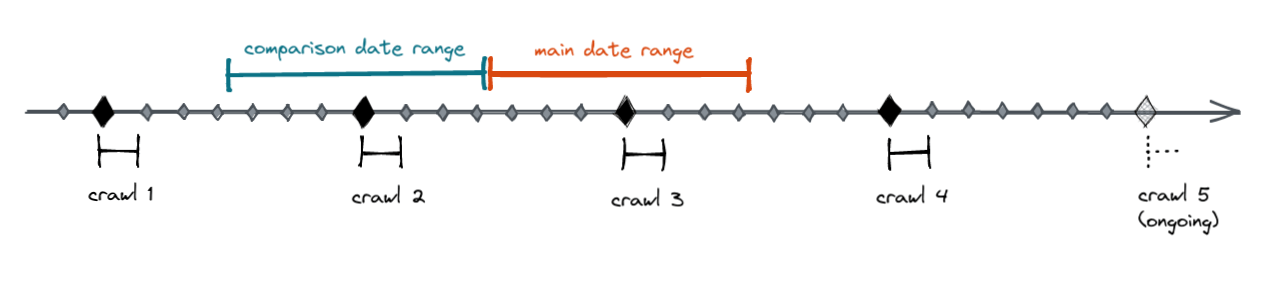
Qui, l’intervallo di date principale seleziona la Scansione 3, mentre l’intervallo di confronto seleziona la Scansione 2.
Infine, esaminiamo un esempio più artificioso per mostrare la differenza di comportamento tra i tipi di report di Ahrefs quando l'intervallo di date si sovrappone a più di una Scansione:
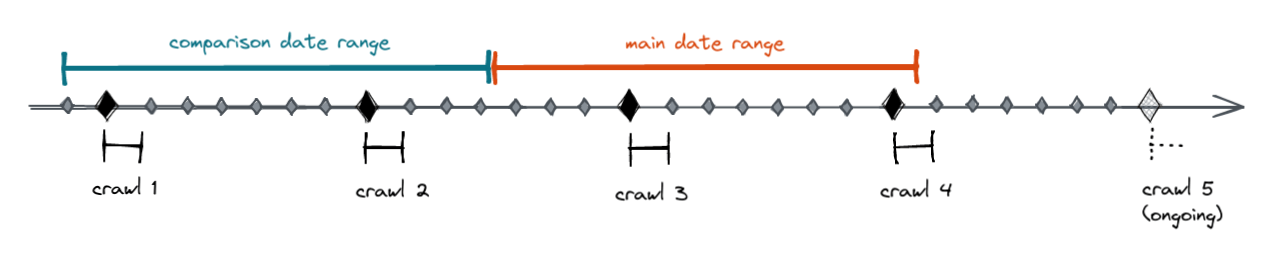
- Se si tratta di un tipo di report di Ahrefs con utilizzo dell’intervallo di date Historical, l’intervallo di date principale seleziona le Scansioni 3 e 4, mentre l’intervallo di confronto seleziona le Scansioni 1 e 2.
- Se si tratta di un tipo di report di Ahrefs con utilizzo dell’intervallo di dati Crawl selection, l’intervallo di date principale seleziona la Scansione 4, mentre l’intervallo di confronto seleziona la Scansione 2.