Crea un'origine dati con un connettore Ahrefs
Questa guida mostra come autorizzare un connettore Ahrefs e usarlo per creare una nuova origine dati che recupera i dati dal tuo account Ahrefs.
info
Ahrefs offre attualmente tre connettori: "Ahrefs Site Audit", "Ahrefs Site Explorer" e “Ahrefs Rank Tracker”. In questa guida, ci concentreremo sul primo, ma i passaggi sono gli stessi per tutti e tre.
Passaggio 1: autorizza il connettore
Vai a Data Studio e accedi con il tuo account Google. Fai clic su uno dei seguenti link per usare i nostri connettori.
Ci sono due autorizzazioni da completare. Quello a sinistra chiede al tuo account Google di autorizzare Data Studio a utilizzare il connettore. Quella di destra chiede al tuo account Ahrefs di autorizzare il connettore a utilizzare il tuo abbonamento Ahrefs.

Non dovrai ripetere questa operazione la prossima volta che creerai un'origine dati dal connettore Ahrefs, purché le tue credenziali rimangano valide. Quando l'autorizzazione Ahrefs scade, ri-autorizza quando viene visualizzata questa schermata per continuare a usare l'origine dati.
info
Se durante l'autorizzazione con Google Chrome ricevi il messaggio "Bad Request: Error 400", segui questa guida alla risoluzione dei problemi.
Passaggio 2: configura l'origine dati
Dopo aver completato entrambe le autorizzazioni, siamo pronti a configurare l'origine dati. Per maggiori informazioni su ciascun parametro, consulta il riferimento di configurazione del connettore per ciascuno strumento.
- Configurazione di Site Audit
- Configurazione di Site Explorer
- Configurazione di Rank Tracker
- Configurazione di Brand Radar
Per iniziare rapidamente, ti consigliamo di creare un Report partendo dal modello predefinito che forniamo insieme a ciascun connettore.
info
Se utilizzi i nostri modelli...
Per una compatibilità completa con i nostri modelli, la tua origine dati richiede alcune configurazioni aggiuntive. Segui i passaggi nella sezione “Configurazione dell’origine dati” nel riferimento ai modelli di Report.
Passaggio 3: Connetti
Per completare la configurazione, fai clic sul pulsante blu "Connetti" in alto a destra. Vedrai una definizione dello schema per l'origine dati che hai configurato.
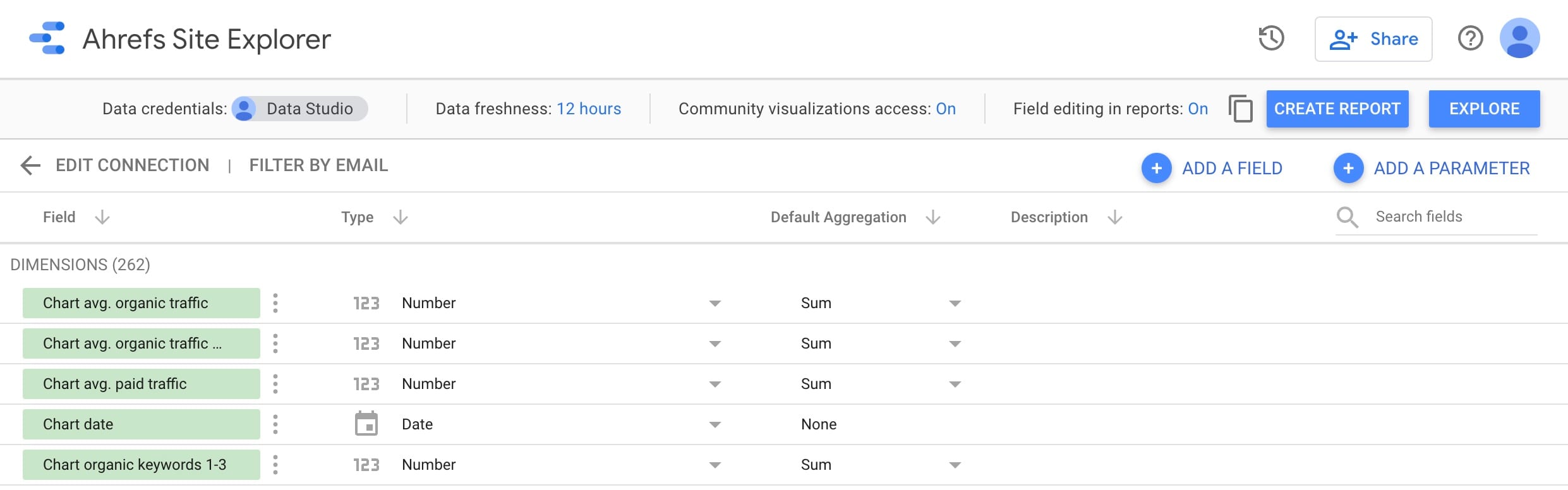
Hai creato correttamente una nuova origine dati! Per iniziare, fai clic su "Crea Report". Se hai selezionato l’opzione "Usa il modello di Report per i nuovi Report", dovresti vedere un Report completo basato sui tuoi dati di Ahrefs. In caso contrario, puoi aggiungere un nuovo grafico al tuo Report vuoto e selezionare alcuni campi da visualizzare.
Se, al primo caricamento del Report, visualizzi errori come “Origine dati sconosciuta” e “Errore di sistema”, prova ad aggiornare la pagina.
info
Pronto ad approfondire? Usa la barra laterale per continuare a leggere su come utilizzare i nostri connettori.