Riautorizza il connettore Ahrefs
Segui questi passaggi se in precedenza hai revocato l’accesso a un connettore Ahrefs Data Studio dalle impostazioni del tuo account e ora vuoi utilizzare di nuovo il connettore.
Passaggio 1: Vai alla schermata di creazione dell'origine dati
Poiché Data Studio memorizza ancora il token di autorizzazione non valido, dovrai prima revocare l'accesso anche dal lato di Data Studio.
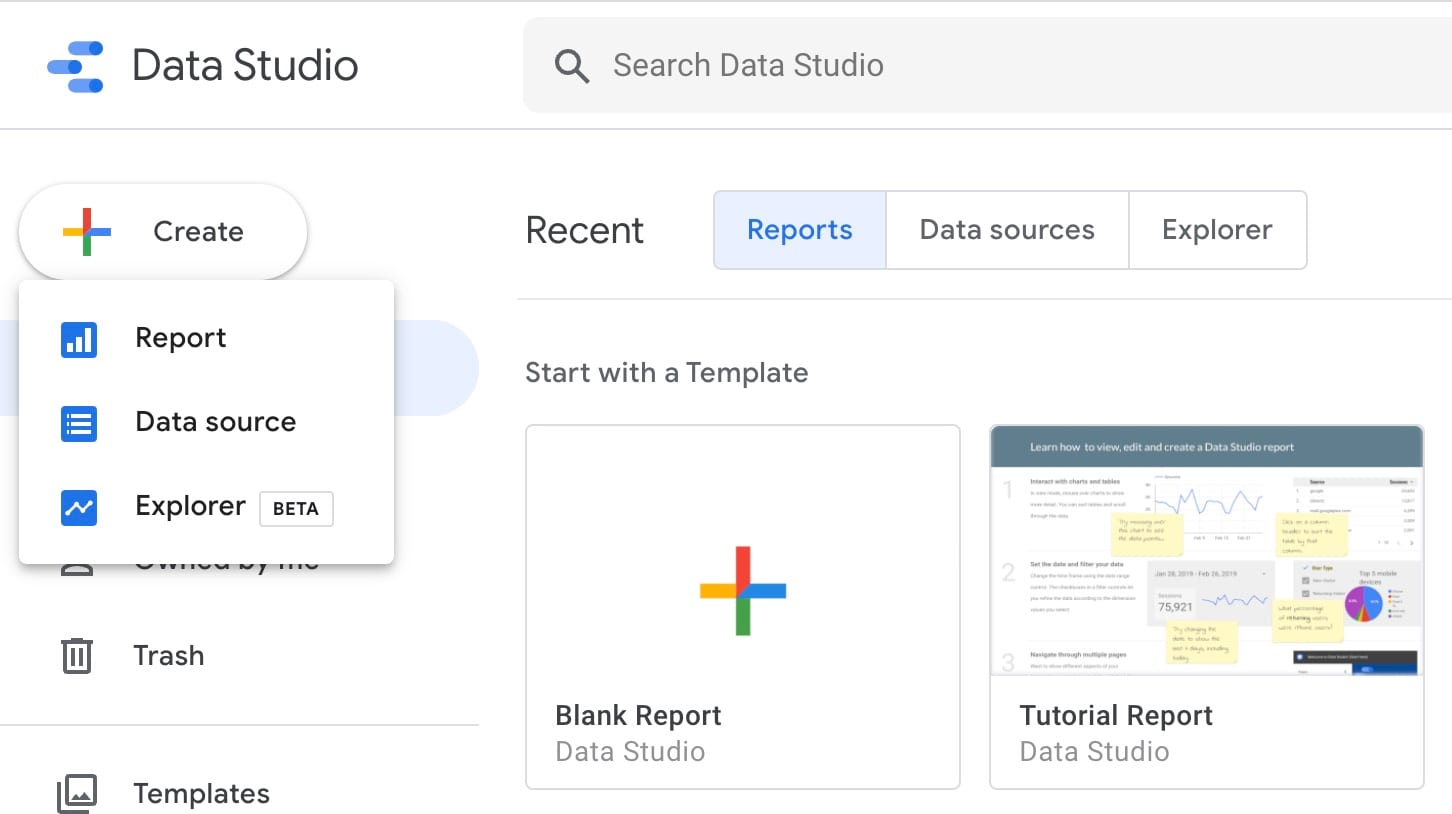
Per farlo, per prima cosa vai alla schermata di creazione dell'origine dati selezionando "Crea" > "Origine dati" dalla barra laterale della home page.
Passaggio 2: Revoca l'accesso
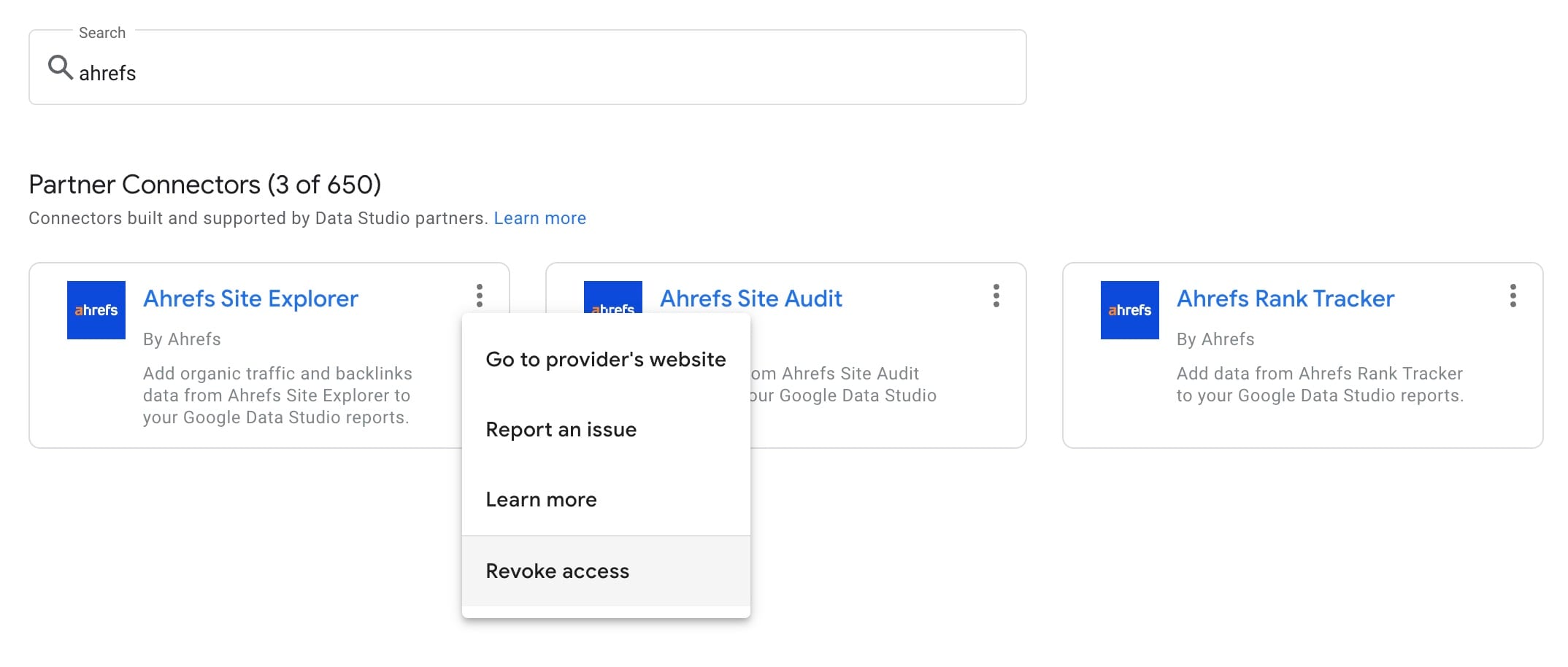
Poi fai clic sul pulsante del menu accanto al connettore Ahrefs e scegli "Revoca l'accesso".
Passaggio 3: Riautorizza
Ricarica la pagina e fai clic sul riquadro del connettore Ahrefs. Dovrebbe mostrarti una schermata di autorizzazione per inserire nuovamente le tue credenziali.
Risoluzione dei problemi
"Bad Request: Error 400" durante l'autorizzazione con Google Chrome
Gli utenti che accedono a Data Studio tramite il browser web Google Chrome potrebbero riscontrare questo problema durante l’autorizzazione di Data Studio o del connettore.
Il problema si verifica quando hai effettuato l’accesso a Chrome con un account Google, ma utilizzi un altro account Google per accedere a Data Studio.
Problema
Durante l'autorizzazione viene visualizzata una finestra popup. Dopo aver completato i prompt nella finestra, viene mostrata una pagina vuota con il messaggio "Bad Request: Error 400".
Passaggi da seguire
Al momento, l’unica soluzione nota è evitare di utilizzare account Google diversi per Chrome e Data Studio.
Puoi farlo in uno dei seguenti modi:
- Accedi a Data Studio con lo stesso account Google utilizzato per accedere a Chrome.
- Crea un nuovo profilo Chrome e accedi con l’account Google che intendi utilizzare con Data Studio.
- Accedi temporaneamente a Data Studio in una finestra in incognito solo per eseguire l’autorizzazione.