Rapor şablonları
Bağlayıcılarımızın her biri, Ahrefs veri kaynaklarından dakikalar içinde dashboard'lar oluşturmak için bir rapor şablonuyla birlikte gelir. Bu şablonlar, bağlayıcının temel özelliklerini sergileyen faydalı grafiklerle dolu birden çok sayfa içerir.
Şu anda her araç için bir şablon sunuyoruz.
- Site Audit rapor şablonu
- Site Explorer rapor şablonu
- Rank Tracker rapor şablonu
- Brand Radar rapor şablonu
Veri kaynağı yapılandırması
Bir rapor örneği, bunun için bir temel veri kaynağı sağlanarak şablondan oluşturulur. Raporu oluşturan kişi bu veri kaynağına görüntüleme erişimine sahip olmalıdır.
Veri kaynağı yapılandırmanızın şablonumuzdaki tüm grafiklerle uyumlu olmasını sağlamak için aşağıdaki adımları izleyin.
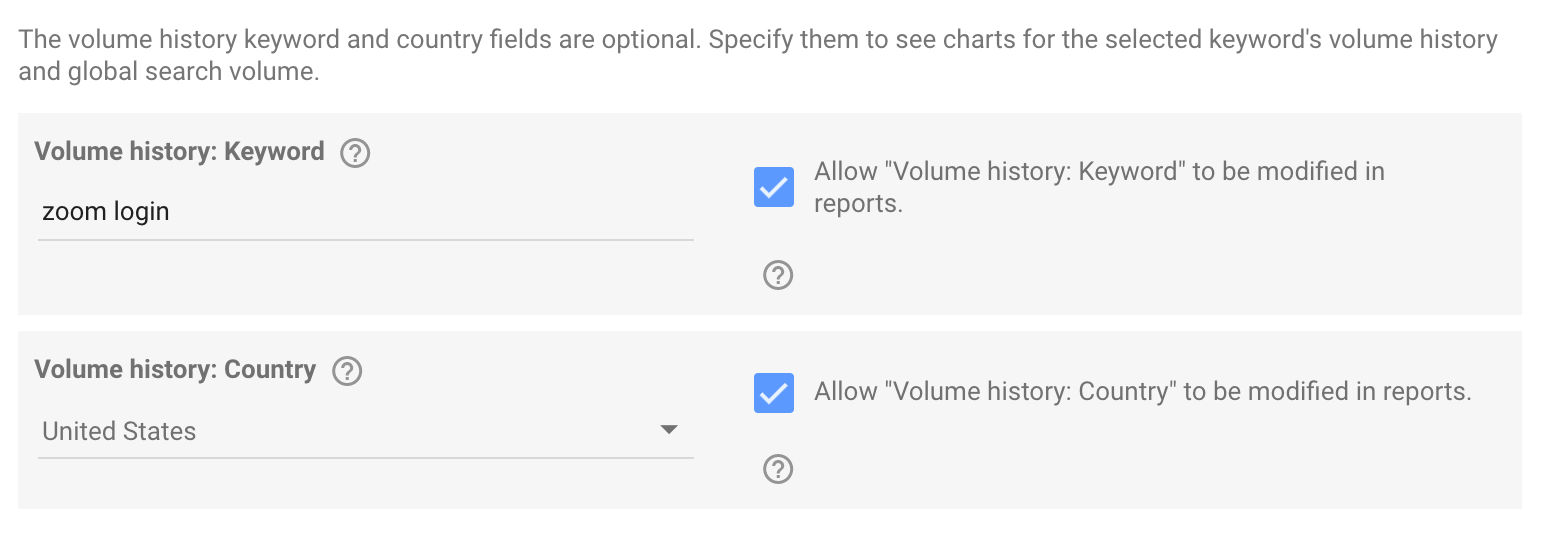
1. Raporlar'daki tüm parametrelerin değiştirilmesine izin ver
Veri kaynağı yapılandırmamızdaki parametrelerde, raporlarda değişikliğe izin verme seçeneği bulunur. Şablonla tam uyumluluk için bu seçenek tüm parametreler için etkinleştirilmelidir.

2. (Yalnızca Rank Tracker) Şablonla kullanım için gerekli olan tüm parametreler için değerler sağlayın
Rank Tracker bağlayıcısında bazı parametreler, yalnızca belirli grafikleri göstermek için gerekli olduklarından isteğe bağlı olarak işaretlenmiştir. Ancak şablonun Keywords Explorer bölümüyle uyumluluk için bunlar yine de gereklidir.
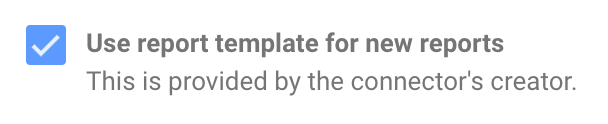
3. (Önerilen) Yeni raporlar için varsayılan olarak rapor şablonunu kullan
Son olarak, yapılandırma ekranının en altında, yeni raporlar oluşturmak için bağlayıcıyla ilişkili şablonu kullanma seçeneği bulunur. Bu ayar zorunlu değildir; ancak varsayılan olarak her zaman bu şablondan Raporlar oluşturmak için etkinleştirilebilir.
Bir rapor örneği oluşturma
Bir rapor örneği oluşturma adımları, yapılandırmada “Yeni raporlar için rapor şablonunu kullan” seçeneğinin seçilip seçilmediğine bağlıdır.
Her iki yöntemle oluşturulan raporlar için de, ilk rapor yüklemesinde "Bilinmeyen veri kaynağı" ve "Sistem hatası" gibi hatalarla karşılaşırsanız lütfen sayfayı yenilemeyi deneyin.
info
Site Audit şablonunu kullanarak bir rapor oluşturursanız, raporun varsayılan tarih aralığını seçtiğiniz Proje'nin Tarama ayarlarıyla eşleşecek şekilde değiştirmeniz gerekebilir. Daha fazla bilgi için bkz. Site Audit raporlarında tarih aralığı kullanımı.
“Yeni raporlar için rapor şablonunu kullan” seçildiyse
Raporun temelini oluşturacak veri kaynağına gidin ve sağ üstteki “Rapor Oluştur” düğmesine tıklayın.

Bağlayıcıyla ilişkilendirilmiş şablondan yeni bir rapor örneği oluşturulur.

“Yeni raporlar için rapor şablonunu kullan” seçilmediyse
Rapor şablonlarımızdan birini ziyaret edin. Sağ üst köşedeki "Şablonu kullan" düğmesine tıklayın.

Data Studio, yeni rapor için temel alınacak veri kaynağının seçilmesi gereken bir menü gösterecektir. Seçilen yeni veri kaynağının, rapor şablonunun amaçlandığı bağlayıcıyla aynı bağlayıcıdan oluşturulduğundan emin olun.
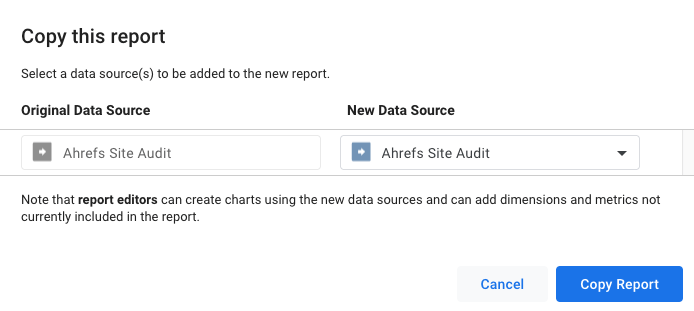
Son olarak, oluşturma işlemini tamamlamak için "Raporu kopyala"ya tıklayın. Data Studio, rapor şablonundaki tüm grafik seçeneklerini ve stil ayarlarını yeni kopyada aynen korur; ancak bilgileri almak için yeni veri kaynağınızı kullanır.
Şablon raporları değiştirme ve birleştirme
Bir rapor oluşturulduktan sonra, orijinal şablonla herhangi bir bağlantısı kalmaz ve Data Studio'nun sunduğu tüm kapsamda özelleştirilebilir.
Bu, raporlar arasında grafik aktarmanın da mümkün olduğu anlamına gelir. Örneğin, kendi şablonlarından oluşturulmuş bir Site Audit raporu ve bir Site Explorer raporu olduğunu varsayalım. Site Audit raporundaki bir grafik kopyalanıp Site Explorer raporuna yapıştırılırsa, Data Studio ilk raporun temel veri kaynağını ikinciye ekler ve yapıştırılan grafik görüntülenir. Bu yaklaşım, farklı bağlayıcı şablonlarından grafikleri birleştiren raporlar oluşturmak için kullanılabilir.