Site Audit Raporlarında tarih aralığı kullanımı
Geçmişe dönük grafikler ve mevcut taramanın seçimi
Site Audit bağlayıcısında tarih aralığı parametresinin iki işlevi vardır: geçmişe dönük grafikler için dönemi belirlemek ve mevcut taramayı seçmek.
"Proje geçmişi" alan grubundaki alanları kullanarak geçmişe dönük grafikler oluşturabilirsiniz. Bu alan grubu, Site Audit’teki "Proje geçmişi" raporuyla aynı verileri gösterir. Örneğin, Sağlık Puanı’ndaki değişimlerin veya sorunlu/sorunsuz sayfa sayısının geçmişe dönük grafiklerini oluşturabilirsiniz. Bu grafikler için tarih aralığı, gösterilecek geçmiş verilerin dönemini kontrol eder.
Ayrıca "Page Explorer (PE)" ve "Link Explorer (LE)" alan gruplarındaki alanları kullanarak skor kartları ve grafikler oluşturabilir veya "All Issues" alan grubundaki alanları kullanarak belirli bir taramaya ait sorun istatistiklerini alabilirsiniz. Burada ise tarih aralığı, bu alanlar için hangi taramanın verilerinin gösterileceğini kontrol eder.
Bağlayıcıyı kullanan Raporlar için aşağıdaki tarih aralığı yapılandırmasını öneririz.
- En güncel taramanın seçilmesi için, raporun genelinde varsayılan bir tarih aralığı ayarlayın.
- Varsayılan ayarı geçersiz kılmak için geçmişe dönük grafiklerde, grafiğe özel tarih aralıkları ayarlayın.
info
Site Audit şablonumuzdan bir rapor oluşturduysanız, bu ayarlar sizin için zaten uygulanmış durumdadır.
Ancak yine de varsayılan tarih aralığını, projenizin tarama ayarlarıyla eşleşecek şekilde değiştirmeniz gerekir. Projeniz için ideal bir varsayılan tarih aralığını nasıl seçeceğinizi bir sonraki bölümde açıklıyoruz.
Tarih aralığını kullanarak en güncel taramayı seçme
Bu bölüm, en güncel tarama verilerini almak için projeniz açısından ideal bir tarih aralığını nasıl belirleyeceğinizi açıklar.
En iyi sonuçlar için, tarih aralığı yalnızca tek bir taramayı seçmelidir; ayrıca karşılaştırma metriklerini kullanıyorsanız, karşılaştırma tarih aralığı da yalnızca bir önceki taramayı seçmelidir. Genel olarak bu, projenizin tarama sıklığıyla aynı süreye sahip bir tarih aralığı kullanılarak elde edilir.
Tarih aralığı yalnızca tek bir taramayı seçtiği sürece bu yöntem, hem Geçmiş hem de Tarama seçimi tarih aralığı kullanımı olan Ahrefs rapor türleri için çalışmalıdır.
warning
Projenizde taramalar düzensiz aralıklarla başlatılıyorsa, karşılaştırma metriklerinin davranışı garanti edilmez.
Örneğin, haftalık tarama zamanlaması olan bir proje düşünün. Page Explorer’dan alanlar isteyen bir grafiğimiz olduğunu varsayalım; bu alanlar Tarama seçimi tarih aralığı kullanımına sahiptir.

Burada ana tarih aralığı, projenin haftalık zamanlamasıyla eşleşmesi için "Son 7 gün (bugün dahil)" ön ayarına ayarlanmıştır. Karşılaştırma tarih aralığı "Önceki Dönem" olarak ayarlanmıştır. Sırasıyla 4. ve 3. Taramayı seçerler.
Sorun şu: Devam eden bir Tarama sırasında grafiğe eriştiğinizde, tarih aralığınız hiçbir Taramayı seçmeyebilir:

Şimdi aynı hazır ayarları kullanınca, ana tarih aralığı bir Taramayı seçmiyor ve karşılaştırma tarih aralığı 4. Taramayı seçiyor! Sonuç olarak grafikte bir hata gösterilir.
Ana tarih aralığının bitiş tarihini birkaç gün geriye çekerek bu olasılığı azaltabilirsiniz. İdeal gün sayısı, Raporlar için önceliklerinize bağlıdır. Raporlar'ın bozulmasını önlemek ile daha güncel Tarama verilerini almak arasında bir denge vardır.
Raporlar'ın bozulmasını önlemeye öncelik verin
Geçersiz bir tarih aralığı ayarı nedeniyle Raporlar'ınızın asla bozulmamasını istiyorsanız şu pratik kuralı kullanın:
- Proje'nizin Tarama aralığıyla aynı aralığı kullanın.
- Bitiş Tarihi değerini "Bugün Eksi N Gün" olarak ayarlayın; burada N, azami Tarama süresi artı bir gündür.

Örneğin, Proje'nizin azami Tarama süresi 48 saat olan haftalık bir Tarama planı olduğunu varsayalım. Bu durumda, Tarama verilerinin kullanılabilirliğini garanti etmek için N, 2 + 1 = 3 gün olmalıdır. Tarih aralığı panelinde Gelişmiş seçeneğini seçin ve Başlangıç Tarihini "Bugün Eksi 10 Gün" (7 + 3 = 10) ve Bitiş Tarihini "Bugün Eksi 3 Gün" olarak ayarlayın. Bunun karşılığı olarak, en güncel Tarama olarak kabul edilen verileri üç gün önceye ait şekilde görürsünüz.
Güncel Tarama verilerini göstermeye öncelik verin
Aşağıdakilerin tümü doğruysa, daha küçük bir tarih kaydırmasını tercih etmeyi düşünebilirsiniz.
- Data Studio raporunuzda en güncel tarama verilerinin görünmesi için daha az beklemek istiyorsunuz.
- Proje'nizin Tarama süresi genellikle azami süreden daha kısadır.
- Devam eden bir Tarama sırasında rapora erişilmesinin, tarih aralığı ayarı nedeniyle Raporlar'ı bozduğu nadir durumlarda, geçerli bir tarih aralığını manuel olarak ayarlamak sizin için sorun değil.
Örneğin, Proje'nizin Tarama işleminin pratikte genellikle yalnızca yaklaşık 24 saat sürdüğünü fark ettiğinizi ve devam eden bir Tarama sırasında erişildiğinde rapor bozulursa tarih aralığını değiştirmeyi dert etmediğinizi varsayalım. Bu durumda, (bugün hariç) "Son 7 gün" hazır ayarını tercih edebilirsiniz; bu sayede en güncel Tarama olarak kabul edilen verileri bir gün önceye ait şekilde görürsünüz.
Tarih aralığını kullanarak geçmiş bir Tarama nasıl seçilir
Bazen raporunuzun geçmişteki belirli bir Tarama’ya ait verileri göstermesini isteyebilirsiniz. Bu bölüm, böyle bir durumda ideal tarih aralığının nasıl belirleneceğini açıklar.
Her birinin hedeflenen Tarama'yı seçmesi için ana tarih aralığını (ve karşılaştırma metrikleri için karşılaştırma tarih aralığını) seçin.
Örneğin, belirli bir Tarama’yı hemen bir öncekiyle karşılaştırmak için:
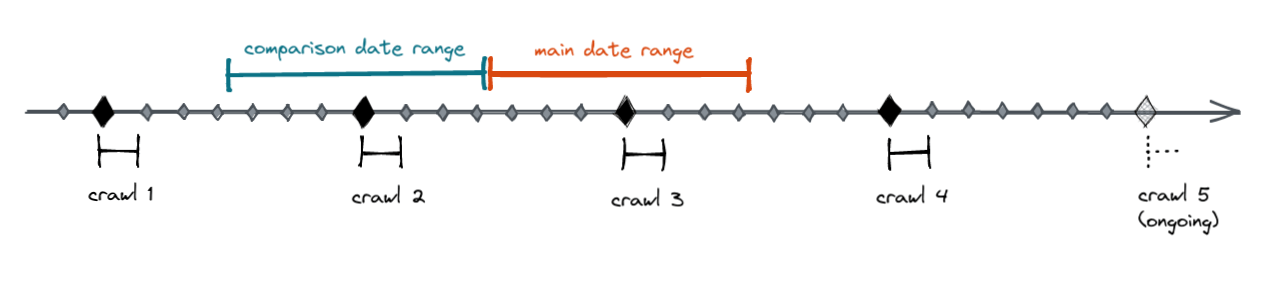
Burada ana tarih aralığı Tarama 3’ü, karşılaştırma tarih aralığı ise Tarama 2’yi seçer.
Son olarak, tarih aralığı birden fazla Tarama ile çakıştığında Ahrefs Rapor türlerinin davranış farkını göstermek için daha kurgusal bir örneğe bakalım:
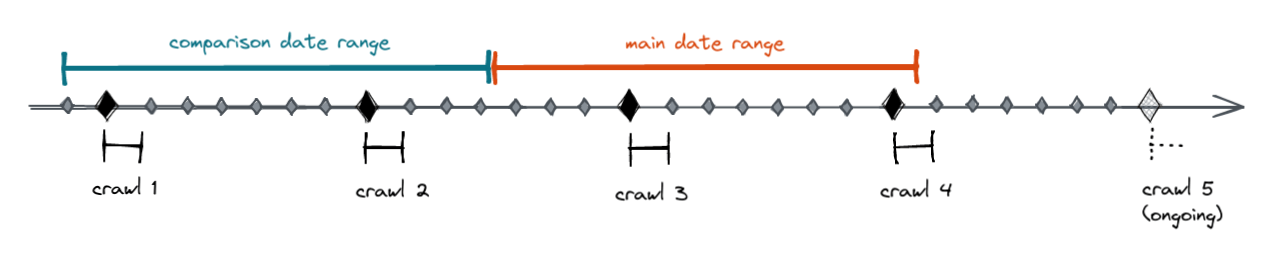
- Bu, Historical tarih aralığı kullanımına sahip bir Ahrefs Rapor türüyse ana tarih aralığı Tarama 3 ve 4'ü, karşılaştırma tarih aralığı ise Tarama 1 ve 2'yi seçer.
- Bu, Crawl selection veri aralığı kullanımına sahip bir Ahrefs Rapor türüyse ana tarih aralığı Tarama 4'ü, karşılaştırma veri aralığı ise Tarama 2'yi seçer.