Ahrefs bağlayıcısını yeniden yetkilendirin
Daha önce hesap ayarlarınızdan bir Ahrefs Data Studio bağlayıcısının erişim iznini kaldırdıysanız ve şimdi bağlayıcıyı yeniden kullanmak istiyorsanız şu adımları izleyin.
Adım 1: Veri kaynağı oluşturma ekranına gidin
Data Studio hâlâ geçersiz yetkilendirme belirtecini sakladığı için, önce Data Studio tarafında da erişim iznini kaldırmanız gerekir.
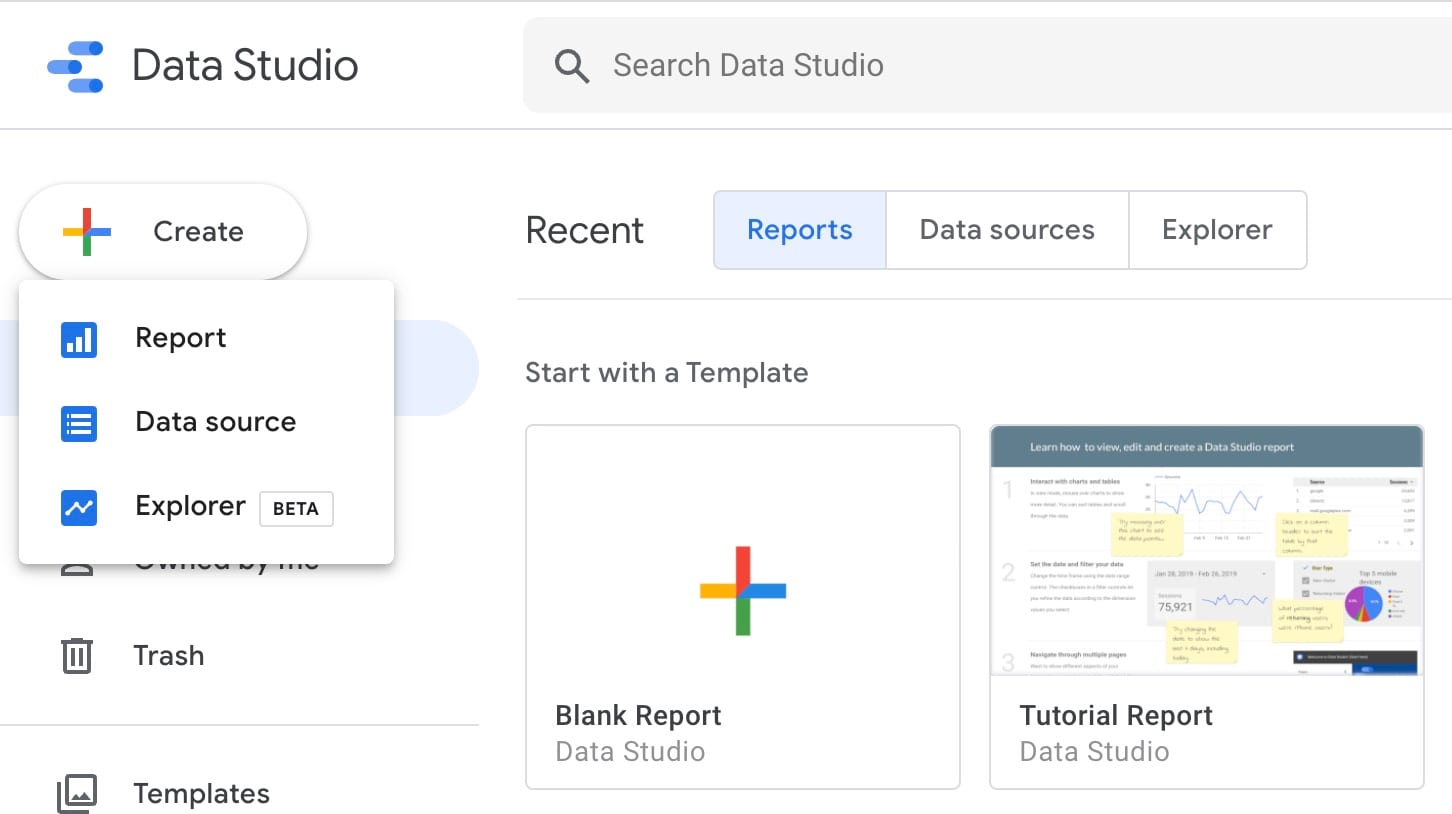
Bunu yapmak için, ana sayfadaki kenar çubuğundan "Oluştur" > "Veri kaynağı"nı seçerek önce veri kaynağı oluşturma ekranına gidin.
Adım 2: Erişimi iptal edin
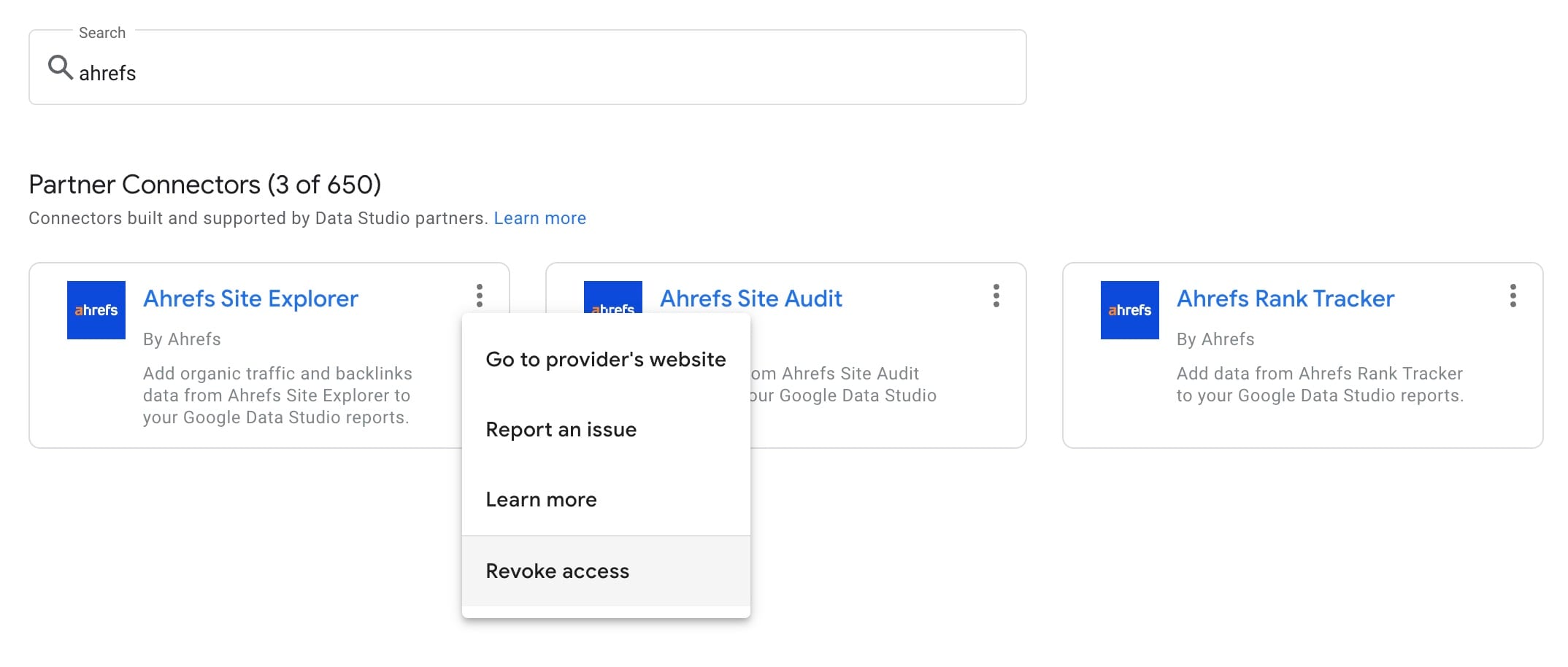
Ardından, Ahrefs bağlayıcısının yanındaki menü düğmesine tıklayın ve "Erişimi iptal et"i seçin.
Adım 3: Yeniden yetkilendirin
Sayfayı yenileyin ve Ahrefs bağlayıcı kutucuğuna tıklayın. Kimlik bilgilerinizi yeniden girmeniz için bir yetkilendirme ekranı açılmalıdır.
Sorun giderme
Google Chrome kullanarak yetkilendirme sırasında "Bad Request: Error 400"
Data Studio'ya Google Chrome web tarayıcısıyla erişen kullanıcılar, Data Studio'yu veya bağlayıcıyı yetkilendirirken bu sorunla karşılaşabilir.
Sorun, Chrome'da bir Google hesabıyla oturum açmışken Data Studio'ya erişmek için farklı bir Google hesabı kullanıldığında ortaya çıkar.
Sorun
Yetkilendirme sırasında bir açılır pencere görünür. Penceredeki istemleri tamamladıktan sonra "Bad Request: Error 400" mesajıyla boş bir sayfa görüntülenir.
İzlenecek adımlar
Şu anda bilinen tek çözüm, Chrome ve Data Studio için farklı Google hesapları kullanmaktan kaçınmaktır.
Bu, aşağıdaki yollardan biriyle yapılabilir:
- Data Studio'ya, Chrome'da oturum açmak için kullandığınız Google hesabıyla erişin.
- Yeni bir Chrome profili oluşturun ve Data Studio ile kullanmayı planladığınız Google hesabıyla oturum açın.
- Yetkilendirmeyi gerçekleştirmek için Data Studio'ya geçici olarak yalnızca gizli bir pencereden erişin.