Modèles de rapport
Chacun de nos connecteurs est livré avec un modèle de rapport, pour créer des dashboards à partir des sources de données Ahrefs en quelques minutes. Ces modèles incluent plusieurs pages de graphiques utiles qui mettent en avant les fonctionnalités clés du connecteur.
Nous proposons actuellement un modèle pour chaque outil.
- Modèle de rapport Site Audit
- Modèle de rapport Site Explorer
- Modèle de rapport Rank Tracker
- Modèle de rapport Brand Radar
Configuration de la source de données
Une instance de rapport est créée à partir d’un modèle en lui fournissant une source de données sous-jacente. Le créateur du rapport doit disposer d’un accès en lecture à cette source de données.
Suivez les étapes ci-dessous pour vous assurer que la configuration de votre source de données est compatible avec tous les graphiques de notre modèle.
1. Autoriser la modification de tous les paramètres dans les rapports
Les paramètres de notre configuration de source de données proposent une option permettant d’autoriser la modification dans les rapports. Pour une compatibilité totale avec le modèle, cette option doit être activée pour tous les paramètres.

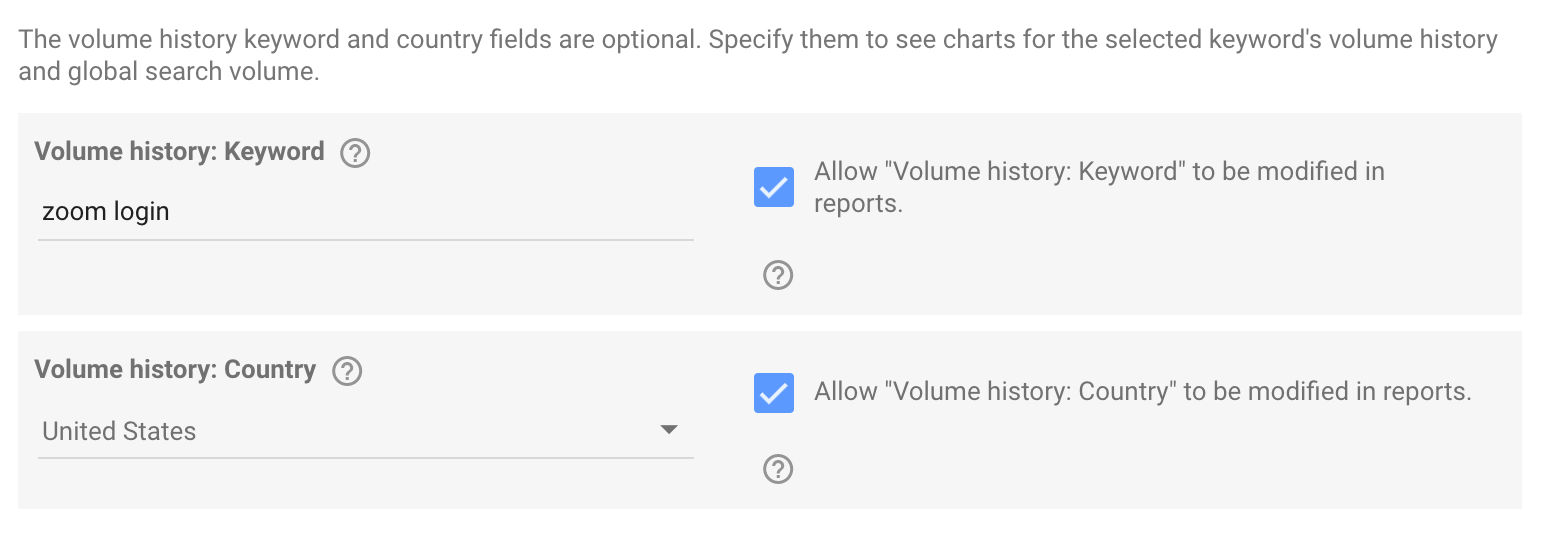
2. (Rank Tracker uniquement) Renseigner les valeurs des paramètres requis pour utiliser le modèle
Dans le connecteur Rank Tracker, certains paramètres sont indiqués comme facultatifs, car ils ne sont nécessaires que pour afficher certains graphiques. Cependant, pour assurer la compatibilité avec la partie Keywords Explorer du modèle, ils restent requis.
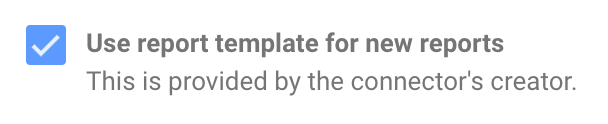
3. (Recommandé) Utiliser par défaut le modèle de rapport pour les nouveaux rapports
Enfin, en bas de l'écran de configuration, une option permet d'utiliser le modèle associé au connecteur pour créer de nouveaux rapports. Ce paramètre n’est pas obligatoire, mais vous pouvez l’activer pour que, par défaut, les Rapports soient toujours créés à partir de ce modèle.
Création d’une instance de rapport
Les étapes de création d'une instance de rapport dépendent du fait que l'option « Use report template for new reports » ait été sélectionnée dans la configuration.
Pour les Rapports créés selon l'une ou l'autre méthode, si des erreurs telles que « Unknown data source » et « System error » apparaissent lors du chargement initial du rapport, essayez d'actualiser la page.
info
Si vous créez un rapport à partir du modèle Site Audit, vous devrez peut-être modifier la plage de dates par défaut du rapport afin qu’elle corresponde aux paramètres d’Explorer le web du Projet sélectionné. Pour en savoir plus, consultez Utilisation de la plage de dates dans les Rapports Site Audit.
Si « Use report template for new reports » a été sélectionné
Accédez à la source de données à utiliser comme source sous-jacente du rapport, puis cliquez sur le bouton « Create Report » en haut à droite.

Une nouvelle instance de rapport sera créée à partir du modèle associé au connecteur.

Si « Use report template for new reports » n’a pas été sélectionné
Accédez à l'un de nos modèles de rapport. Cliquez sur le bouton « Use template » en haut à droite.

Data Studio affichera un menu dans lequel il faudra sélectionner la source de données sous-jacente pour le nouveau rapport. Assurez-vous que la nouvelle source de données sélectionnée a été créée à partir du même connecteur que celui pour lequel le modèle de rapport est prévu.
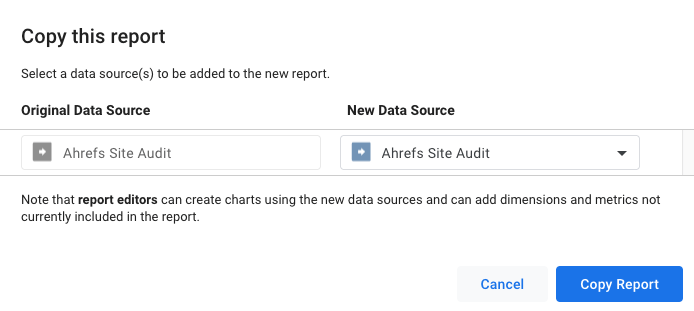
Enfin, cliquez sur « Copy Report » pour finaliser la création. Data Studio conservera toutes les options des graphiques et la mise en forme du modèle de rapport dans la nouvelle copie, mais utilisera votre nouvelle source de données pour récupérer les informations correspondantes.
Modifier et combiner des rapports issus de modèles
Une fois qu'un rapport est instancié, il n'a plus aucun lien avec le modèle d'origine et peut être personnalisé dans toute la mesure offerte par Data Studio.
Cela signifie également qu'il est possible de transférer des graphiques entre des rapports. Par exemple, supposons qu’il existe un rapport Site Audit et un rapport Site Explorer, créés à partir de leurs modèles respectifs. Si un graphique du rapport Site Audit est copié-collé dans le rapport Site Explorer, Data Studio ajoutera la source de données sous-jacente du premier au second, et le graphique collé s’affichera. Cette approche peut être utilisée pour créer des rapports combinant des graphiques issus de différents modèles de connecteur.