Créer une source de données à l’aide d’un connecteur Ahrefs
Ce guide vous explique comment autoriser un connecteur Ahrefs et l’utiliser pour créer une nouvelle source de données qui récupère des données depuis votre compte Ahrefs.
info
Ahrefs propose actuellement trois connecteurs : « Ahrefs Site Audit », « Ahrefs Site Explorer » et « Ahrefs Rank Tracker ». Dans ce guide, nous nous concentrerons sur le premier, mais les étapes sont les mêmes pour les trois.
Étape 1 : Autoriser le connecteur
Accédez à Data Studio et connectez-vous avec votre compte Google. Cliquez sur l’un des liens suivants pour utiliser nos connecteurs.
Deux autorisations sont nécessaires. Celui de gauche demande à votre compte Google d’autoriser Data Studio à utiliser le connecteur. Celle de droite demande à votre compte Ahrefs d’autoriser le connecteur à utiliser votre abonnement Ahrefs.

Vous n’aurez pas besoin d’effectuer cette action la prochaine fois que vous créerez une source de données via le connecteur Ahrefs, tant que vos identifiants restent valides. Lorsque votre autorisation Ahrefs expire, réautorisez-vous lorsque cet écran s'affiche afin de continuer à utiliser la source de données.
info
Si vous recevez le message « Bad Request: Error 400 » pendant l’autorisation avec Google Chrome, suivez ce guide de dépannage.
Étape 2 : Configurer la source de données
Une fois les deux autorisations effectuées, nous pouvons configurer la source de données. Pour en savoir plus sur chaque paramètre, consultez la référence de configuration du connecteur correspondant à chaque outil.
- Configuration de Site Audit
- Configuration de Site Explorer
- Configuration de Rank Tracker
- Configuration de Brand Radar
Pour démarrer rapidement, nous vous recommandons de créer un rapport à partir du modèle prêt à l’emploi que nous fournissons avec chaque connecteur.
info
Si vous utilisez nos modèles...
Pour une compatibilité totale avec nos modèles, votre source de données nécessite une configuration supplémentaire. Veuillez suivre les étapes de la section « Configuration de la source de données » dans la référence des modèles de rapports.
Étape 3 : Connecter
Pour terminer la configuration, cliquez sur le bouton bleu « Connecter » en haut à droite. Vous verrez une définition de schéma pour votre source de données configurée.
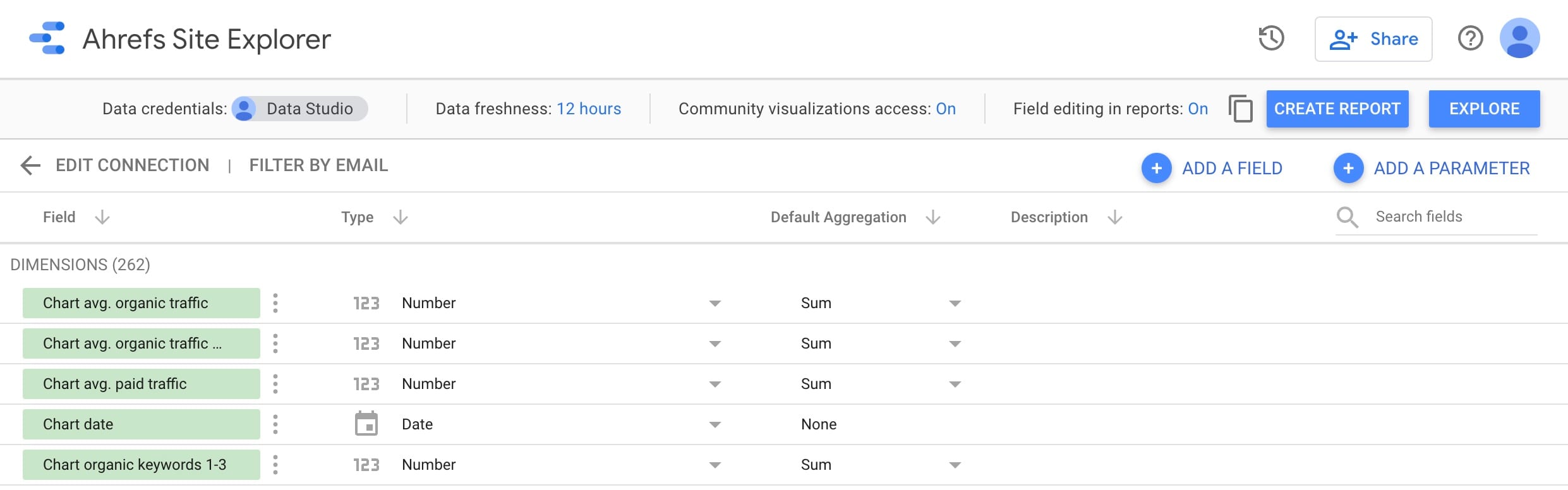
Vous avez créé une nouvelle source de données avec succès ! Pour commencer, cliquez sur « Créer un rapport ». Si vous avez sélectionné l’option « Utiliser un modèle de rapport pour les nouveaux rapports », vous devriez voir un rapport complet basé sur vos données Ahrefs. Sinon, vous pouvez ajouter un nouveau graphique à votre rapport vierge, puis sélectionner des champs à afficher.
Si vous voyez des erreurs telles que « Source de données inconnue » et « Erreur système » lorsque le rapport se charge pour la première fois, essayez d’actualiser la page.
info
Prêt à aller plus loin ? Utilisez la barre latérale pour poursuivre votre lecture sur l’utilisation de nos connecteurs.