Utilisation de la plage de dates dans les Rapports Site Audit
Graphiques historiques et sélection de l’Explorer le web actuel
Dans le connecteur Site Audit, le paramètre de plage de dates a deux fonctions : définir la période des graphiques historiques et sélectionner l’Explorer le web actuel.
Vous pouvez créer des graphiques historiques avec les champs du groupe de champs « Project history », qui affiche les mêmes données que le rapport « Project history » dans Site Audit. Par exemple, vous pouvez créer des graphiques historiques des évolutions du Health Score ou du nombre de pages avec/sans problèmes. Pour ces graphiques, la plage de dates contrôle la période de données historiques à afficher.
Vous pouvez également créer des cartes de score et des graphiques à l’aide des champs des groupes de champs « Page Explorer (PE) » et « Link Explorer (LE) », ou récupérer des statistiques sur les problèmes pour un Explorer le web donné à l’aide des champs du groupe de champs « All Issues ». Ici, la plage de dates détermine les données de quel Explorer le web seront affichées pour ces champs.
Pour les Rapports qui utilisent le connecteur, nous suggérons la configuration de plage de dates suivante.
- Définissez une plage de dates par défaut pour l'ensemble du rapport afin qu'elle sélectionne le crawl le plus récent.
- Définissez des plages de dates spécifiques à chaque graphique pour les graphiques historiques, afin de remplacer le paramètre par défaut.
info
Si vous avez créé un rapport à partir de notre modèle Site Audit, ces paramètres ont déjà été appliqués pour vous.
Cependant, vous devez tout de même modifier la plage de dates par défaut pour qu’elle corresponde aux paramètres d’Explorer le web de votre Projet. Nous expliquons comment choisir une plage de dates par défaut idéale pour votre Projet dans la section suivante.
Comment sélectionner le dernier Explorer le web à l’aide de la plage de dates
Cette section explique comment déterminer une plage de dates idéale pour votre Projet afin de récupérer les données du dernier Explorer le web.
Pour de meilleurs résultats, la plage de dates ne doit sélectionner qu'un seul crawl ; si vous utilisez également des métriques de comparaison, la plage de dates de comparaison ne doit sélectionner que le crawl précédent. En général, on y parvient en utilisant une durée de plage de dates identique à la fréquence d’Explorer le web de votre Projet.
Tant que la plage de dates ne sélectionne qu’un seul Explorer le web, cette méthode devrait fonctionner pour les types de Rapports Ahrefs avec les deux usages de la plage de dates Historique et Sélection d’Explorer le web d’utilisation de la plage de dates.
warning
Le comportement des métriques de comparaison n’est pas garanti lorsque votre Projet a des Explorer le web lancés à des intervalles irréguliers.
Par exemple, considérez un Projet avec un planning hebdomadaire d’Explorer le web. Supposons que nous ayons un graphique qui demande des champs de Page Explorer, qui utilise l’usage de plage de dates Sélection d’Explorer le web.

Ici, la plage de dates principale est définie sur le préréglage « 7 derniers jours (y compris aujourd'hui) », afin de correspondre au planning hebdomadaire du Projet. La plage de dates de comparaison est définie sur « Période précédente ». Ils sélectionnent respectivement Explorer le web 4 et Explorer le web 3.
Le problème, c’est que si vous accédez au graphique pendant un Explorer le web en cours, il se peut que votre plage de dates ne sélectionne aucun Explorer le web :

Désormais, en utilisant les mêmes préréglages, la plage de dates principale ne sélectionne aucun Explorer le web, et la plage de dates de comparaison sélectionne Explorer le web 4 ! Par conséquent, le graphique affichera une erreur.
Vous pouvez réduire ce risque en décalant de quelques jours la date de fin de la plage de dates principale. Le nombre de jours idéal dépend de vos priorités pour le rapport. Il faut trouver un équilibre entre la prévention des interruptions des Rapports et l'obtention de données Explorer le web plus récentes.
Privilégier la prévention des problèmes dans les Rapports
Appliquez cette règle empirique si vous ne souhaitez jamais que vos Rapports se cassent à cause d'un paramétrage de plage de dates invalide :
- Utilisez le même intervalle que l’intervalle Explorer le web de votre Projet.
- Définissez la Date de fin sur « Aujourd’hui moins N jours », où N correspond à la durée maximale d’Explorer le web plus un jour.

Par exemple, supposons que votre Projet a un calendrier hebdomadaire d’Explorer le web, avec une durée maximale d’Explorer le web de 48 heures. Alors, pour garantir la disponibilité des données Explorer le web, N doit être égal à 2 + 1 = 3 jours. Sélectionnez l’option Avancé dans le panneau de plage de dates, puis définissez la Date de début sur « Aujourd’hui moins 10 jours » (7 + 3 = 10) et la Date de fin sur « Aujourd’hui moins 3 jours ». Le compromis, c’est que vous verrez les données de ce qui était considéré comme le dernier Explorer le web il y a trois jours.
Privilégier l’affichage de données Explorer le web récentes
Vous pouvez envisager un décalage de date plus faible si toutes les conditions suivantes sont réunies.
- Vous souhaitez réduire le délai avant que les dernières données de crawl n'apparaissent dans votre rapport Data Studio.
- Dans votre Projet, la durée d’Explorer le web est généralement inférieure au maximum.
- Dans les rares cas où l'accès au rapport pendant un Explorer le web en cours casse le rapport en raison du paramétrage de plage de dates, cela ne vous pose pas de problème de définir manuellement une plage de dates valide.
Supposons que vous constatiez qu'en pratique, votre Projet prend généralement environ 24 heures pour Explorer le web, et que cela ne vous dérange pas de modifier la plage de dates lorsque votre rapport casse si vous y accédez pendant un Explorer le web en cours. Vous pouvez alors choisir le préréglage « 7 derniers jours » (hors aujourd’hui), qui vous permet de voir les données de ce qui était considéré comme le dernier Explorer le web il y a un jour.
Comment sélectionner un Explorer le web passé à l’aide de la plage de dates
Vous pouvez parfois souhaiter que votre rapport affiche des données pour une exploration web spécifique dans le passé. Cette section explique comment déterminer la plage de dates idéale dans ce cas.
Choisissez la plage de dates principale (et la plage de dates de comparaison, pour les métriques de comparaison) de sorte qu'elles sélectionnent chacune l'exploration web souhaitée.
Par exemple, pour comparer une exploration web spécifique à celle qui la précède immédiatement :
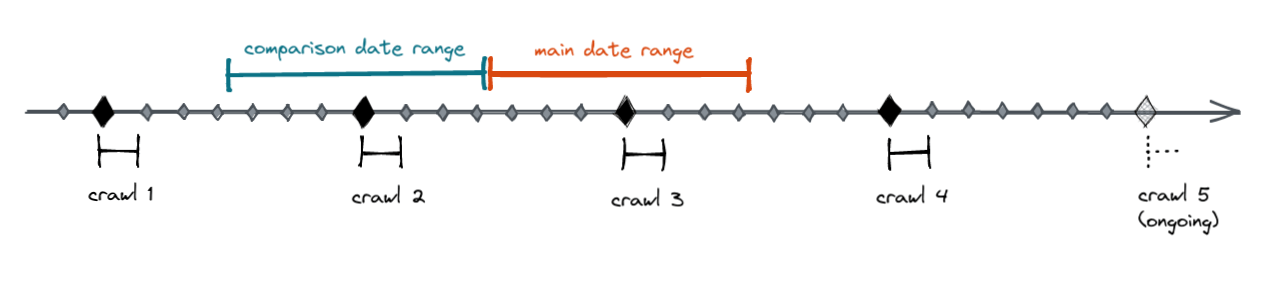
Ici, la plage de dates principale sélectionne l'exploration web 3, et la plage de dates de comparaison sélectionne l'exploration web 2.
Enfin, nous examinons un exemple plus artificiel, afin de montrer la différence de comportement entre les types de rapports Ahrefs lorsque la plage de dates chevauche plus d'une exploration web :
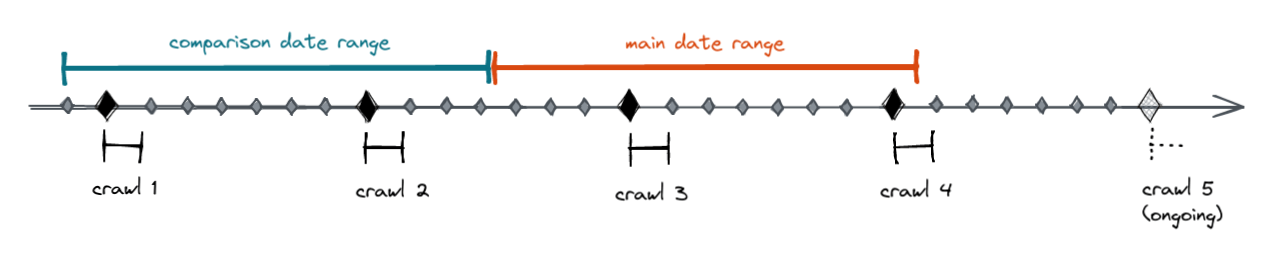
- S'il s'agit d'un type de rapports Ahrefs utilisant une plage de dates Historique, la plage de dates principale sélectionne les explorations web 3 et 4, et la plage de dates de comparaison sélectionne les explorations web 1 et 2.
- S'il s'agit d'un type de rapports Ahrefs utilisant une plage de données Sélection d'exploration web, la plage de dates principale sélectionne l'exploration web 4, et la plage de données de comparaison sélectionne l'exploration web 2.