Plantillas de informes
Cada uno de nuestros conectores incluye una plantilla de informe para crear dashboards a partir de fuentes de datos de Ahrefs en cuestión de minutos. Estas plantillas incluyen varias páginas con gráficos útiles que muestran las funciones clave del conector.
Actualmente ofrecemos una plantilla para cada herramienta.
- Plantilla de informe de Site Audit
- Plantilla de informe de Site Explorer
- Plantilla de informe de Rank Tracker
- Plantilla de informe de Brand Radar
Configuración de la fuente de datos
Se crea una instancia del informe a partir de una plantilla proporcionando una fuente de datos subyacente. El creador del informe debe tener acceso de visualización a esta fuente de datos.
Sigue estos pasos para asegurarte de que la configuración de tu fuente de datos sea compatible con todos los gráficos de nuestra plantilla.
1. Permitir la modificación de todos los parámetros en los informes
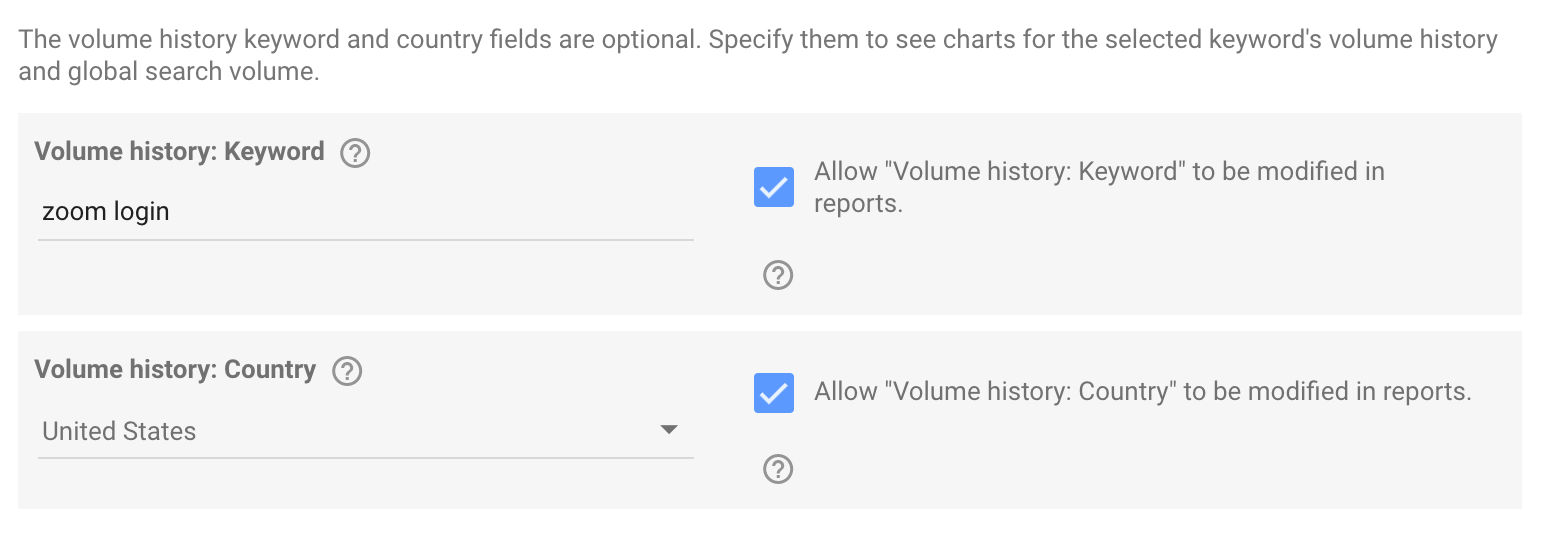
Los parámetros de la configuración de nuestra fuente de datos incluyen una opción para permitir modificaciones en los informes. Para que la plantilla sea totalmente compatible, esta opción debe estar activada para todos los parámetros.

2. (Solo Rank Tracker) Proporciona valores para los parámetros necesarios para usar la plantilla
En el conector de Rank Tracker, algunos parámetros están marcados como opcionales, ya que solo se necesitan para mostrar determinados gráficos. Sin embargo, para que sea compatible con la sección de Keywords Explorer de la plantilla, siguen siendo necesarios.
3. (Recomendado) Usar la plantilla de informe para los nuevos informes de forma predeterminada
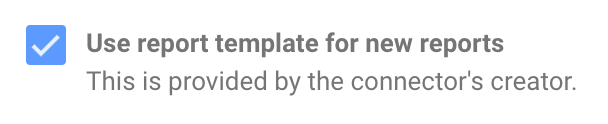
Por último, en la parte inferior de la pantalla de configuración, hay una opción para usar la plantilla asociada al conector para crear nuevos informes. Esta configuración no es obligatoria, pero puede habilitarse para que, de forma predeterminada, siempre se creen Informes a partir de esta plantilla.
Crear una instancia de informe
Los pasos para crear una instancia de informe dependen de si se seleccionó la opción “Usar plantilla de informe para informes nuevos” en la configuración.
En los informes creados con cualquiera de los dos métodos, si al cargar el informe por primera vez aparecen errores como
info
Si crea un informe usando la plantilla de Site Audit, es posible que deba cambiar el intervalo de fechas predeterminado del informe para que coincida con la configuración de Rastreo del Proyecto seleccionado. Para obtener más información, consulte Uso del intervalo de fechas en Informes de Site Audit.
Si se seleccionó “Usar plantilla de informe para informes nuevos”
Vaya a la fuente de datos que se usará como base del informe y haga clic en el botón “Crear informe” en la esquina superior derecha.

Se creará una nueva instancia de informe a partir de la plantilla asociada al conector.

Si no se seleccionó “Usar plantilla de informe para informes nuevos”
Visite una de nuestras plantillas de informes. Haga clic en el botón "Usar plantilla" en la esquina superior derecha.

Data Studio mostrará un menú en el que se debe seleccionar la fuente de datos subyacente para el nuevo informe. Asegúrese de que la nueva fuente de datos seleccionada se haya creado a partir del mismo conector para el que está pensada la plantilla de informe.
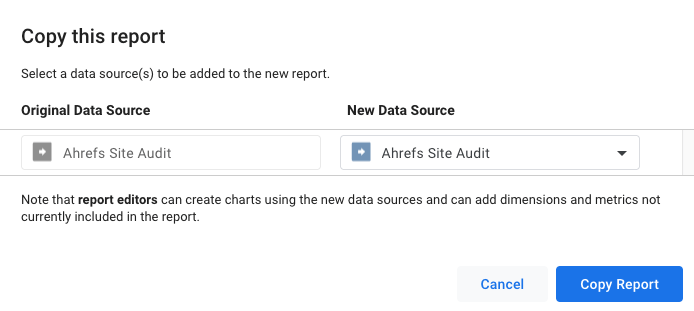
Por último, haga clic en "Copiar informe" para finalizar la creación. Data Studio mantendrá intactas en la nueva copia todas las opciones y el estilo de los gráficos de la plantilla del informe, pero usará tu nueva fuente de datos para obtener la información.
Modificar y combinar informes de plantilla
Una vez que se crea un informe, ya no tiene ninguna asociación con la plantilla original y se puede personalizar al máximo dentro de las opciones que ofrece Data Studio.
Esto también significa que es posible transferir gráficos entre informes. Por ejemplo, supongamos que hay un informe de Site Audit y un informe de Site Explorer, creados a partir de sus respectivas plantillas. Si se copia y pega un gráfico del informe de Site Audit en el informe de Site Explorer, Data Studio añadirá la fuente de datos subyacente del primero al segundo y se mostrará el gráfico pegado. Este enfoque puede utilizarse para crear informes que combinen gráficos de diferentes plantillas de conectores.