Volver a autorizar el conector de Ahrefs
Sigue estos pasos si antes revocaste el acceso a un conector de Ahrefs para Data Studio desde la configuración de tu cuenta y ahora quieres volver a usar el conector.
Paso 1: Ve a la pantalla de creación de fuentes de datos
Como Data Studio aún almacena el token de autorización no válido, primero tendrás que revocar el acceso a él también desde el lado de Data Studio.
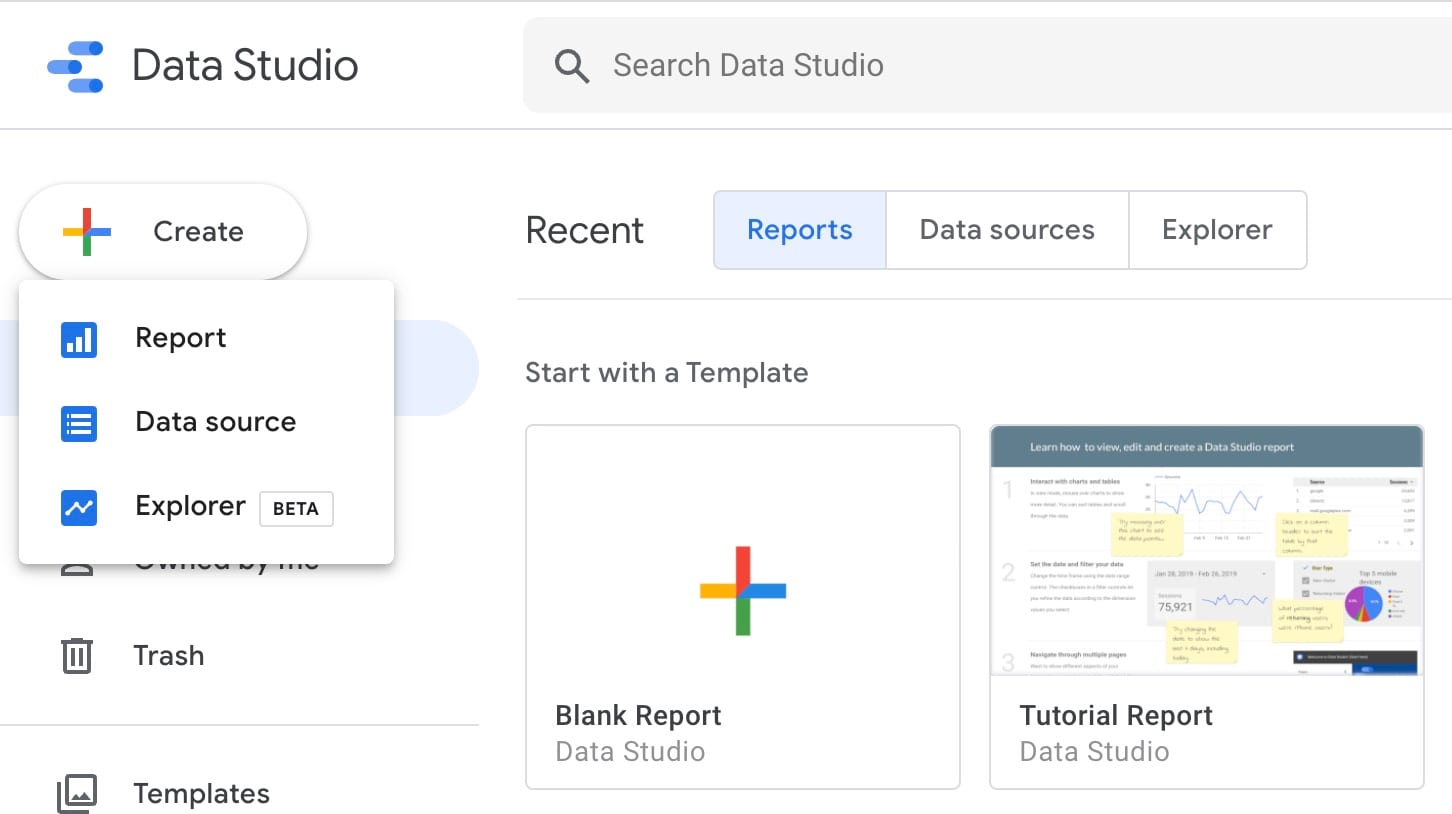
Para ello, primero ve a la pantalla de creación de fuentes de datos seleccionando "Crear" > "Fuente de datos" en la barra lateral de la página de inicio.
Paso 2: Revocar acceso
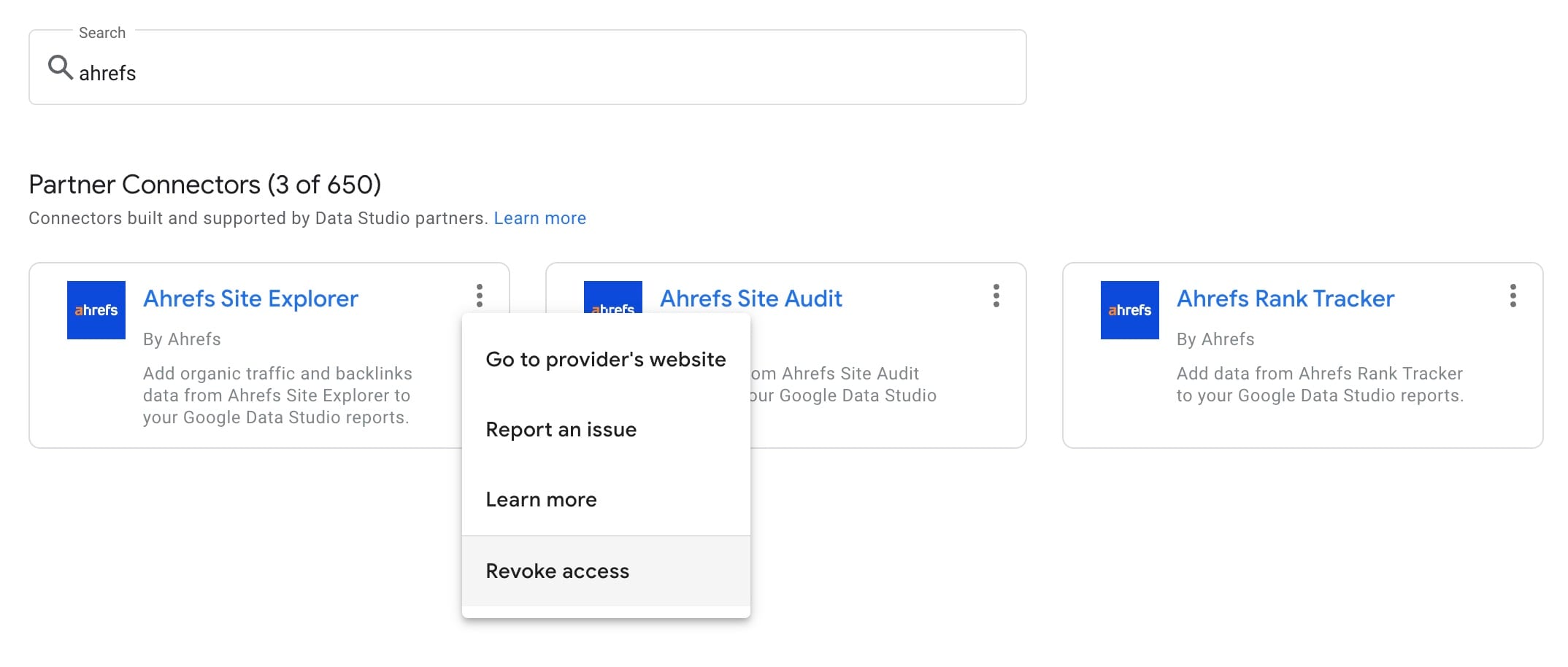
Luego, haz clic en el botón para desplegar el menú junto al conector de Ahrefs y elige "Revocar acceso".
Paso 3: Volver a autorizar
Recarga la página y haz clic en la tarjeta del conector de Ahrefs. Debería mostrarte una pantalla de autorización para que vuelvas a introducir tus credenciales.
Solución de problemas
"Bad Request: Error 400" durante la autorización con Google Chrome
Los usuarios que acceden a Data Studio con el navegador web Google Chrome pueden experimentar este problema al autorizar Data Studio o el conector.
El problema se produce cuando inicias sesión en Chrome con una cuenta de Google mientras usas una cuenta de Google diferente para acceder a Data Studio.
Problema
Aparece una ventana emergente durante la autorización. Después de completar los pasos en la ventana, se muestra una página en blanco con el mensaje "Bad Request: Error 400".
Pasos a seguir
Actualmente, la única solución conocida es evitar usar cuentas de Google diferentes para Chrome y Data Studio.
Esto puede lograrse de una de las siguientes maneras:
- Accede a Data Studio con la misma cuenta de Google con la que iniciaste sesión en Chrome.
- Crea un nuevo perfil de Chrome e inicia sesión con la cuenta de Google que quieras usar con Data Studio.
- Accede temporalmente a Data Studio en una ventana de incógnito solo para realizar la autorización.