Szablony raportów
Każdy z naszych konektorów zawiera szablon raportu, dzięki któremu w kilka minut utworzysz Dashboard na podstawie źródeł danych Ahrefs. Te szablony zawierają wiele stron z przydatnymi wykresami, które prezentują kluczowe możliwości konektora.
Obecnie oferujemy po jednym szablonie dla każdego narzędzia.
- Szablon raportu Site Audit
- Szablon raportu Site Explorer
- Szablon raportu Rank Tracker
- Szablon raportu Brand Radar
Konfiguracja źródła danych
Instancja raportu jest tworzona na podstawie szablonu po wskazaniu dla niego bazowego źródła danych. Osoba tworząca raport musi mieć uprawnienia do wyświetlania tego źródła danych.
Wykonaj poniższe kroki, aby upewnić się, że konfiguracja źródła danych jest zgodna ze wszystkimi wykresami w naszym szablonie.
1. Zezwalaj na modyfikację wszystkich parametrów w raportach
Parametry w konfiguracji naszego źródła danych mają opcję zezwolenia na modyfikację w raportach. Aby zapewnić pełną zgodność z szablonem, ta opcja powinna być włączona dla wszystkich parametrów.

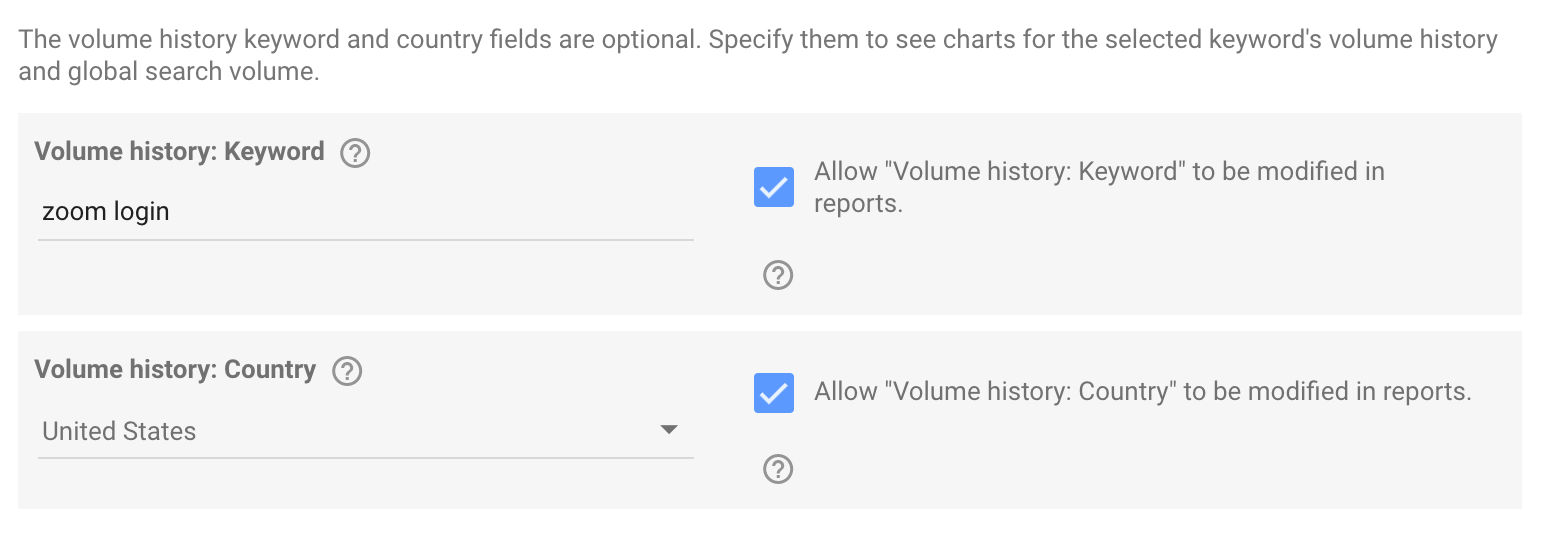
2. (tylko Rank Tracker) Podaj wartości dla wszystkich parametrów wymaganych do użycia z szablonem
W konektorze Rank Tracker niektóre parametry są oznaczone jako opcjonalne, ponieważ są potrzebne tylko do wyświetlania wybranych wykresów. Jednak dla zgodności z częścią Keywords Explorer w szablonie nadal są one wymagane.
3. (Zalecane) Ustaw szablon raportu jako domyślny przy tworzeniu nowych raportów
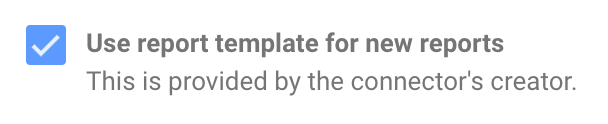
Na koniec, na dole ekranu konfiguracji, znajduje się opcja użycia szablonu powiązanego z konektorem do tworzenia nowych raportów. To ustawienie nie jest wymagane, ale można je włączyć, aby domyślnie zawsze tworzyć Raporty na podstawie tego szablonu.
Tworzenie instancji raportu
Kroki tworzenia instancji raportu zależą od tego, czy w konfiguracji wybrano opcję „Użyj szablonu raportu dla nowych raportów”.
W przypadku raportów utworzonych dowolną z metod, jeśli przy początkowym wczytywaniu raportu pojawią się błędy, takie jak „Nieznane źródło danych
info
Jeśli utworzysz raport na podstawie szablonu Site Audit, może być konieczna zmiana domyślnego zakresu dat raportu, aby odpowiadał ustawieniom indeksowania w wybranym projekcie. Więcej informacji znajdziesz w artykule Użycie zakresu dat w Raportach Site Audit.
Jeśli wybrano „Użyj szablonu raportu dla nowych raportów”
Przejdź do źródła danych, które ma być źródłem bazowym dla raportu, i kliknij w prawym górnym rogu przycisk „Utwórz raport”.

Nowa instancja raportu zostanie utworzona na podstawie szablonu powiązanego z konektorem.

Jeśli nie wybrano „Użyj szablonu raportu dla nowych raportów”
Odwiedź jeden z naszych szablonów raportów. Kliknij w prawym górnym rogu przycisk „Użyj szablonu”.

Data Studio wyświetli menu, w którym należy wybrać bazowe źródło danych dla nowego raportu. Upewnij się, że wybrane nowe źródło danych zostało utworzone przy użyciu tego samego konektora, dla którego przeznaczony jest szablon raportu.
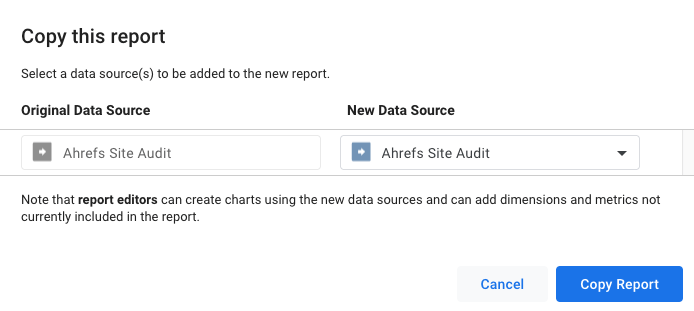
Na koniec kliknij „Kopiuj raport”, aby zakończyć tworzenie. Data Studio zachowa w nowej kopii wszystkie opcje wykresów i stylizację z szablonu raportu, ale do pobierania informacji użyje nowego źródła danych.
Modyfikowanie i łączenie raportów z szablonów
Po utworzeniu raport nie ma już żadnego powiązania z pierwotnym szablonem i można go dostosować w pełnym zakresie oferowanym przez Data Studio.
Oznacza to również, że można przenosić wykresy między Raportami. Załóżmy na przykład, że istnieje raport Site Audit oraz raport Site Explorer, utworzone na podstawie odpowiednich szablonów. Jeśli wykres z raportu Site Audit zostanie skopiowany i wklejony do raportu Site Explorer, Data Studio doda źródło danych, na którym opiera się ten pierwszy, do drugiego, a wklejony wykres zostanie wyświetlony. To podejście można wykorzystać do tworzenia raportów, które łączą wykresy z różnych szablonów konektorów.