Ponownie autoryzuj łącznik Ahrefs
Wykonaj poniższe kroki, jeśli wcześniej cofnąłeś(-aś) dostęp do łącznika Ahrefs Data Studio w ustawieniach konta i teraz chcesz ponownie z niego skorzystać.
Krok 1: Przejdź do ekranu tworzenia źródła danych
Ponieważ Data Studio nadal przechowuje nieprawidłowy token autoryzacji, najpierw musisz cofnąć dostęp do niego również po stronie Data Studio.
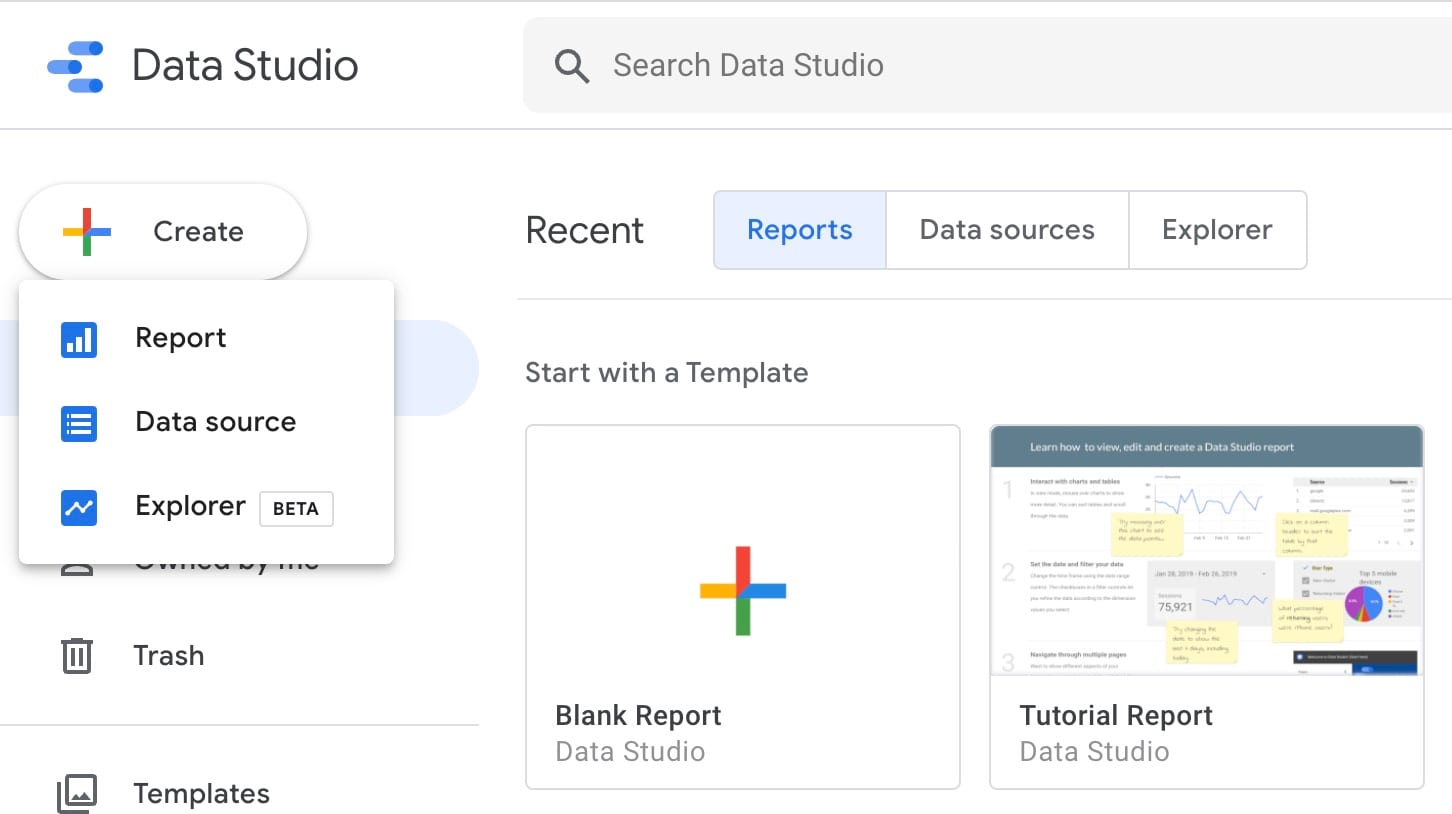
Aby to zrobić, przejdź do ekranu tworzenia źródła danych, wybierając na pasku bocznym strony głównej „Utwórz” > „Źródło danych”.
Krok 2: Cofnij dostęp
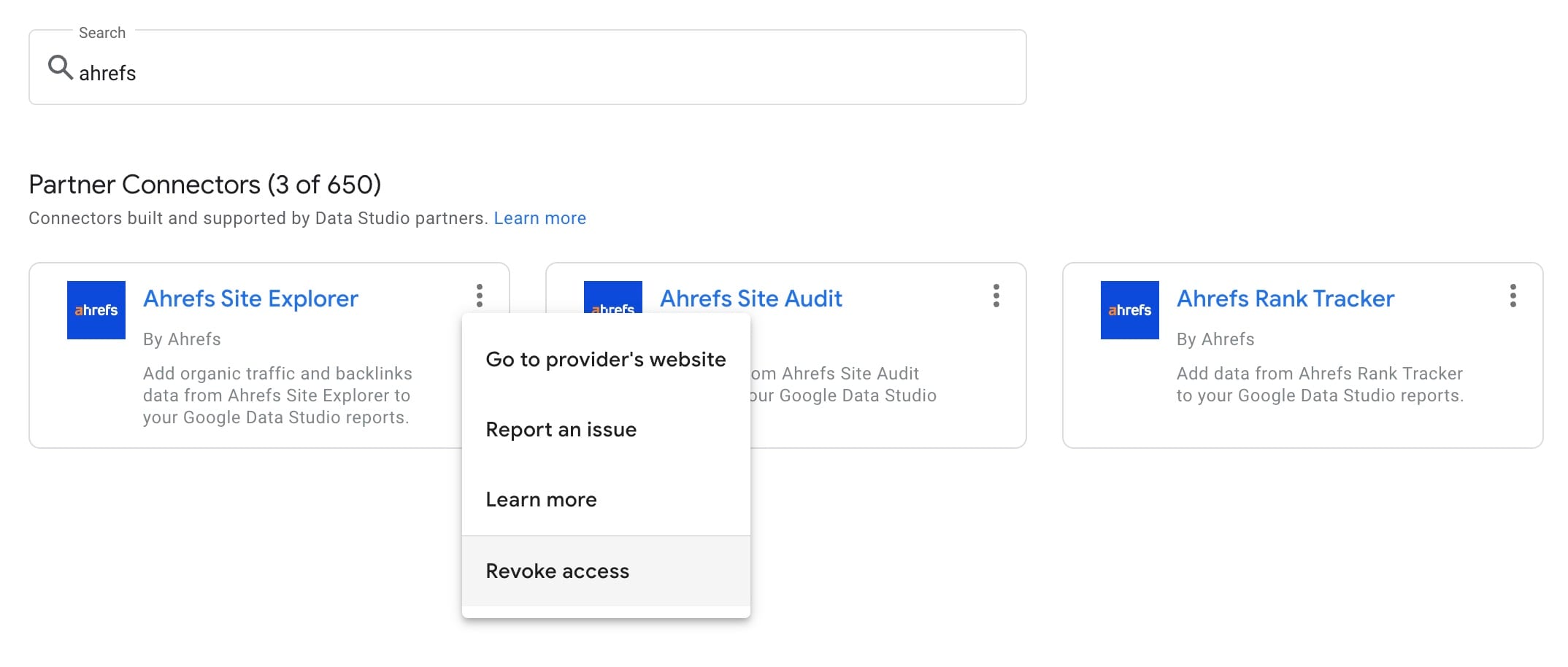
Następnie kliknij ikonę menu obok łącznika Ahrefs i wybierz „Cofnij dostęp”.
Krok 3: Ponów autoryzację
Odśwież stronę i kliknij kafelek łącznika Ahrefs. Powinien pojawić się ekran autoryzacji z prośbą o ponowne wprowadzenie danych logowania.
Rozwiązywanie problemów
„Bad Request: Error 400” podczas autoryzacji w Google Chrome
Użytkownicy korzystający z Data Studio w przeglądarce Google Chrome mogą napotkać ten problem podczas autoryzowania Data Studio lub łącznika.
Problem występuje, gdy w Chrome jesteś zalogowany(-a) na jedno konto Google, a do uzyskiwania dostępu do Data Studio używasz innego konta Google.
Problem
Podczas autoryzacji pojawia się wyskakujące okno. Po wykonaniu kroków w oknie wyświetla się pusta strona z komunikatem „Bad Request: Error 400".
Kroki do wykonania
Obecnie jedynym znanym rozwiązaniem jest nieużywanie różnych kont Google w Chrome i Data Studio.
Można to osiągnąć na jeden z poniższych sposobów:
- Uzyskuj dostęp do Data Studio za pomocą tego samego konta Google, którego używasz do logowania się do Chrome.
- Utwórz nowy profil Chrome i zaloguj się na konto Google, z którego chcesz korzystać w Data Studio.
- Tymczasowo uzyskaj dostęp do Data Studio w oknie incognito wyłącznie po to, aby przeprowadzić autoryzację.