报告模板
我们的每个连接器都配有一个报告模板,可在几分钟内基于 Ahrefs 数据源创建仪表板。这些模板包含多页实用图表,用于展示该连接器的关键功能。
目前我们为每个工具提供一个模板。
数据源配置
通过为模板提供一个底层数据源,即可从模板创建一个报告实例。报告创建者必须拥有该数据源的查看权限。
请按照以下步骤操作,确保你的数据源配置与我们模板中的所有图表兼容。
1. 允许在报告中修改所有参数
我们的数据源配置中的参数提供了一个选项,允许在报告中进行修改。为确保与模板完全兼容,应为所有参数启用此选项。

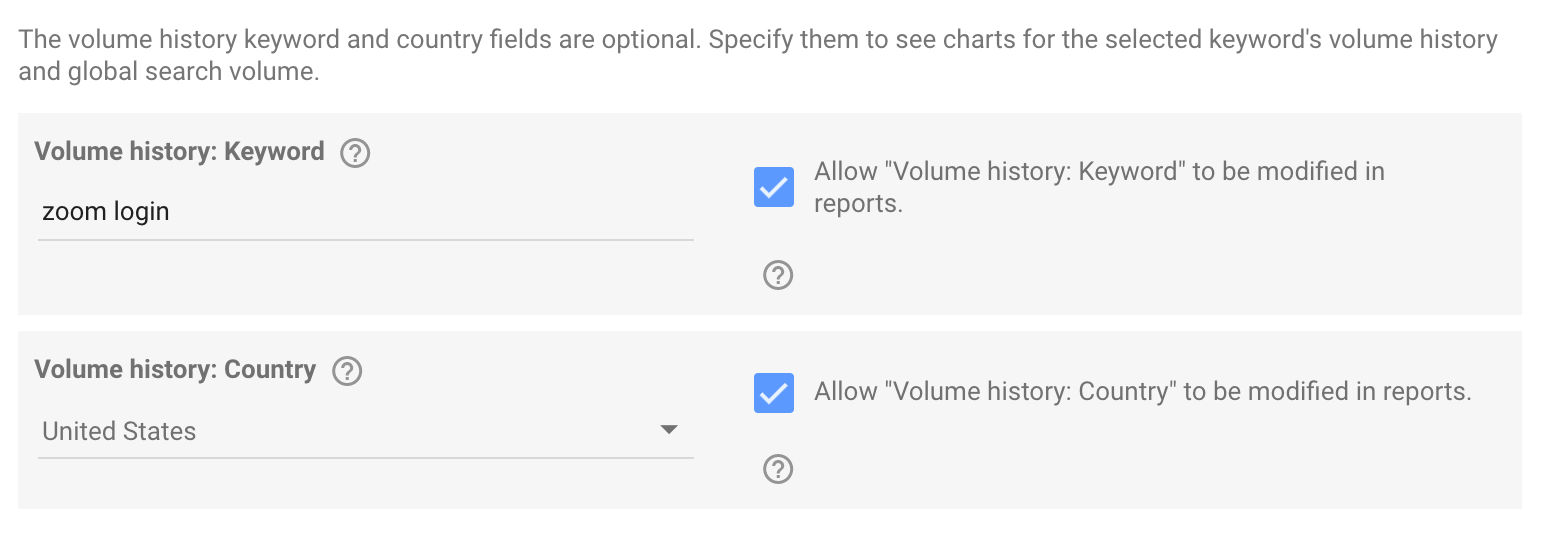
2. (仅 Rank Tracker)为模板使用所需的所有参数提供值
在 Rank Tracker 连接器中,某些参数被标记为可选,因为它们仅在展示特定图表时才需要用到。不过,为了兼容模板中的 Keywords Explorer 部分,这些参数仍然是必填的。
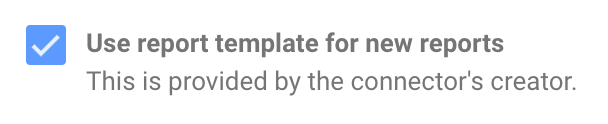
3. (推荐)默认使用报告模板创建新报告
最后,在配置页面底部,有一个选项可在创建新报告时默认使用与该连接器关联的模板。此设置不是必需的,但可启用,以便默认始终基于此模板创建报告。
创建报告实例
创建报告实例的步骤取决于配置中是否选择了“为新报告使用报告模板”选项。
无论采用哪种方式创建报告,如果在首次加载报告时遇到“未知数据源”“系统错误”等错误,请尝试刷新页面。
info
如果您使用 Site Audit 模板创建报告,可能需要更改报告的默认日期范围,使其与您所选项目的抓取设置一致。更多信息请参阅 Site Audit 报告中的日期范围用法。
如果选择了“为新报告使用报告模板”
前往要用作该报告底层数据源的数据源页面,然后点击右上角的“创建报告”按钮。

系统将从与该连接器关联的模板创建一个新的报告实例。

如果未选择“为新报告使用报告模板”
访问我们的其中一个报告模板。点击右上角的“使用模板”按钮。

Data Studio 将显示一个菜单,你需要在其中选择新报告所基于的数据源。请确保所选的新数据源由与该报告模板所对应的同一连接器创建。
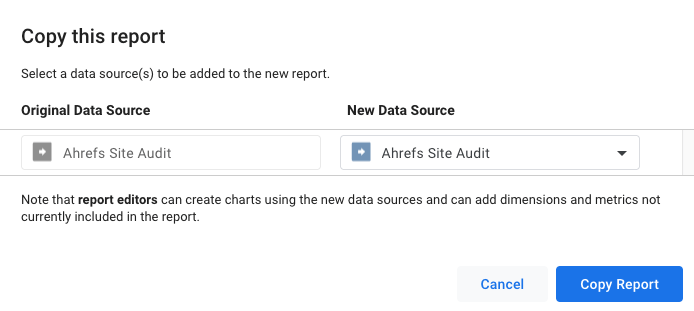
最后,点击“复制报告”以完成创建。 Data Studio 会在新副本中保留报告模板中的所有图表选项和样式设置,但会使用你的新数据源为其获取信息。
修改并组合模板报告
报告一旦创建,就不再与原始模板有任何关联,并且可以在 Data Studio 提供的范围内进行全面自定义。
这也意味着可以在不同报告之间转移图表。例如,假设有一份 Site Audit 报告和一份 Site Explorer 报告,它们分别由各自的模板创建。如果将 Site Audit 报告中的图表复制并粘贴到 Site Explorer 报告中,Data Studio 会将前者所基于的数据源添加到后者中,并显示粘贴的图表。这种方法可用于创建将不同连接器模板中的图表组合在一起的报告。