重新授权 Ahrefs 连接器
如果你之前已在账户设置中撤销了对 Ahrefs Data Studio 连接器的访问权限,现在想再次使用该连接器,请按以下步骤操作。
第 1 步:进入数据源创建页面
由于 Data Studio 仍会保留无效的授权令牌,你需要先在 Data Studio 端撤销对它的访问权限。
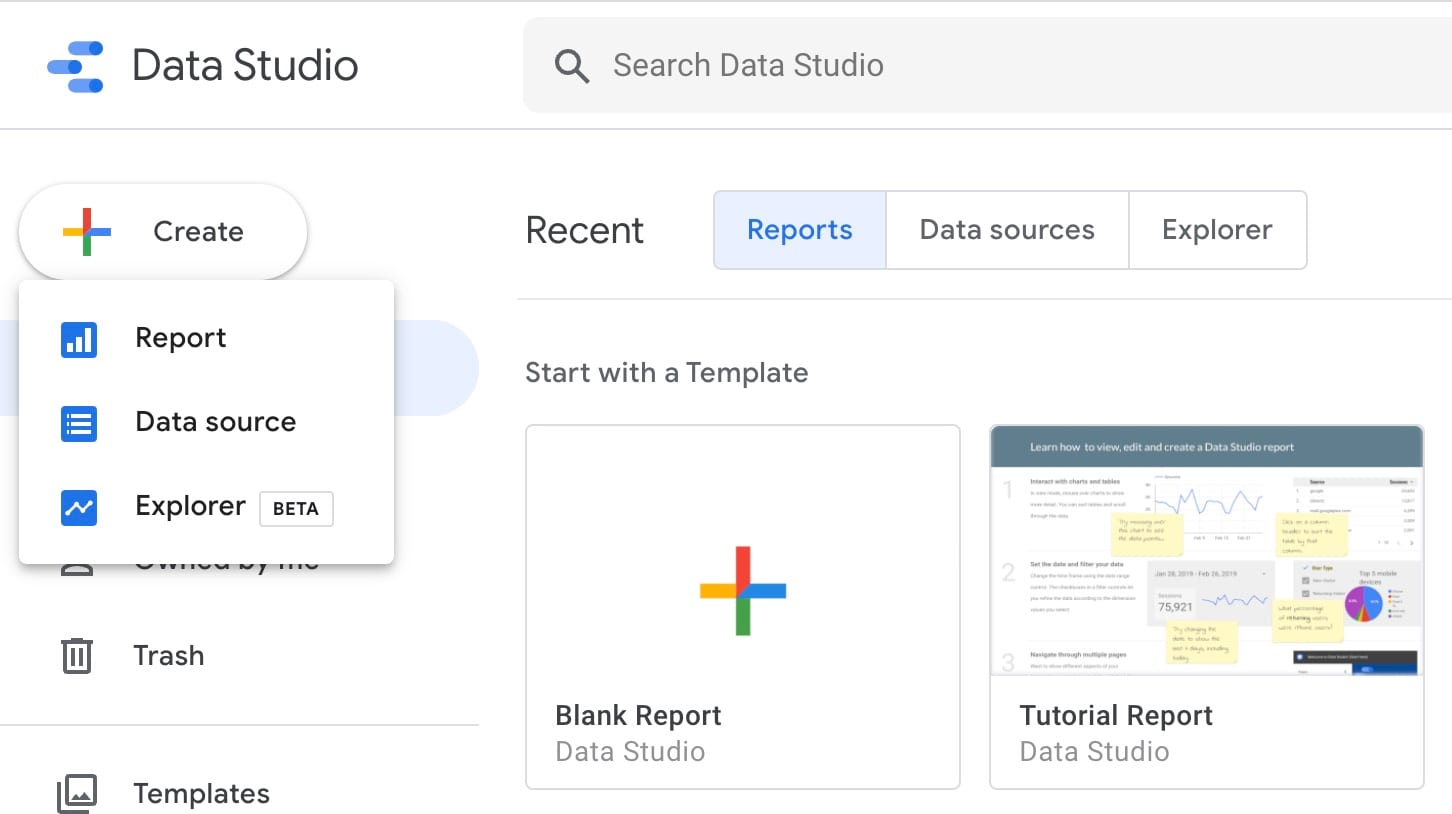
为此,请先从首页侧边栏选择“创建”>“数据源”,进入数据源创建页面。
第 2 步:撤销访问权限
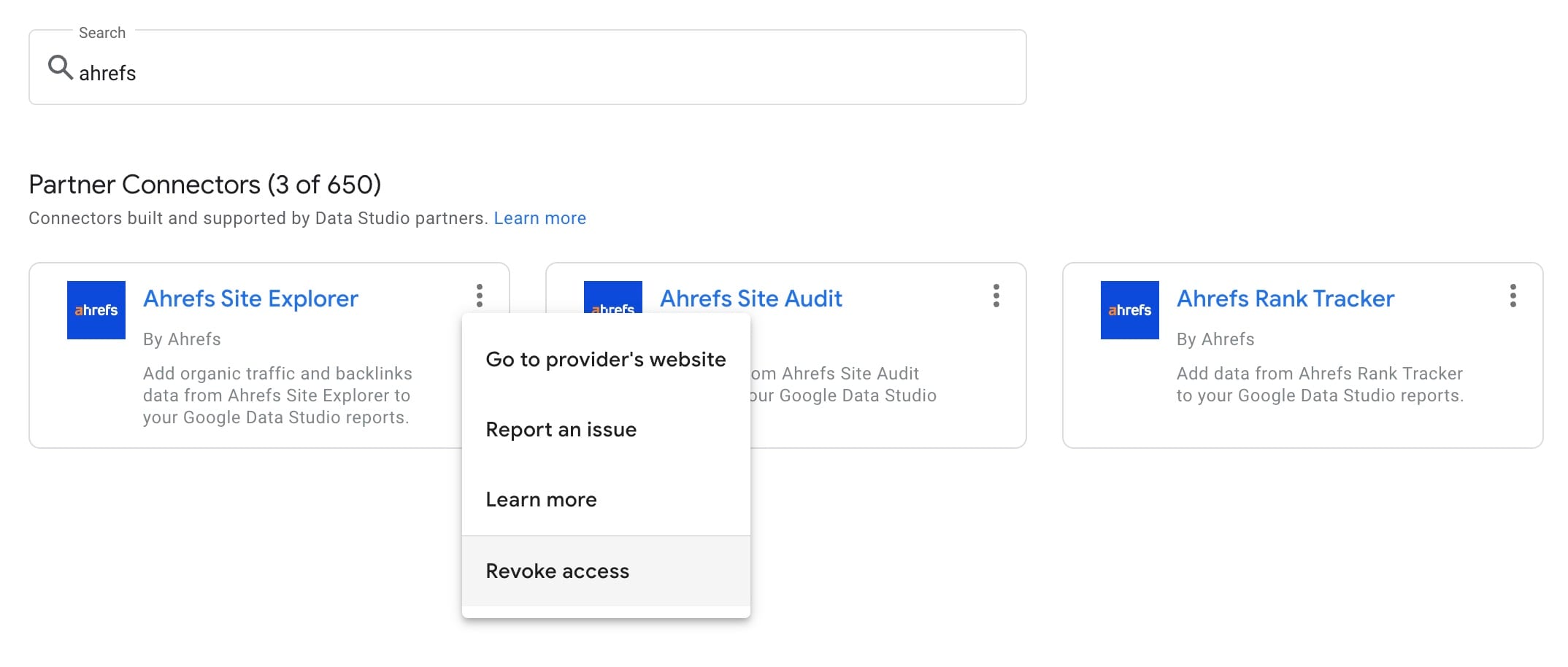
然后,点击 Ahrefs 连接器旁边的菜单切换按钮,并选择“撤销访问权限”。
第 3 步:重新授权
刷新页面,然后点击 Ahrefs 连接器卡片。系统应会弹出授权页面,提示你重新输入凭据。
故障排除
使用 Google Chrome 授权时出现“Bad Request: Error 400”
使用 Google Chrome 浏览器访问 Data Studio 的用户,在对 Data Studio 或连接器进行授权时可能会遇到此问题。
当你在 Chrome 中登录的是一个 Google 账号,但用于访问 Data Studio 的却是另一个 Google 账号时,就会出现该问题。
问题
授权过程中会弹出一个窗口。在窗口中完成提示操作后,会显示一个空白页面,并显示
处理步骤
目前已知的唯一解决方法是避免在 Chrome 和 Data Studio 中使用不同的 Google 账号。
可通过以下任一方式实现:
- 使用与登录 Chrome 时相同的 Google 账号访问 Data Studio。
- 创建一个新的 Chrome 配置文件,并用计划用于 Data Studio 的 Google 账号登录。
- 仅为完成授权而临时在无痕窗口中访问 Data Studio。