使用 Ahrefs 连接器创建数据源
本指南将向你展示如何授权 Ahrefs 连接器,并使用它创建一个新的数据源,从你的 Ahrefs 账号中获取数据。
info
Ahrefs 目前提供三种连接器:“Ahrefs Site Audit”、“Ahrefs Site Explorer”和“Ahrefs Rank Tracker”。本指南将重点介绍第一个,但三个连接器的操作步骤完全相同。
第 1 步:授权连接器
前往 Data Studio,并使用您的 Google 账号登录。点击以下任一链接以使用我们的连接器。
你需要完成两项授权。左侧的窗口会要求您的 Google 账号授权 Data Studio 使用该连接器。右侧是让你的 Ahrefs 账号授权该连接器使用你的 Ahrefs 订阅。

只要你的凭据仍然有效,下次通过 Ahrefs 连接器创建数据源时,就无需再次执行此操作。当你的 Ahrefs 授权过期后,如果出现此屏幕提示,请按提示重新授权,以继续使用该数据源。
info
如果你在使用 Google Chrome 进行授权时收到“Bad Request: Error 400”消息,请按照此故障排除指南操作。
第 2 步:配置数据源
完成两项授权后,我们就可以开始配置数据源了。如需了解各参数的更多信息,请参阅各工具连接器的配置说明。
为了快速上手,我们建议使用我们随每个连接器提供的现成模板来创建报告。
第 3 步:连接
要完成设置,请点击右上角的蓝色“Connect”按钮。你将看到为已配置数据源生成的 Schema 定义。
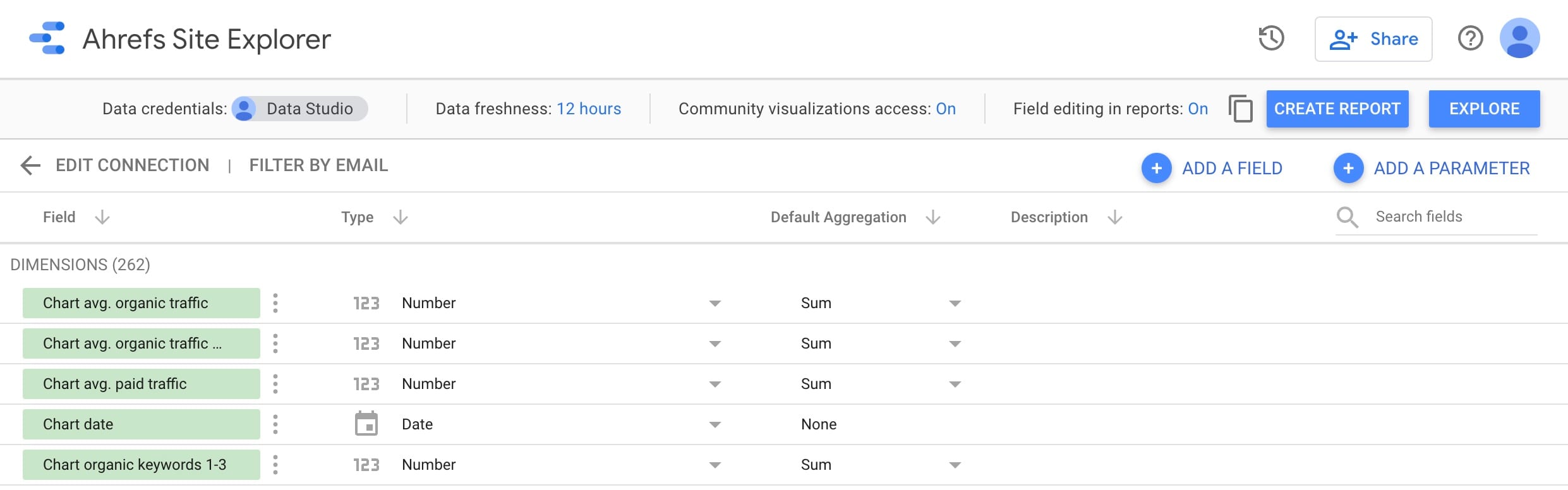
你已成功创建新的数据源!要开始使用,请点击“Create Report”。如果你选择了“Use report template for new reports”选项,你应该会看到一个基于你的 Ahrefs 数据生成的功能完整的报告。否则,你可以在空白报告中添加一个新图表,并选择要显示的一些字段。
如果报告首次加载时出现
info
准备好深入探索了吗?通过侧边栏导航,继续阅读如何使用我们的连接器。