Claude Desktop/Web
Instalacja
Konfigurację możesz przeprowadzić na dwa sposoby:
Metoda 1: Użycie autoryzacji OAuth
- Otwórz sekcję „Dostosuj”, wybierz „Łączniki” i kliknij przycisk „+” (Dodaj).
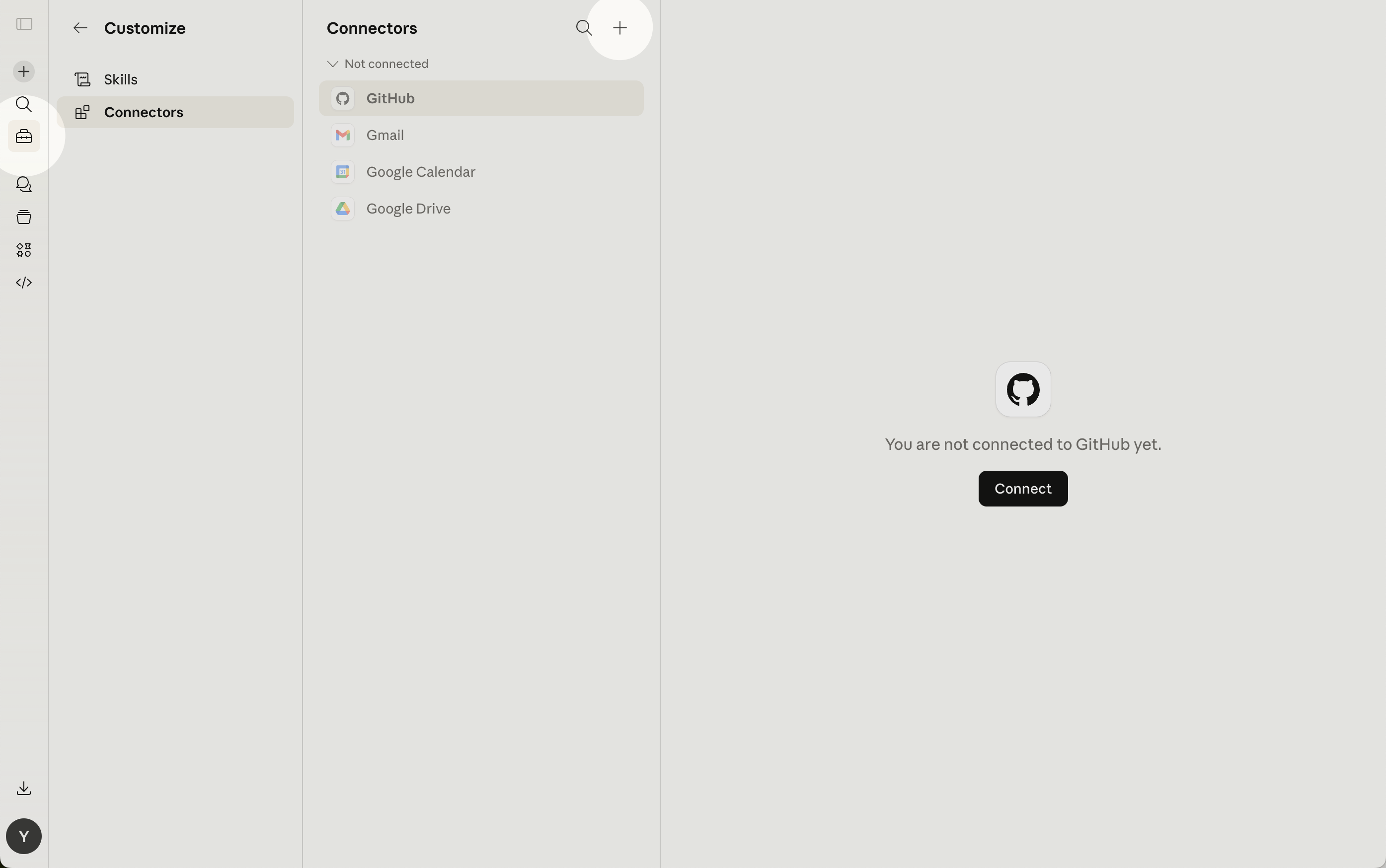
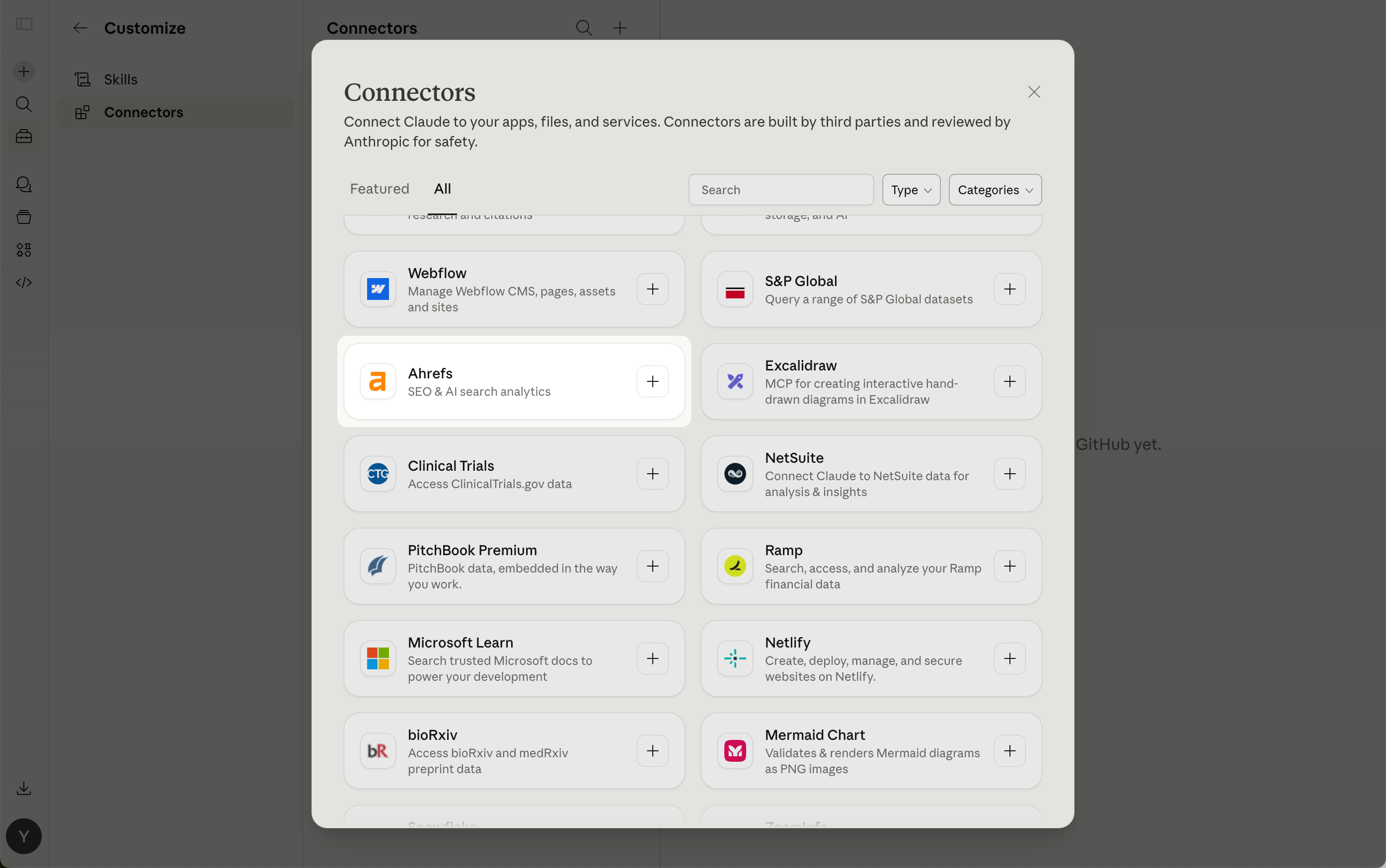
- Wyszukaj „Ahrefs” na liście zatwierdzonych łączników Claude i kliknij kafelek.
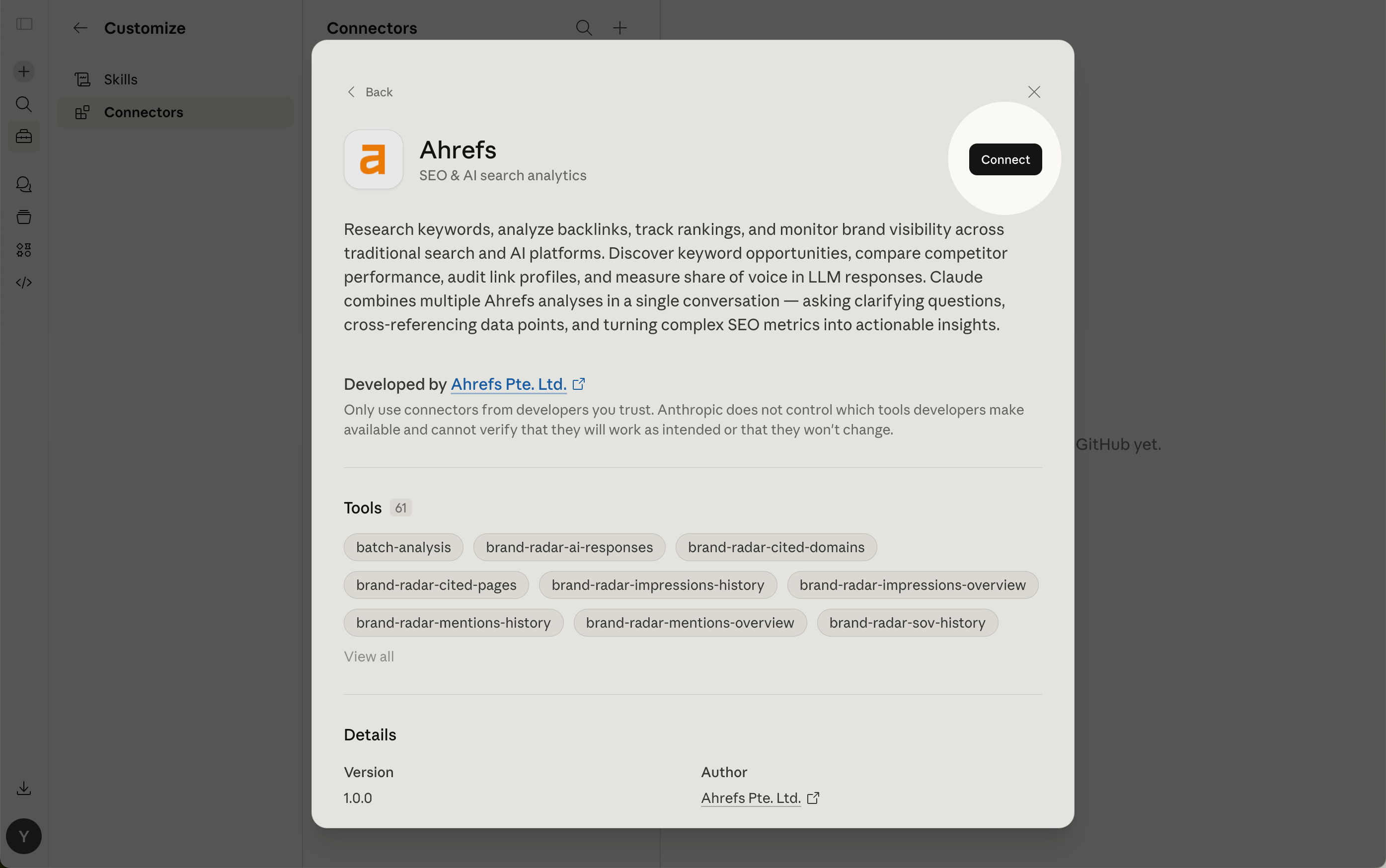
- Kliknij „Połącz”.
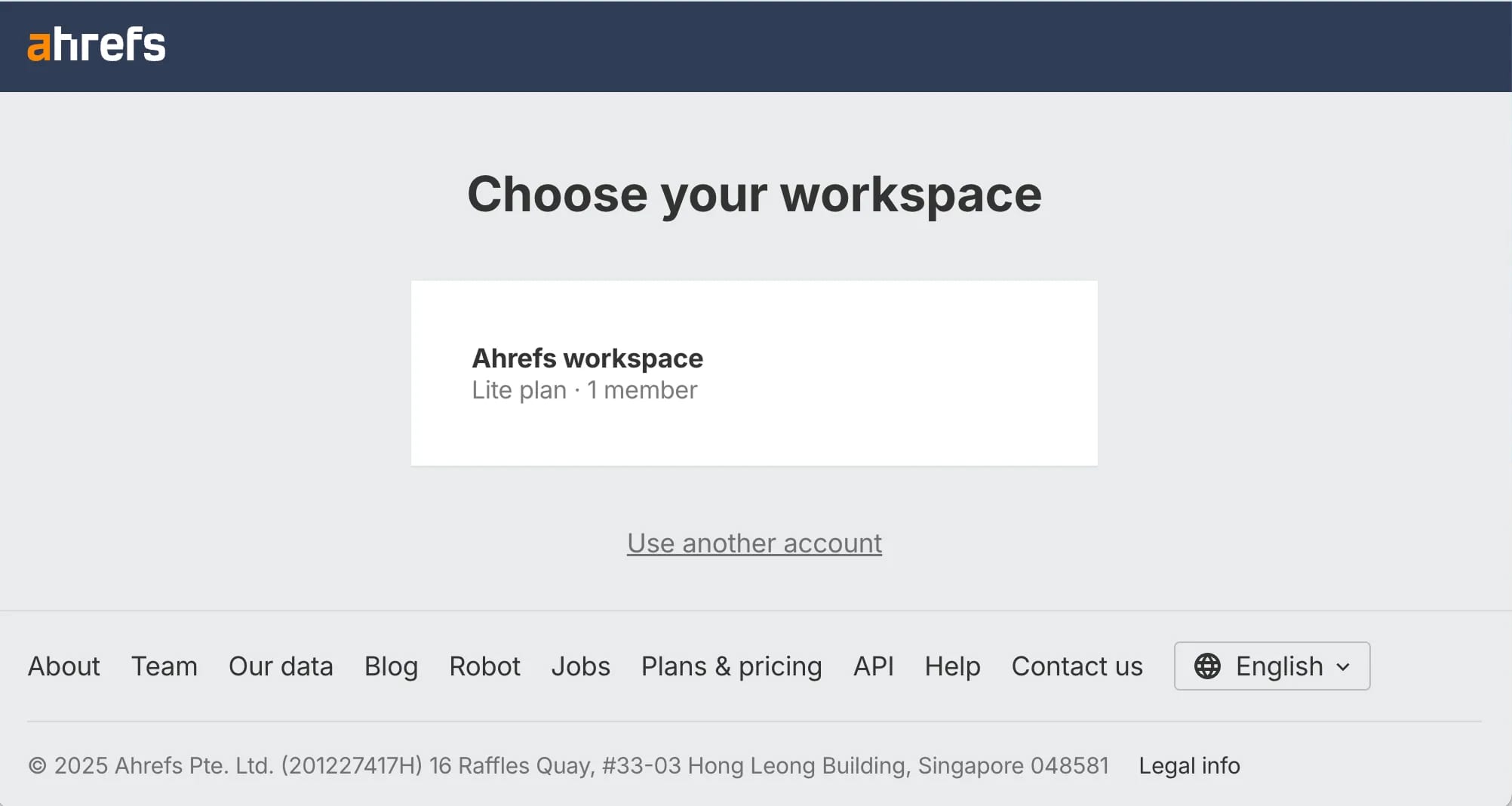
- Wybierz obszar roboczy Ahrefs i wskaż swoje konto.
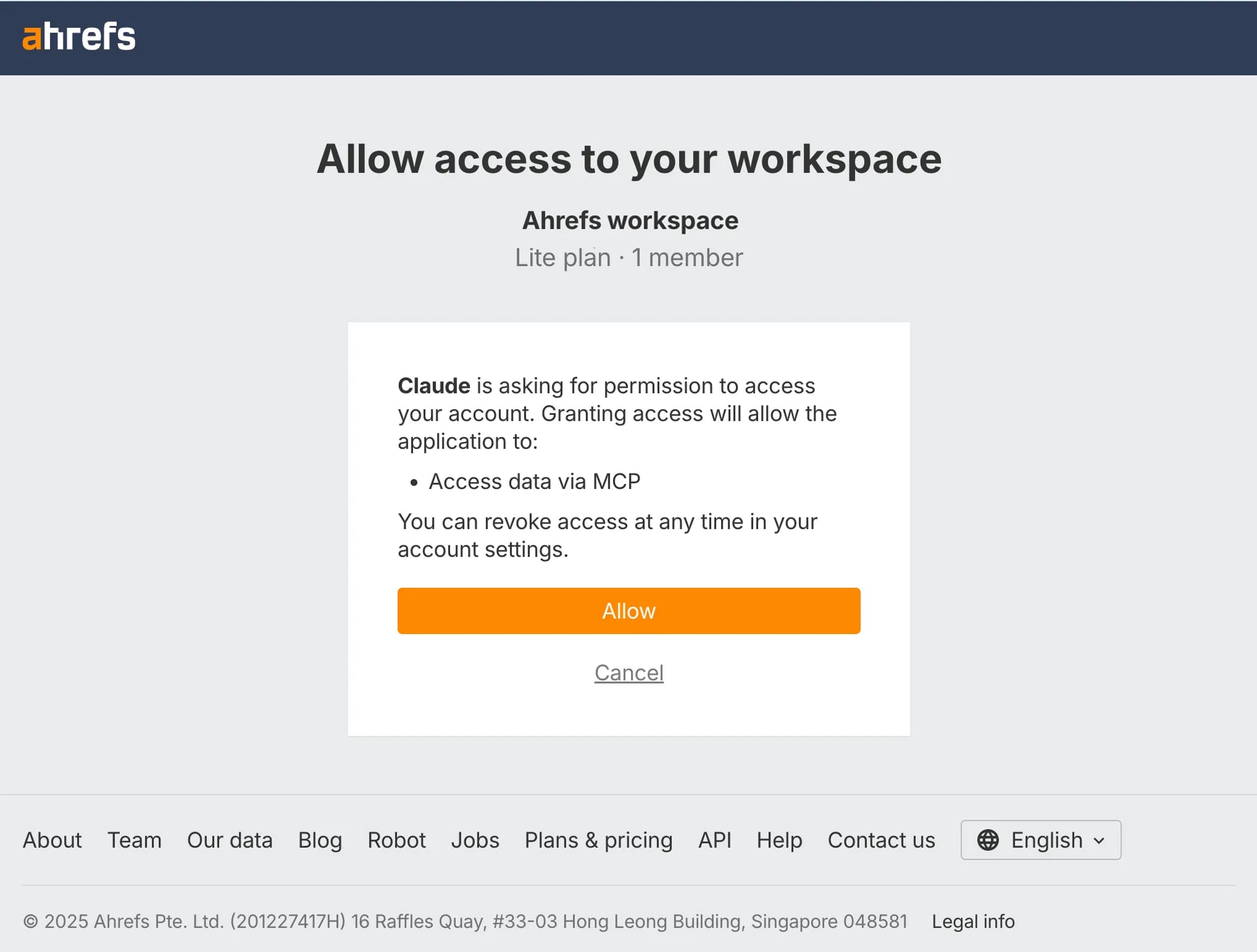
- W wyskakującym oknie zgody kliknij „Zezwól”.
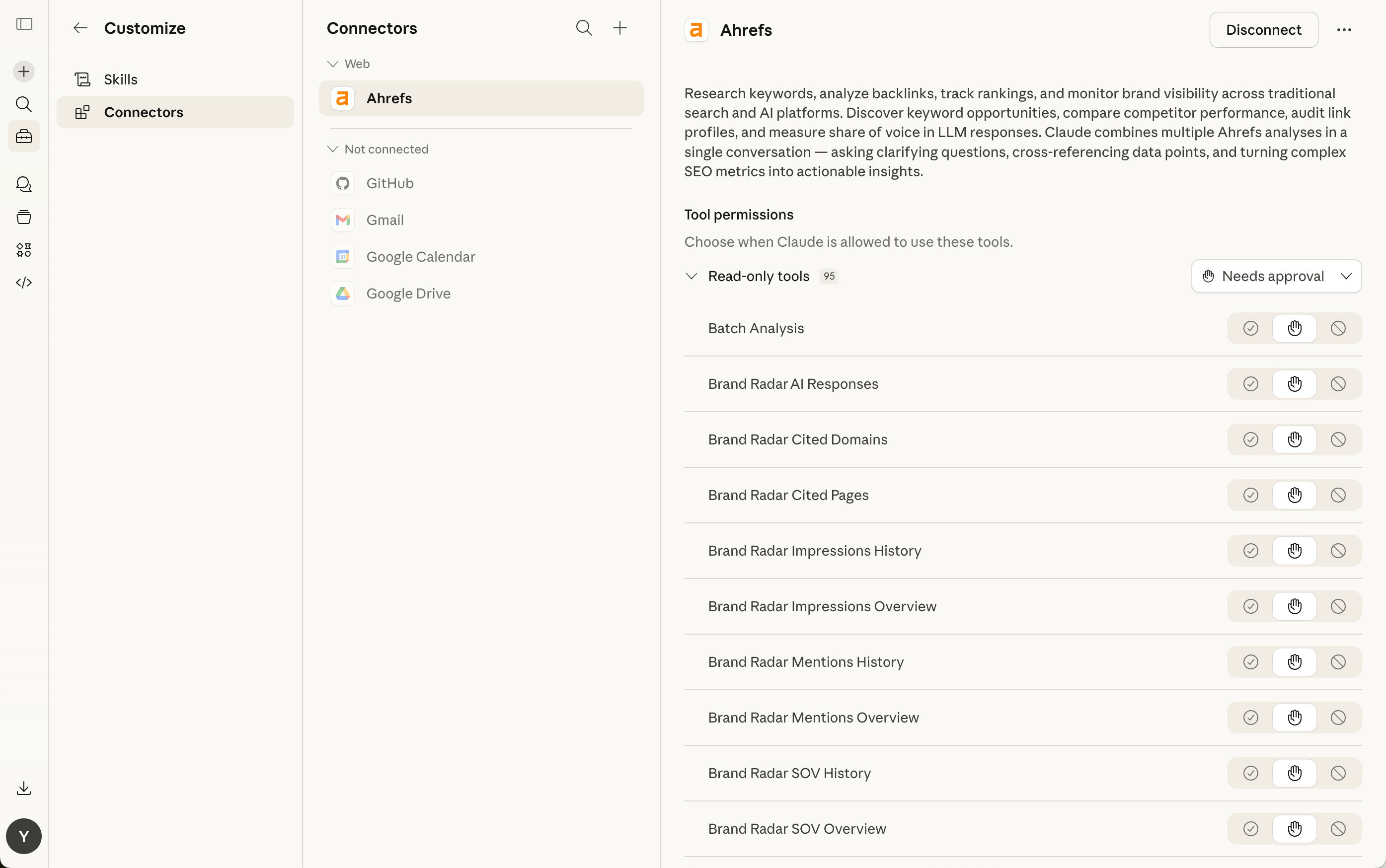
- Po połączeniu zobaczysz komunikat potwierdzający, a „Ahrefs” pojawi się na liście Twoich łączników.
Metoda 2: Użycie tokenu MCP w konfiguracji deweloperskiej Claude
- Kliknij ikonę profilu (często są to Twoje inicjały) w lewym dolnym rogu i z menu wybierz „Ustawienia”.
- W „Ustawieniach” wybierz „Deweloper” w sekcji aplikacji Desktop i kliknij „Edytuj konfigurację”.
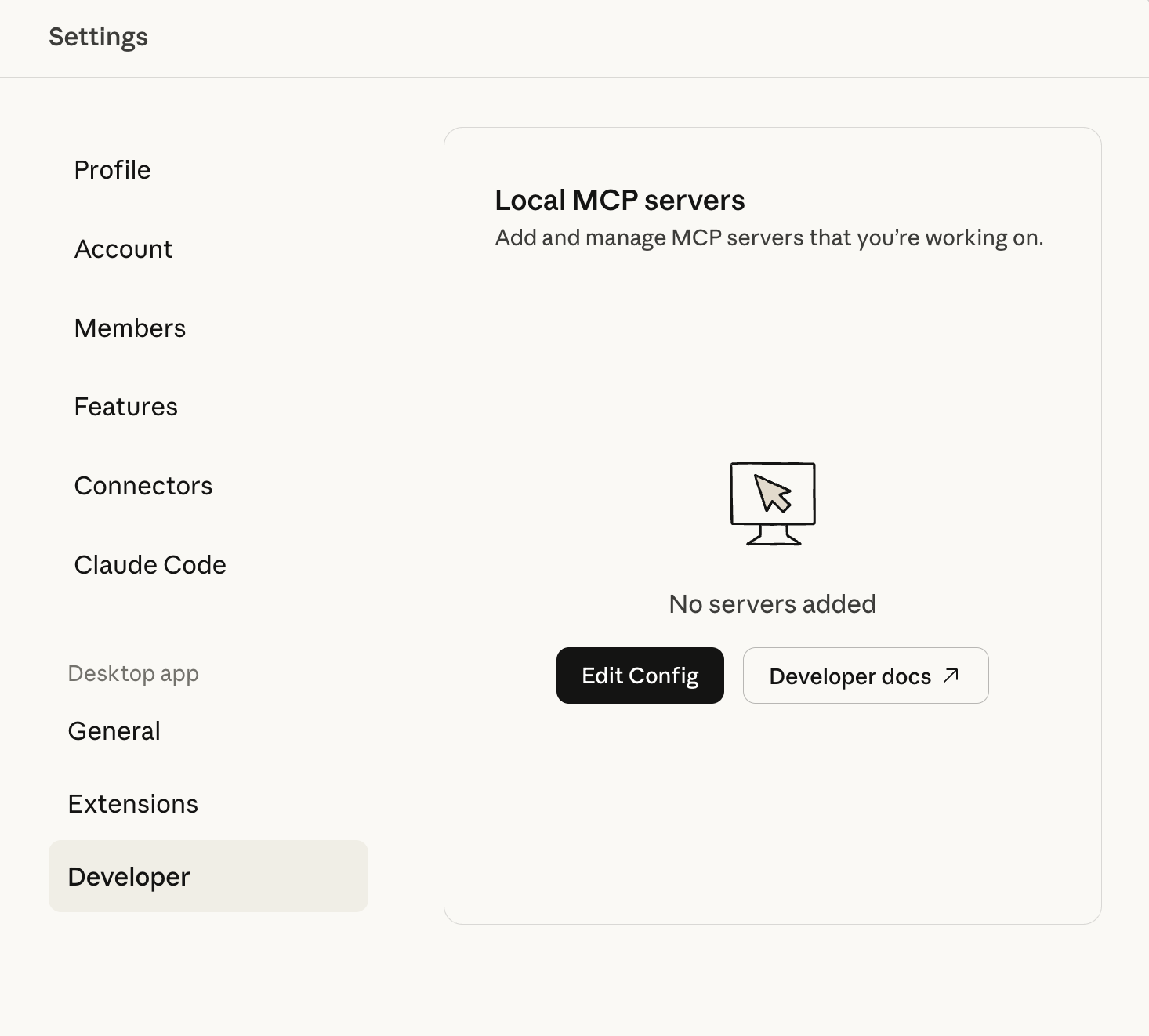
- Spowoduje to otwarcie lub zlokalizowanie pliku
claude_desktop_config.json. - Dodaj lub zaktualizuj konfigurację w poniższym formacie:
{
  "mcpServers": {
    "Ahrefs": {
      "command": "npx",
      "args": [
        "mcp-remote",
        "https://api.ahrefs.com/mcp/mcp",
        "--header",
        "Authorization:${AUTH_HEADER}"
      ],
      "env": {
        "AUTH_HEADER": "Bearer $MCP Key"
      }
    }
  }
}
- Przejdź do obszaru roboczego Ahrefs → Ustawienia konta → Klucze API i kliknij „Wygeneruj klucz MCP”, aby utworzyć nowy klucz.
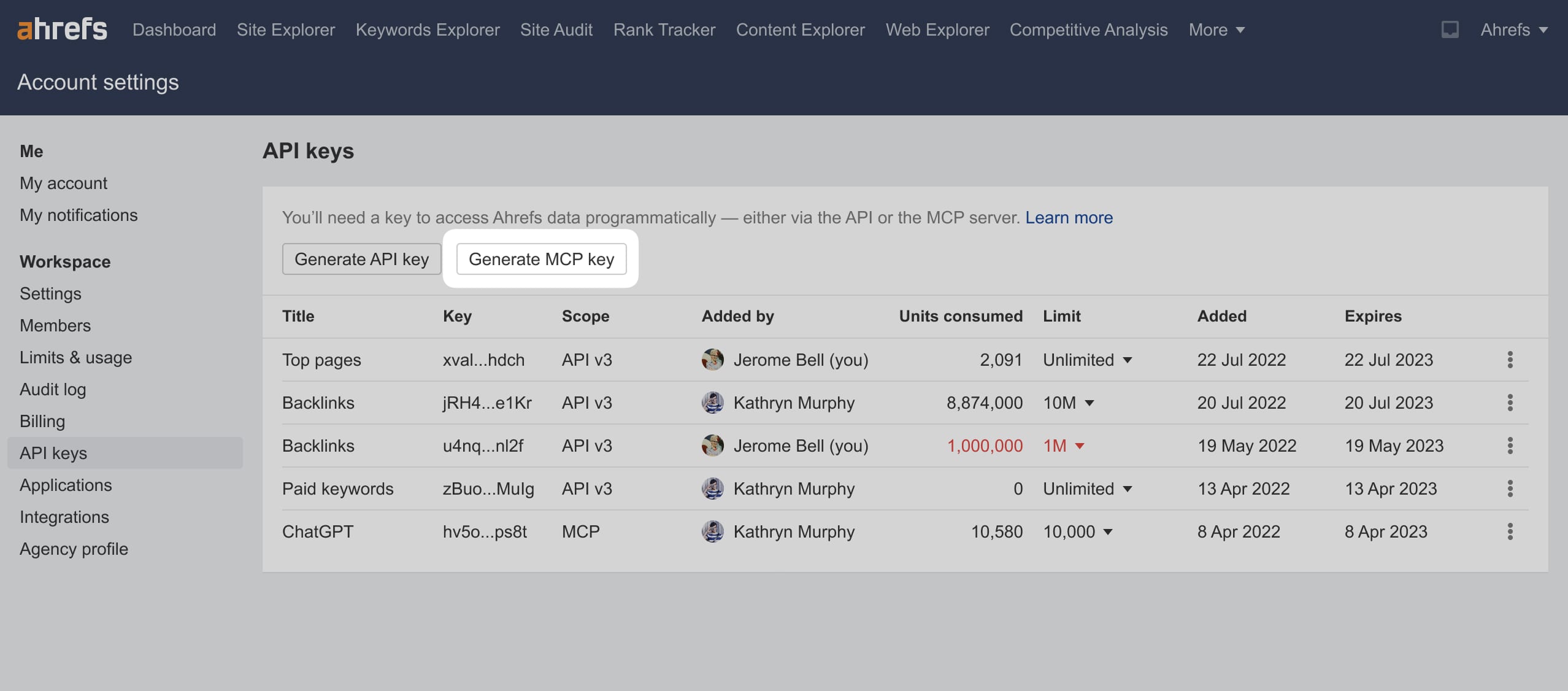
- Skopiuj wygenerowany klucz MCP, zastąp w pliku JSON wartość
$MCP Keyi zapisz plik. - Uruchom ponownie aplikację Claude na komputerze.
Korzystanie z konektorów
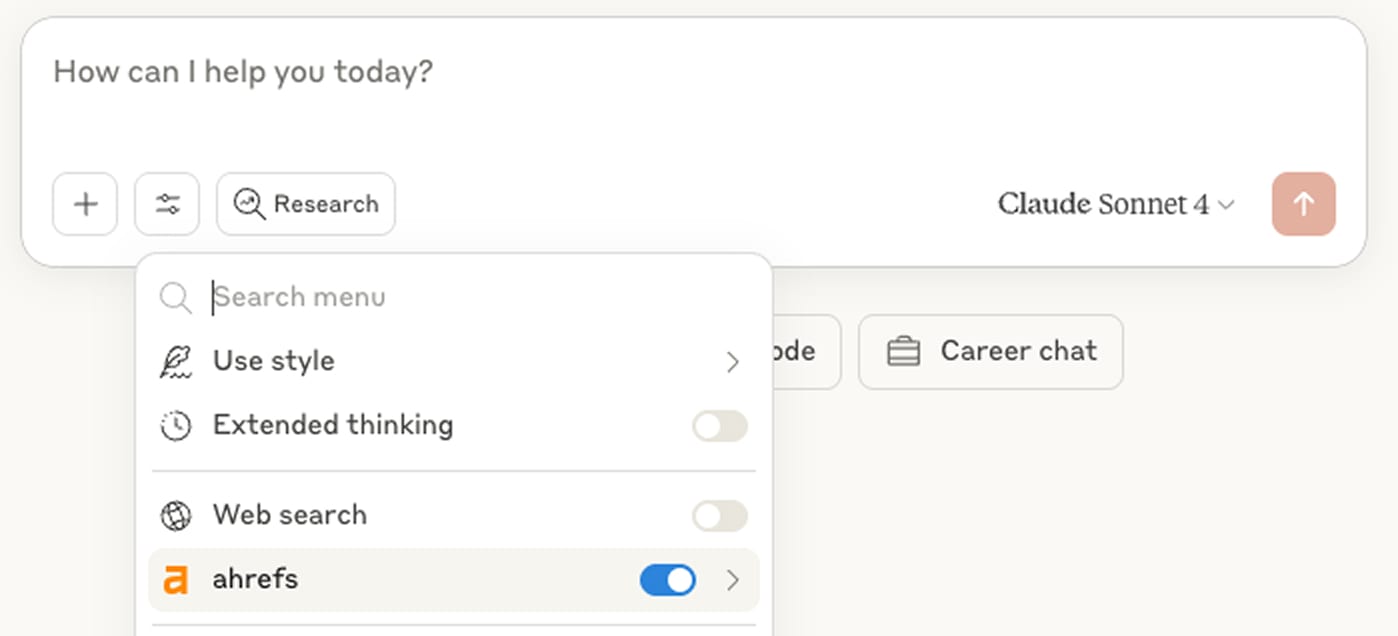
- Włącz konektor w menu rozwijanym ustawień czatu.
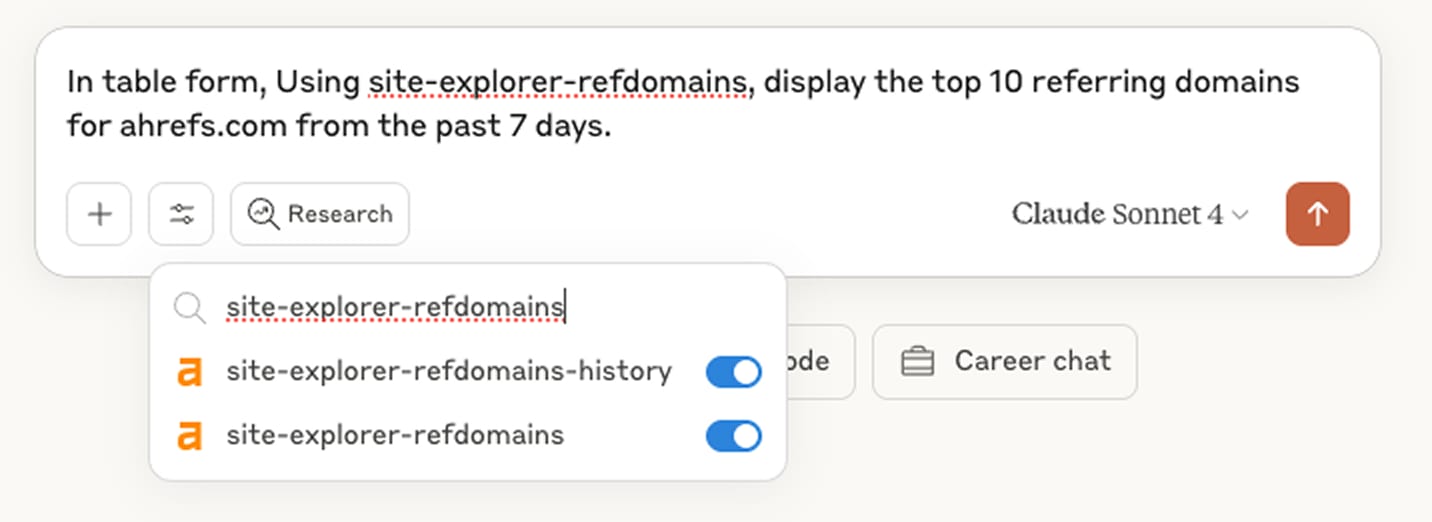
- Dodaj zapytanie, na przykład: „W formie tabeli, korzystając z site-explorer-refdomains, wyświetl 10 najlepszych pozycji z raportu Domeny odsyłające dla ahrefs.com z ostatnich 7 dni”.
- Przed uruchomieniem zapytań upewnij się, że wszystkie wymienione narzędzia są włączone.
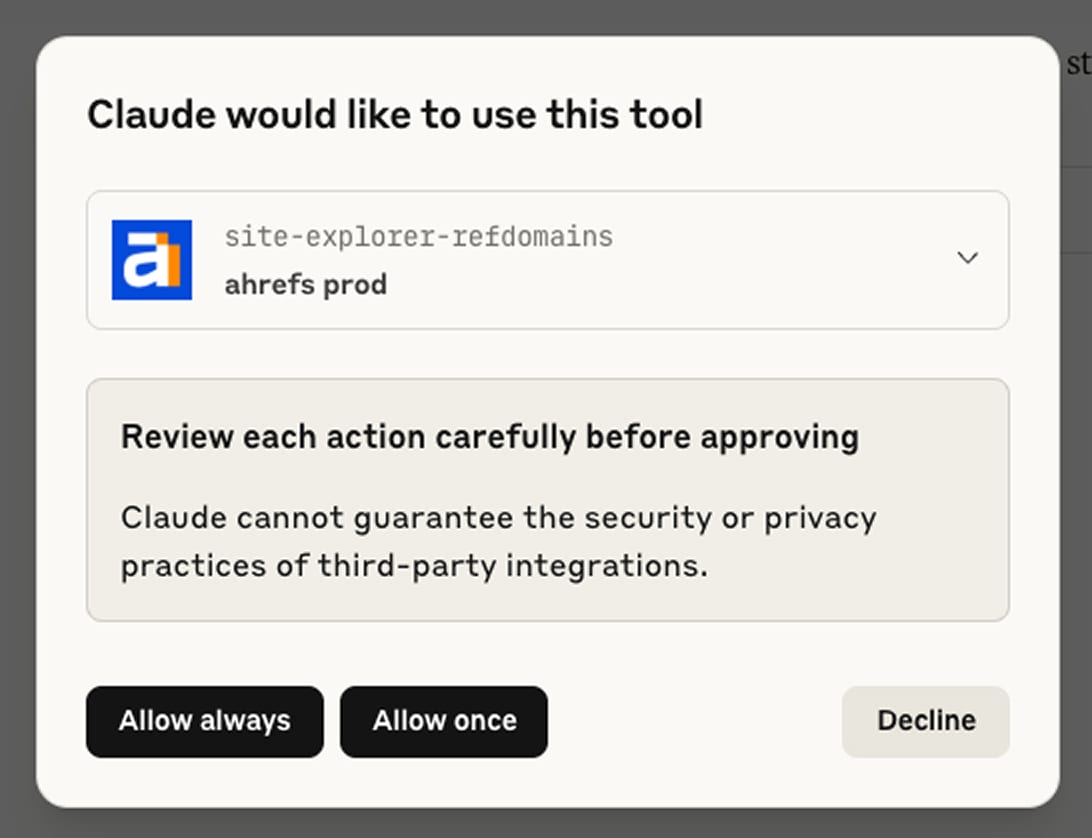
- Pamiętaj, że w Claude Connectors Settings, jeśli konektor jest ustawiony na „Zawsze pytaj o zgodę", przed zwróceniem odpowiedzi na zapytanie pojawi się monit z prośbą o udzielenie zgody. Możesz wybrać „Zezwalaj bez nadzoru”, aby konektor automatycznie uzyskiwał dostęp. Zapewnia to płynne i nieprzerwane korzystanie z narzędzi Ahrefs bez powtarzających się monitów o zgodę.