ChatGPT w przeglądarce
Uwaga dotycząca obsługi ChatGPT
info
Pełne wsparcie dla dostępu klientów MCP jest obecnie w wersji beta w ChatGPT. Na razie jest to dostępne tylko w trybie deweloperskim dla kont Pro i Plus w wersji webowej.
Ponieważ jest to wersja beta, zalecamy, aby w swoich promptach być maksymalnie konkretnym i precyzyjnym. Na przykład:
- Wspomnij wprost o Ahrefs MCP.
- Określ, z którego narzędzia lub endpointu skorzystać.
- Wskaż, które pola pobrać i jak posortować wyniki.
- Wyraźnie poproś ChatGPT, aby nie korzystał z wyszukiwania w internecie.
Lepsze wyniki często daje uporządkowany prompt, np. taki:
"Korzystając z konektora Ahrefs MCP i akcji keywords-explorer-matching-terms, pobierz 10 najlepszych słów kluczowych powiązanych z "marketing" w Brazylii, posortowanych według wolumenu wyszukiwań."
zamiast ogólnego promptu typu:
"Jakie są najlepsze słowa kluczowe powiązane z marketingiem w Brazylii?"
Aby poznać najnowsze szczegóły, zobacz oficjalną dokumentację ChatGPT Developer Mode
Instrukcja konfiguracji
Wykonaj te kroki, aby dodać serwer Ahrefs MCP do ChatGPT w przeglądarce:
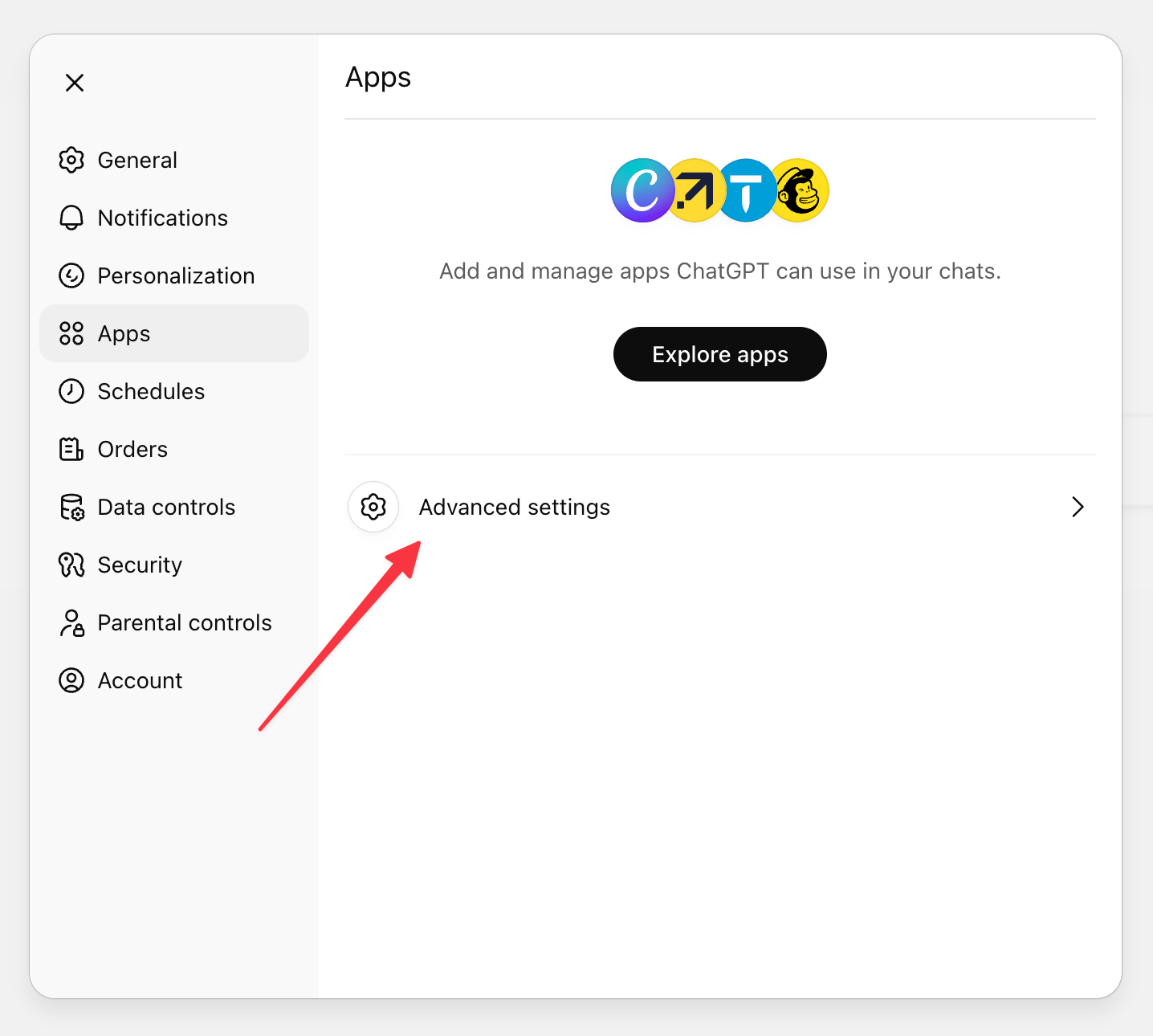
- Przejdź do Ustawienia > Aplikacje > Ustawienia zaawansowane
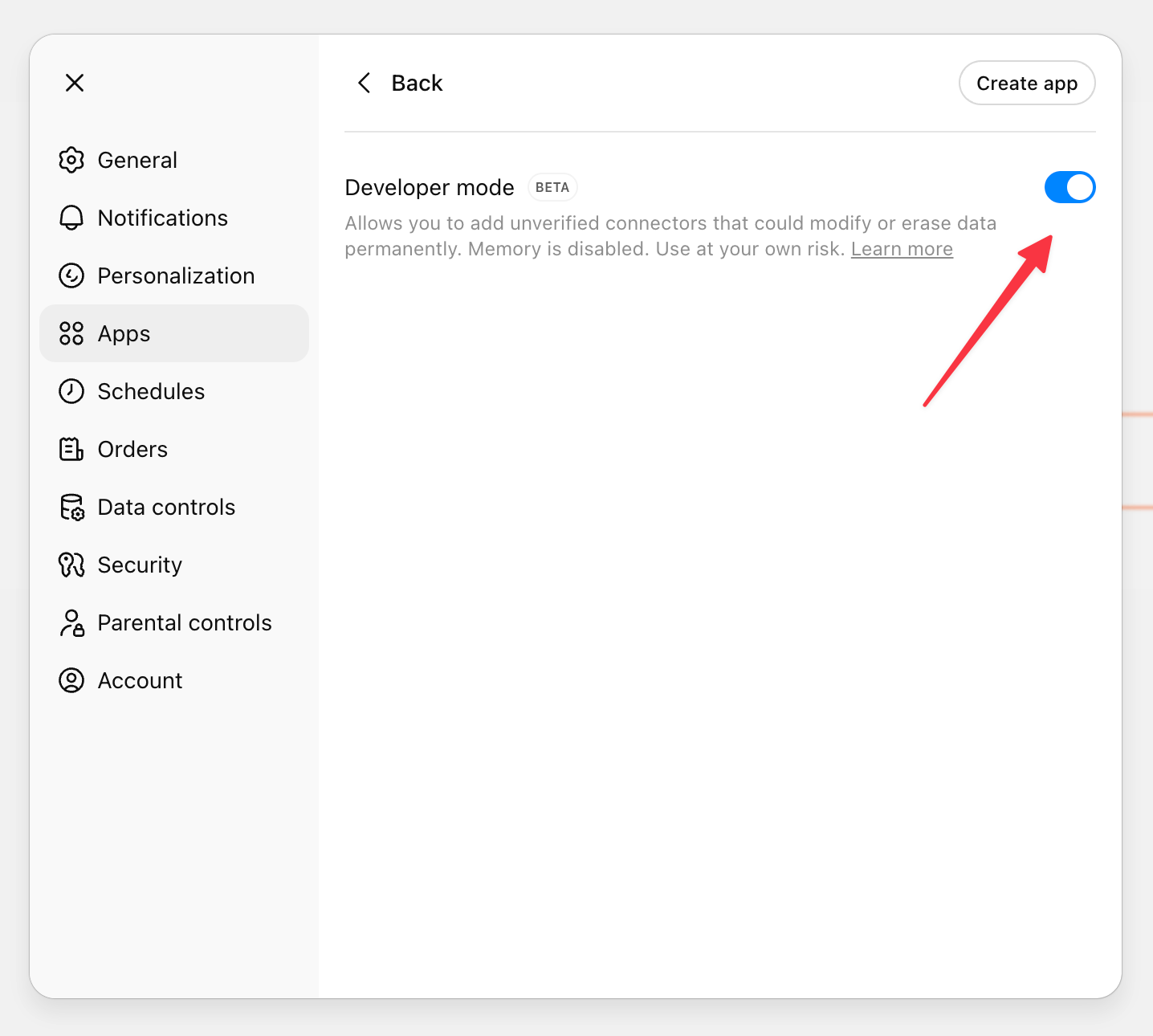
- Włącz „tryb deweloperski”.
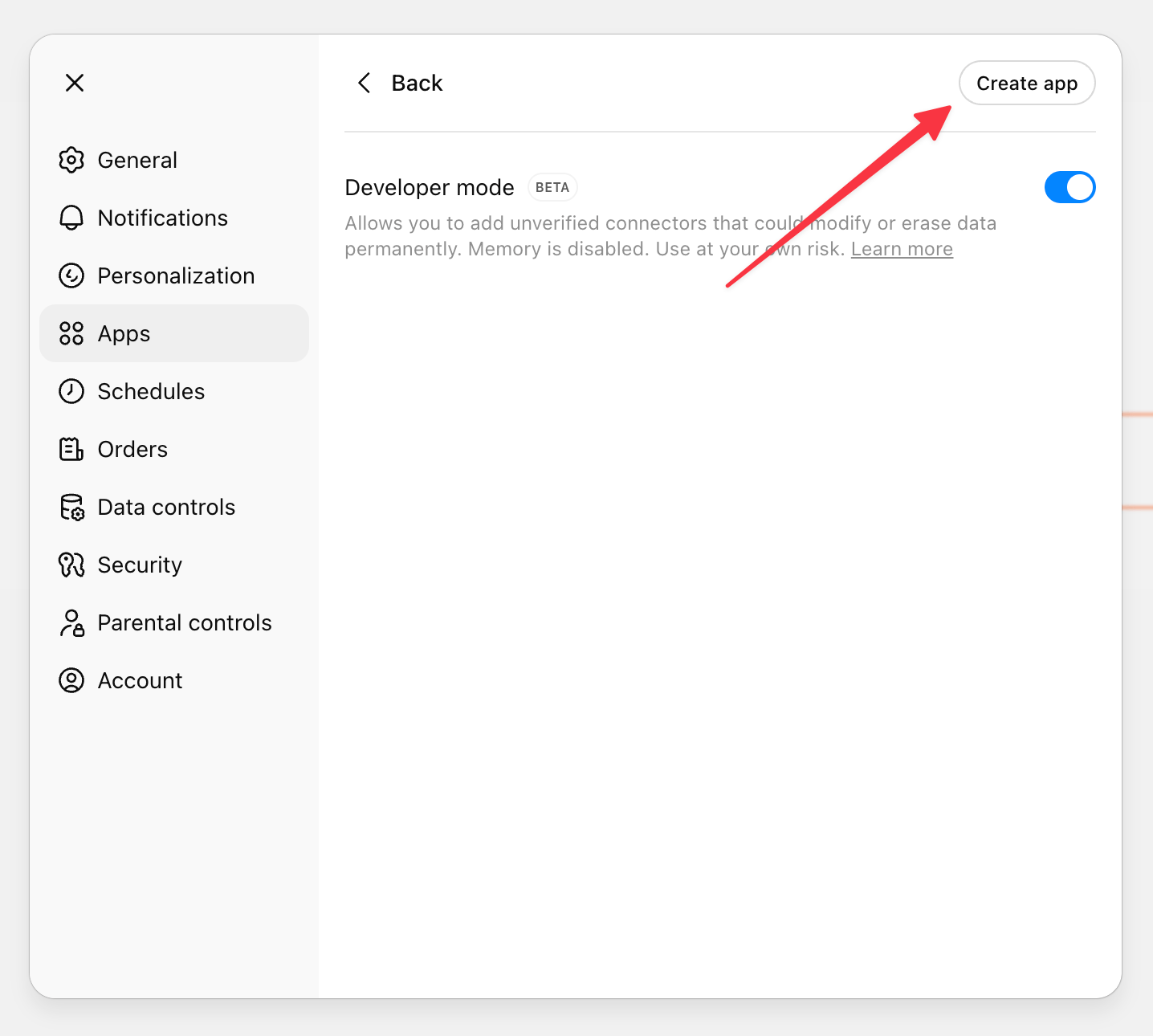
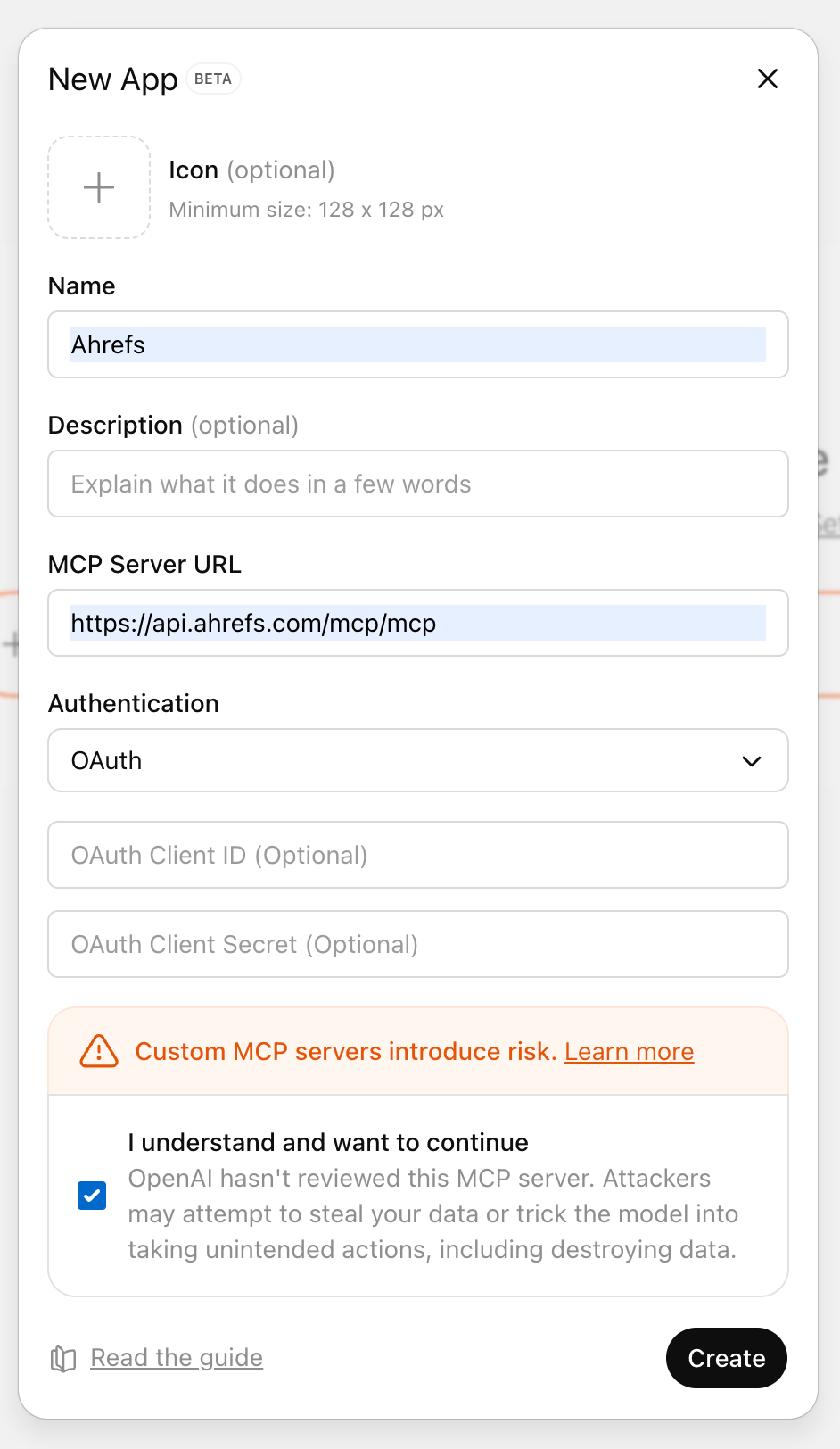
- Kliknij przycisk „Utwórz aplikację”.
- Uzupełnij szczegóły nowego konektora:
- Adres URL serwera MCP:
https://api.ahrefs.com/mcp/mcp - Uwierzytelnianie: OAuth
- Pozostaw pola OAuth Client ID i Client Secret puste
- Adres URL serwera MCP:
- Wybierz opcję „Ufam tej aplikacji” i kliknij przycisk „Utwórz”.
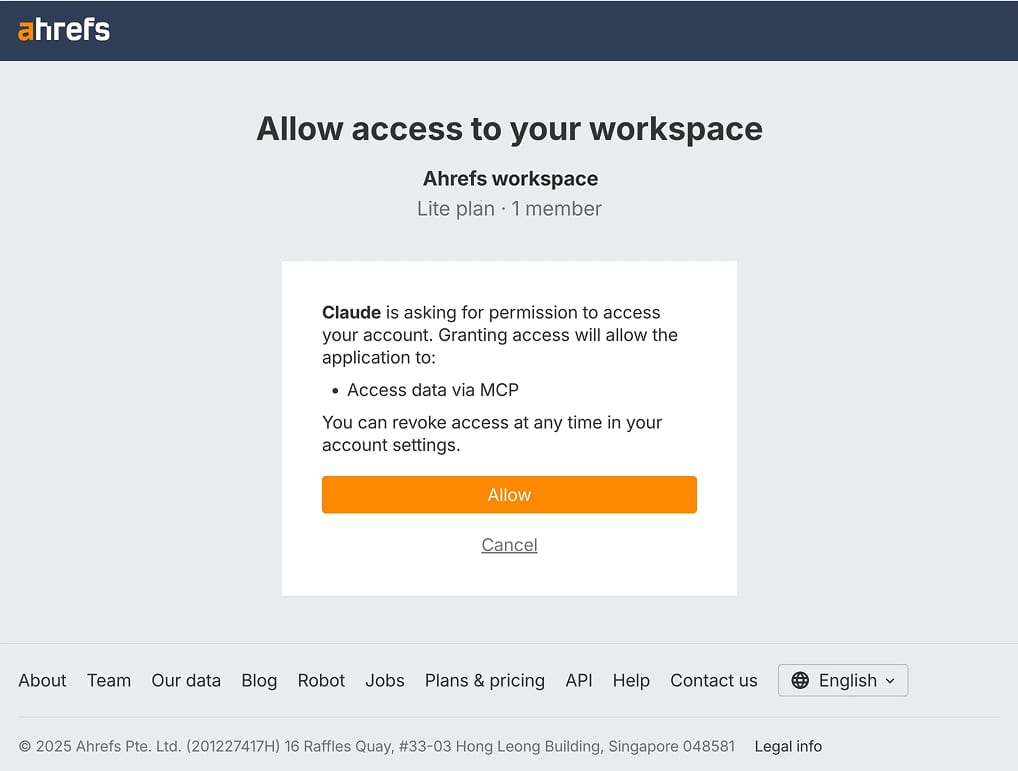
- Wybierz swój obszar roboczy i zezwól na dostęp do niego, klikając „Zezwól”.
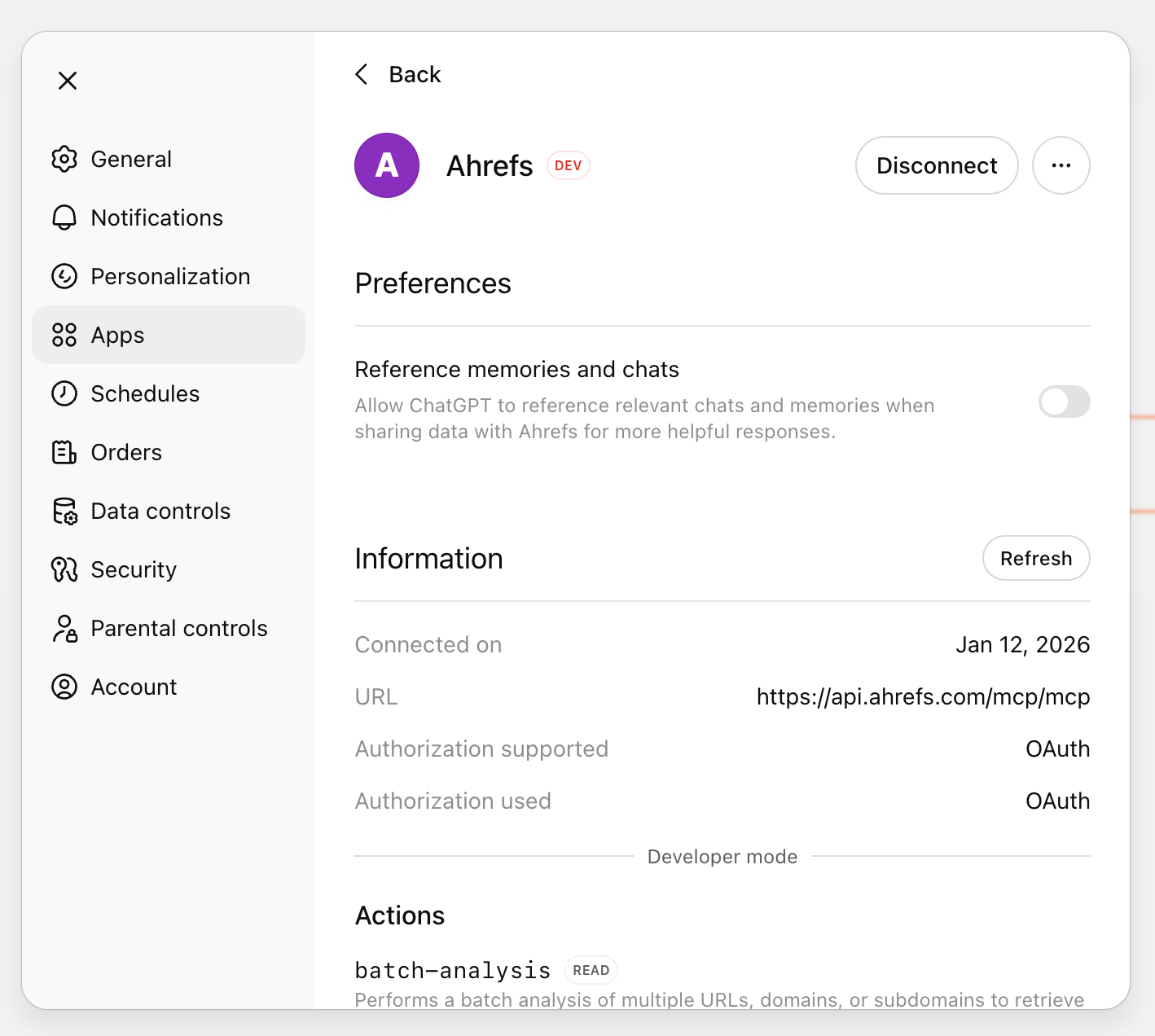
- Sprawdź, czy aplikacja w ChatGPT została pomyślnie połączona.
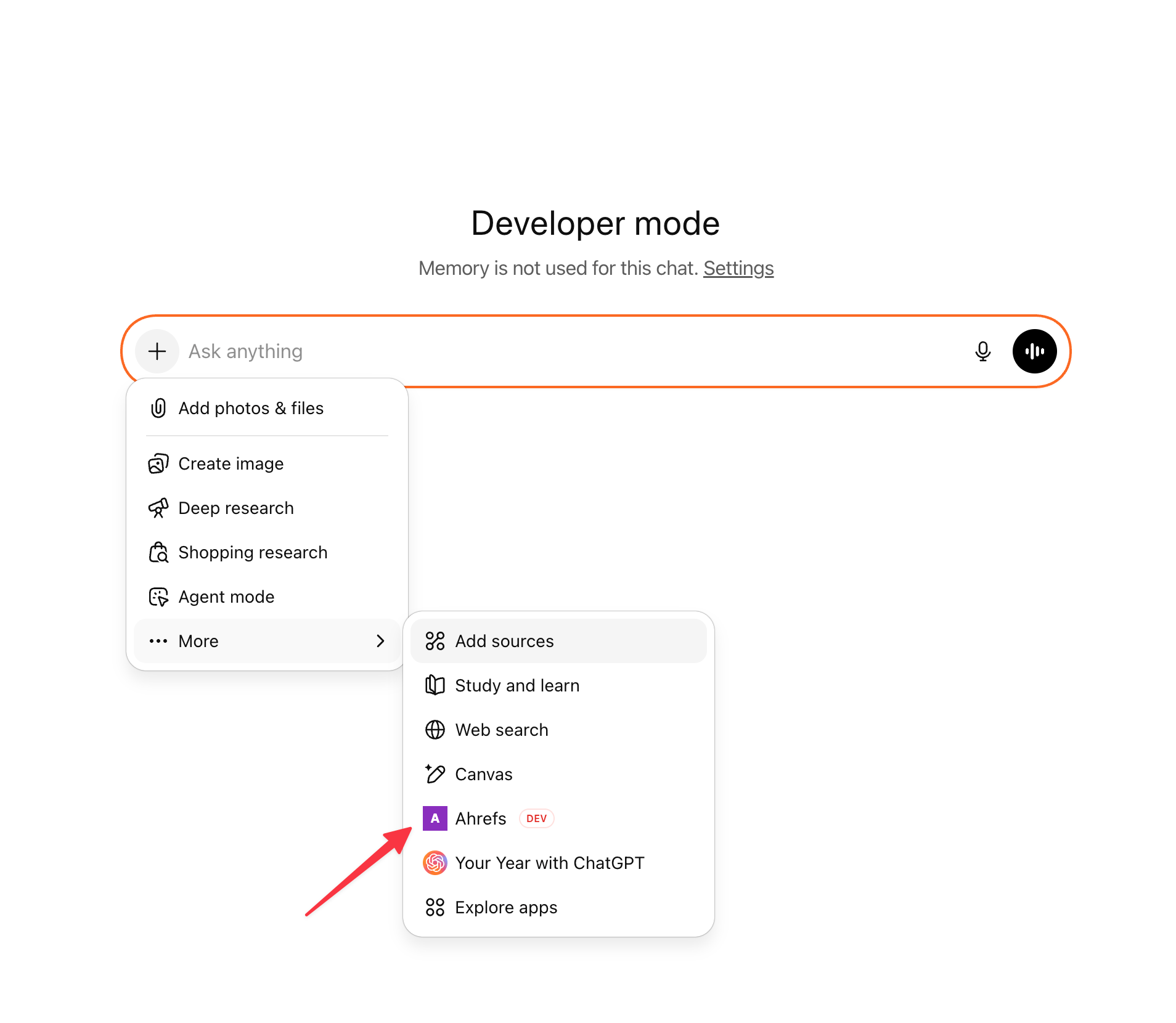
- Przed rozpoczęciem zapytania aktywuj w czacie konektor Ahrefs:
- Kliknij ikonę „+” → „Więcej”
- Włącz konektor, który utworzyłeś(-aś) wcześniej.