Claude 데스크톱/웹
설치
설치를 진행하는 방법은 두 가지입니다:
방법 1: OAuth 인증 사용
- 사용자 지정 섹션을 열고 "커넥터"를 선택한 다음 "+"(추가) 버튼을 클릭합니다.
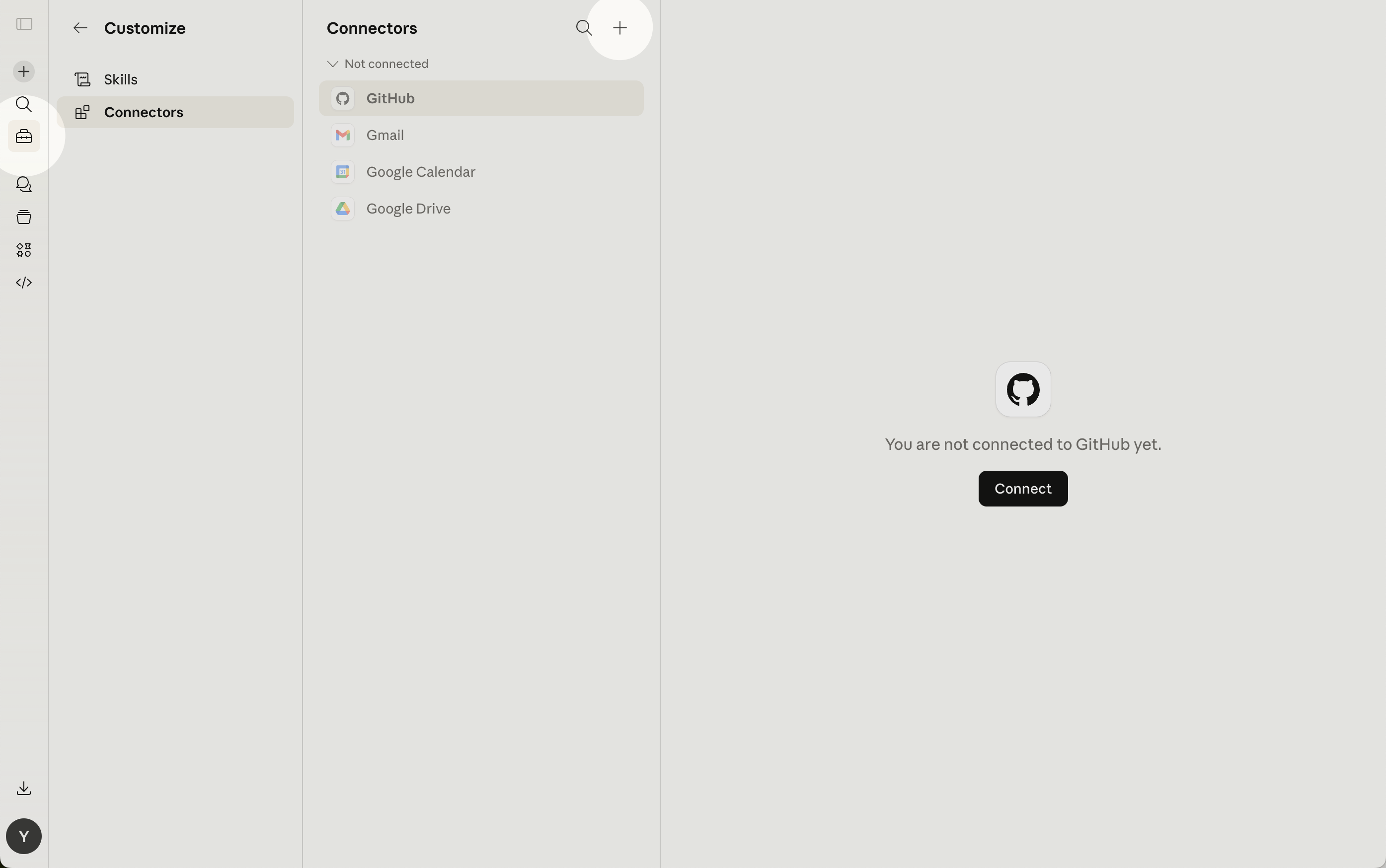
- 승인된 Claude 커넥터 목록에서 "Ahrefs"를 검색한 다음 해당 카드를 클릭합니다.
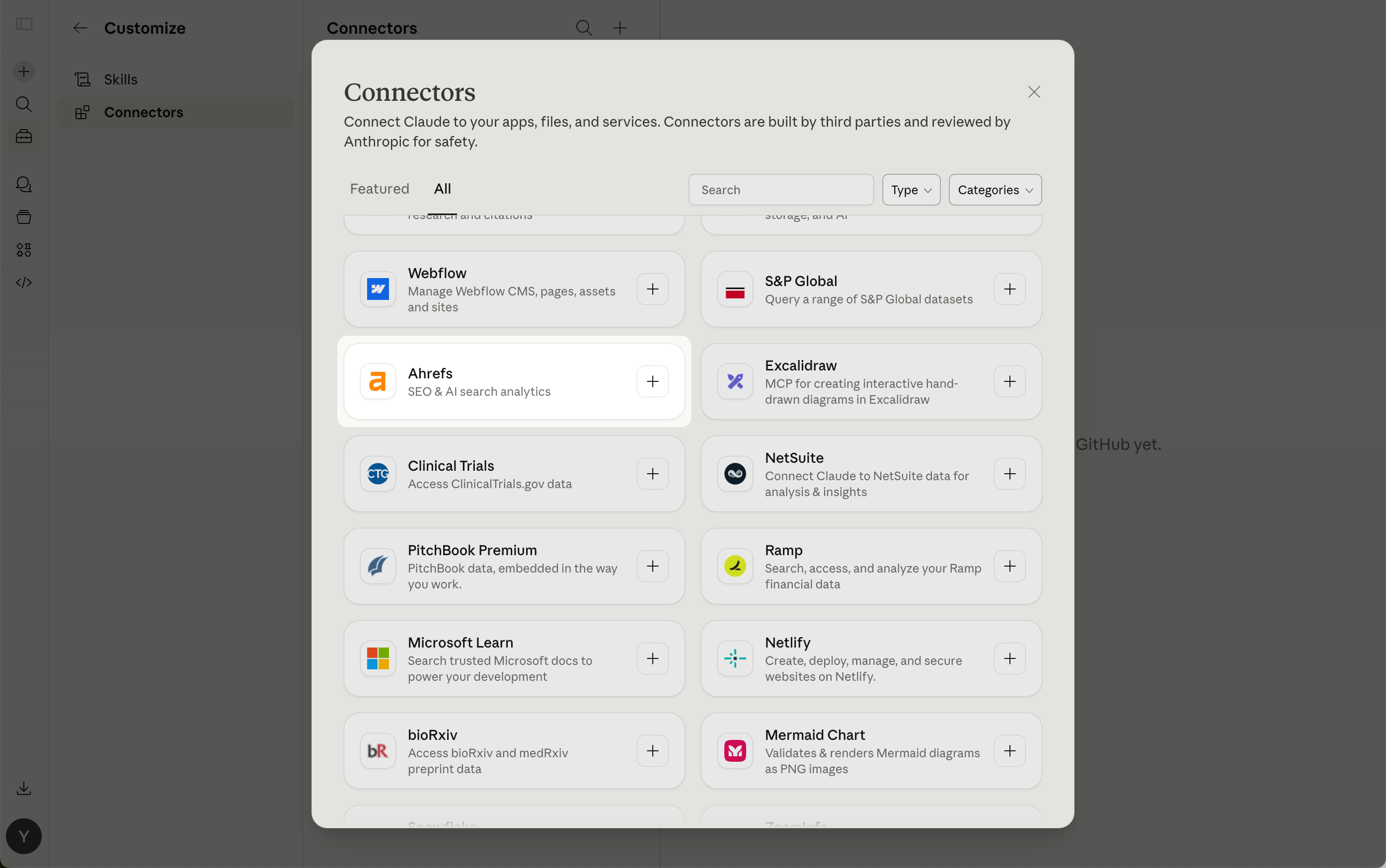
- "연결"을 클릭합니다.
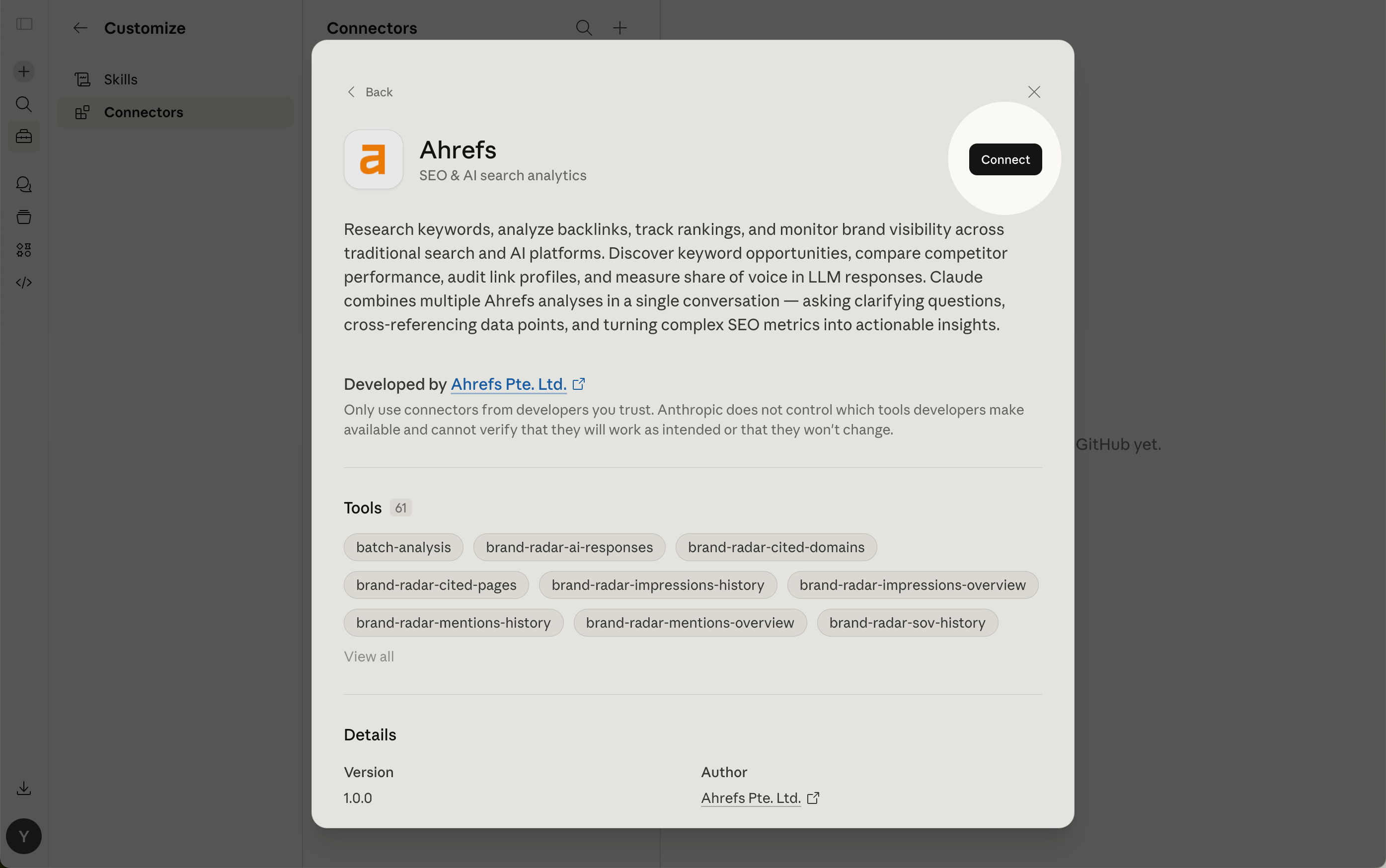
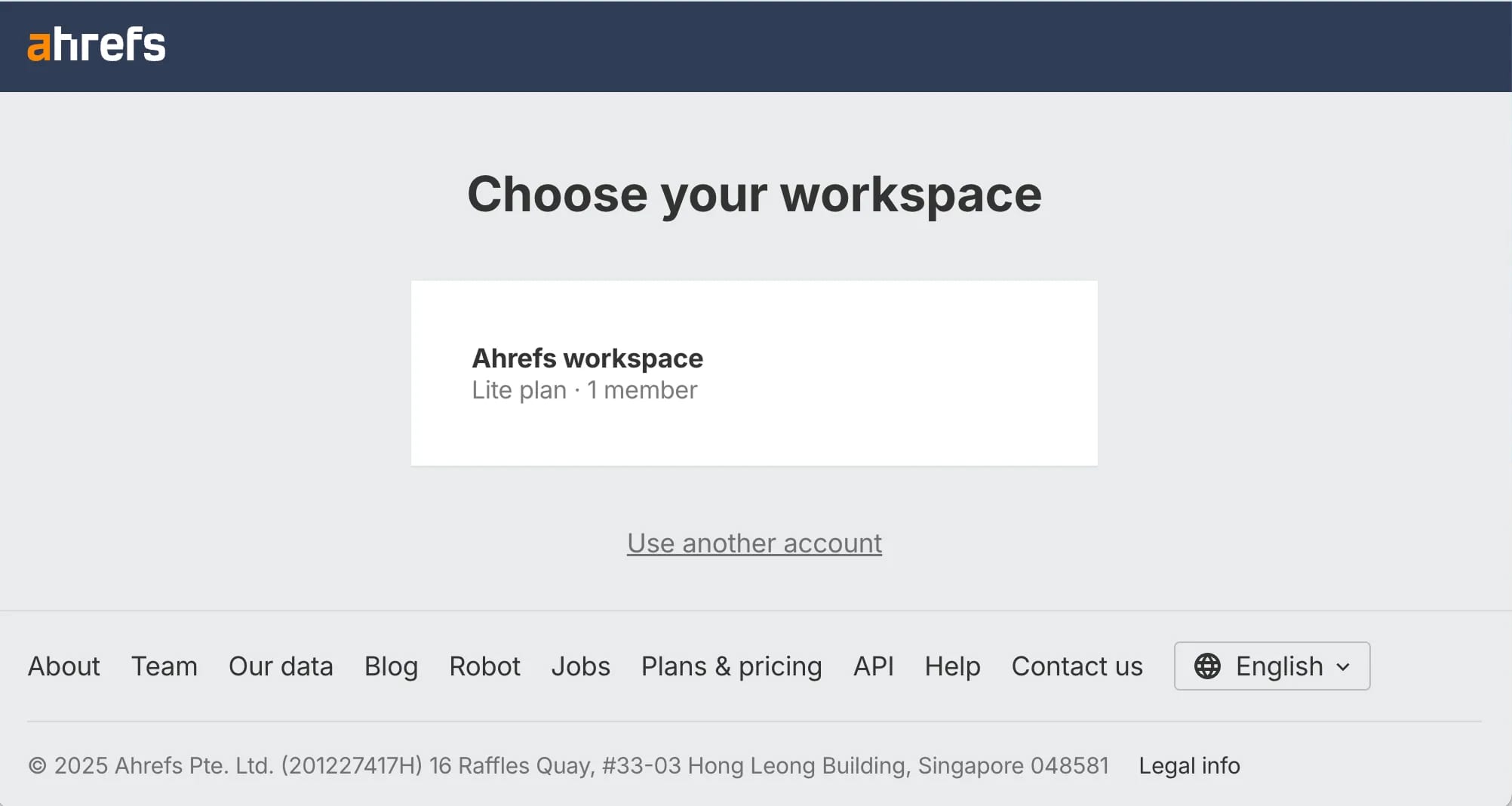
- Ahrefs 워크스페이스를 선택하고 계정을 선택합니다.
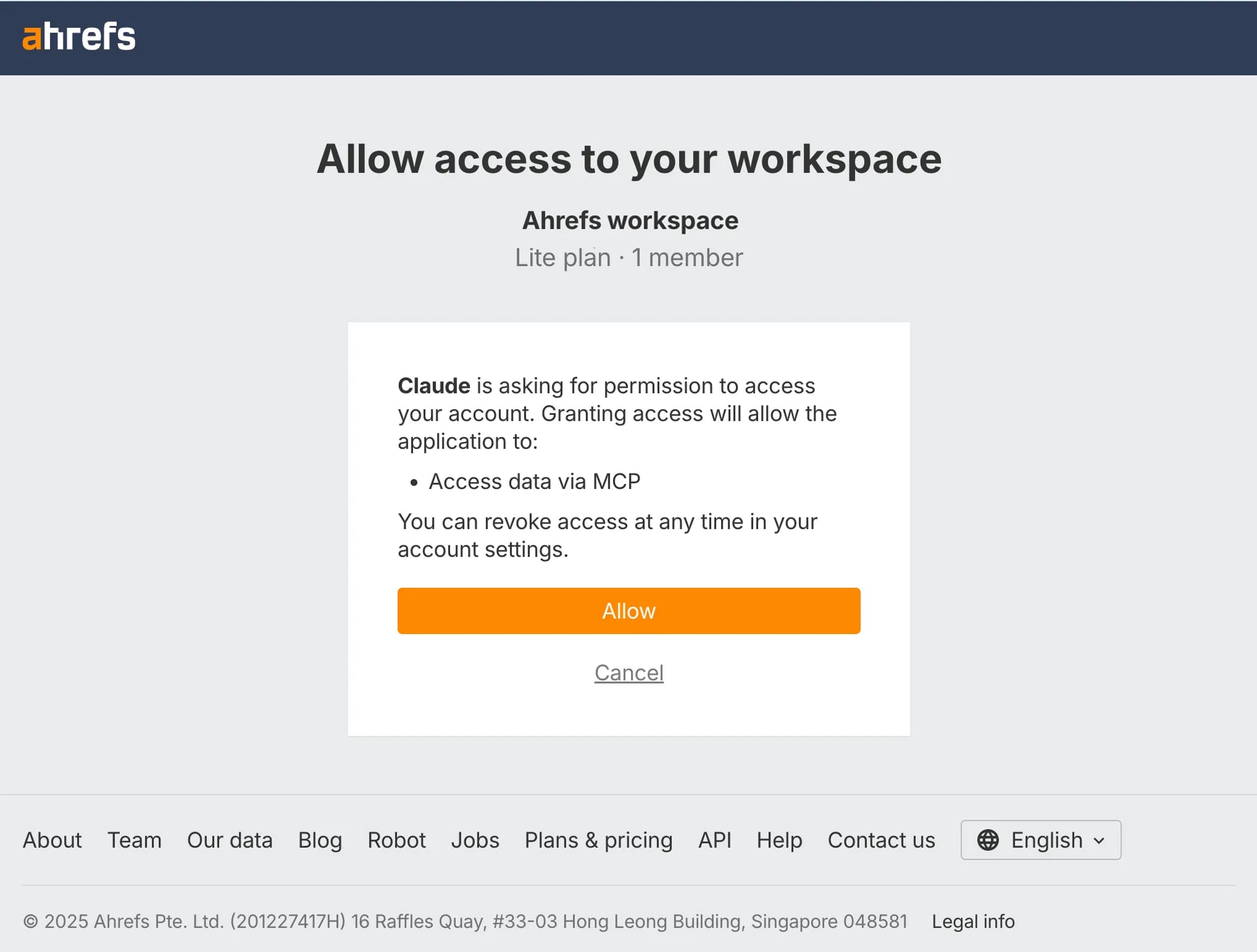
- 동의 팝업에서 "허용"을 클릭합니다.
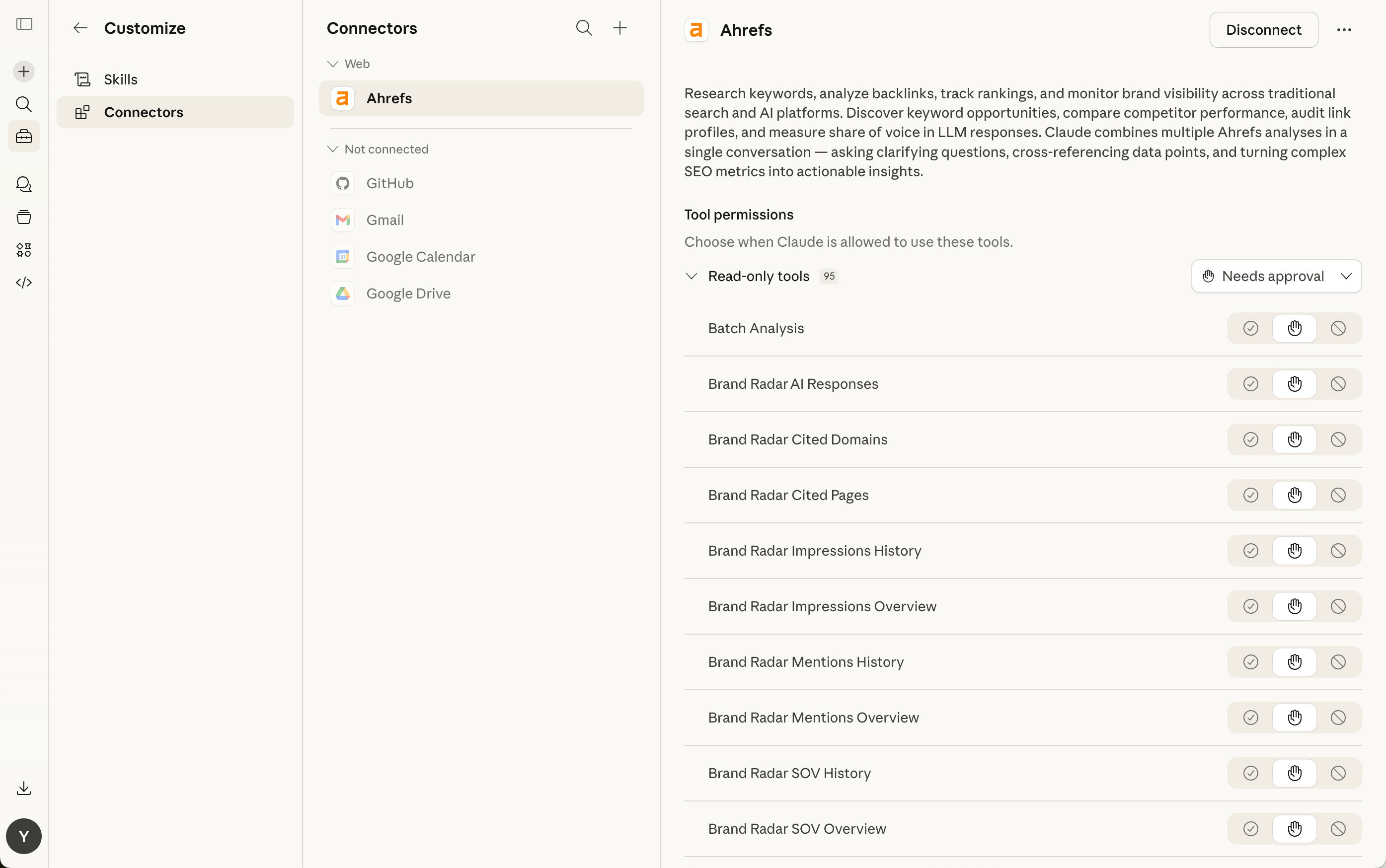
- 연결이 완료되면 확인 메시지가 표시되고, 커넥터 목록에 "Ahrefs"가 나타납니다.
방법 2: Claude 개발자 구성에서 MCP 토큰 사용
- 왼쪽 하단의 프로필 아이콘(보통 이니셜)을 클릭하고 메뉴에서 "설정"을 선택합니다.
- 설정에서 데스크톱 앱 아래의 "개발자"를 선택한 다음 "구성 편집"을 클릭합니다.
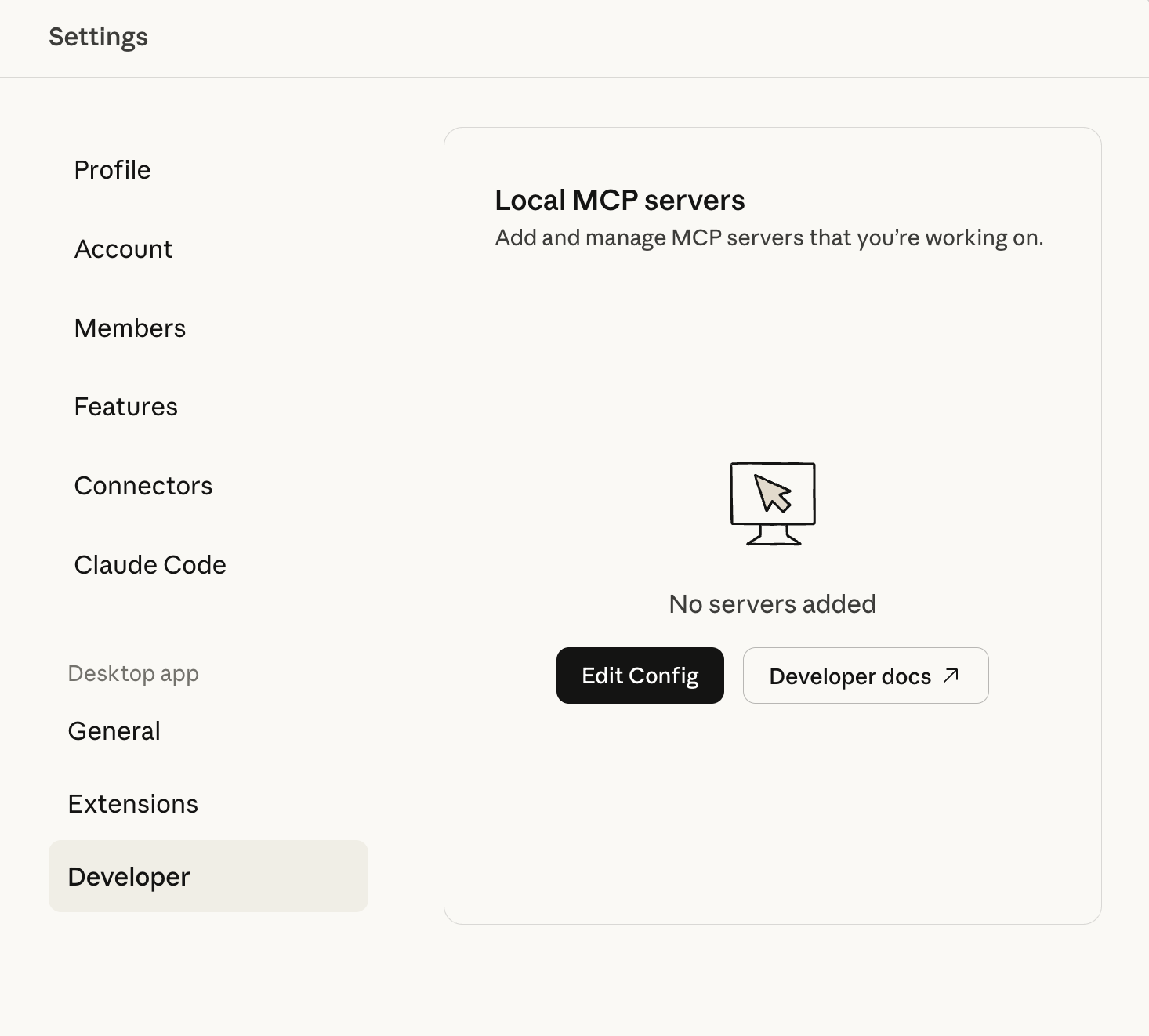
- 그러면
claude_desktop_config.json파일이 열리거나 해당 파일의 위치가 표시됩니다. - 다음 형식에 맞춰 구성을 추가하거나 업데이트합니다:
{
  "mcpServers": {
    "Ahrefs": {
      "command": "npx",
      "args": [
        "mcp-remote",
        "https://api.ahrefs.com/mcp/mcp",
        "--header",
        "Authorization:${AUTH_HEADER}"
      ],
      "env": {
        "AUTH_HEADER": "Bearer $MCP Key"
      }
    }
  }
}
- Ahrefs 워크스페이스 → 계정 설정 → API 키로 이동한 다음 "MCP 키 생성"을 클릭해 새 키를 만듭니다.
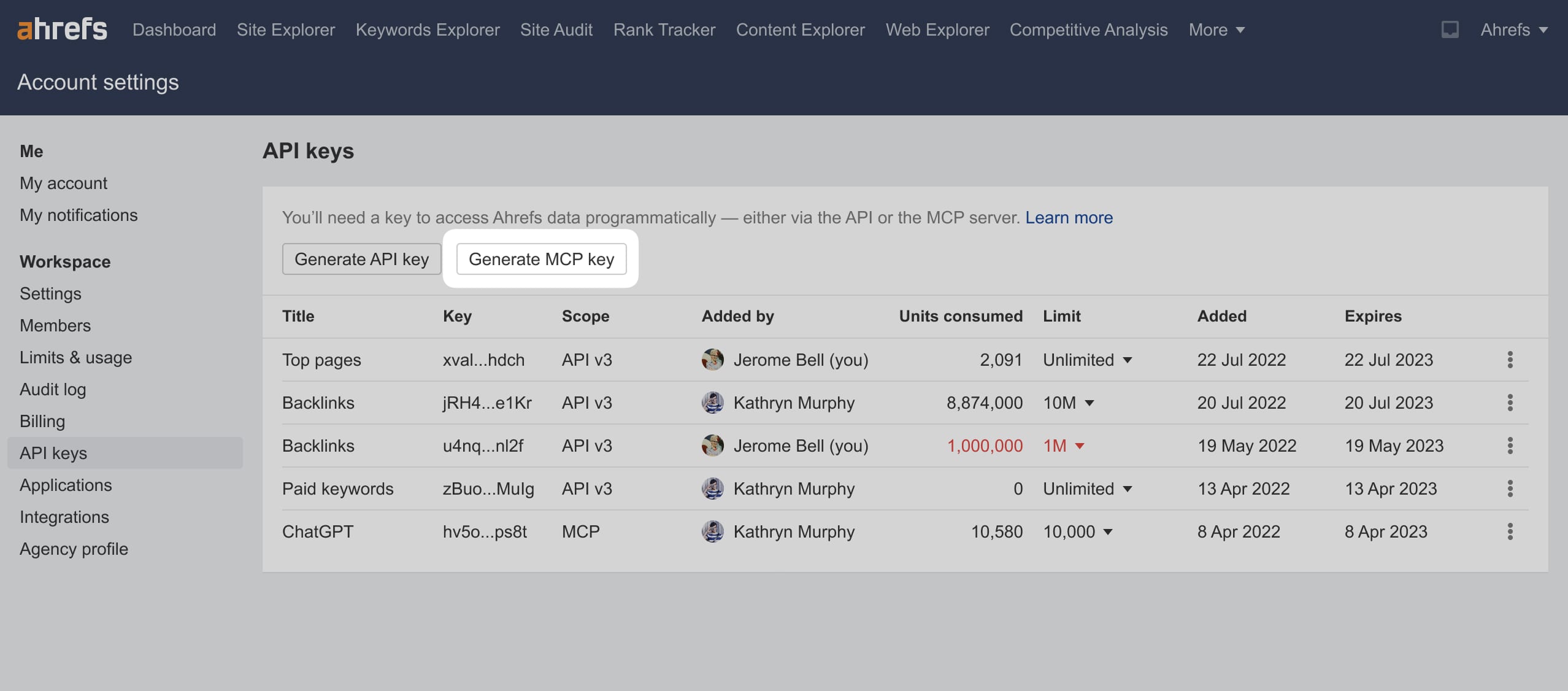
- 생성된 MCP Key를 복사한 다음, JSON 파일에서
$MCP Key를 해당 키로 바꿔 넣고 저장하세요. - Claude 데스크톱 앱을 다시 시작하세요.
커넥터 사용
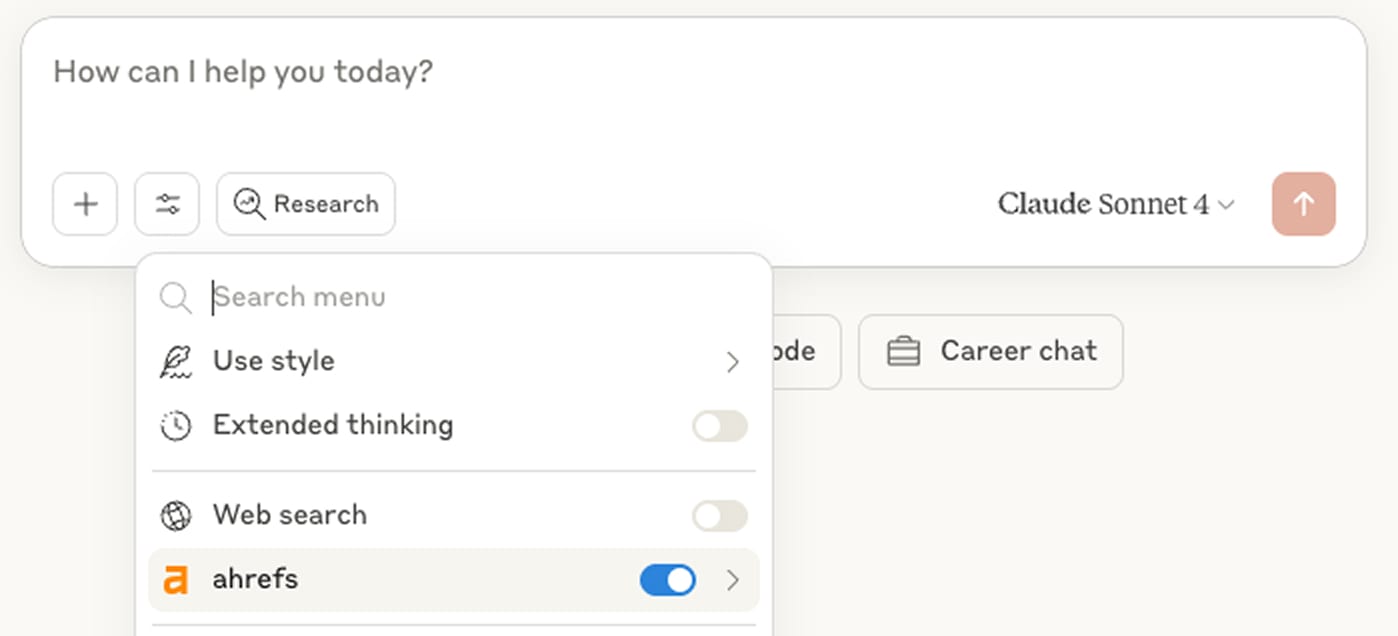
- 채팅 설정 드롭다운에서 커넥터를 활성화하세요.
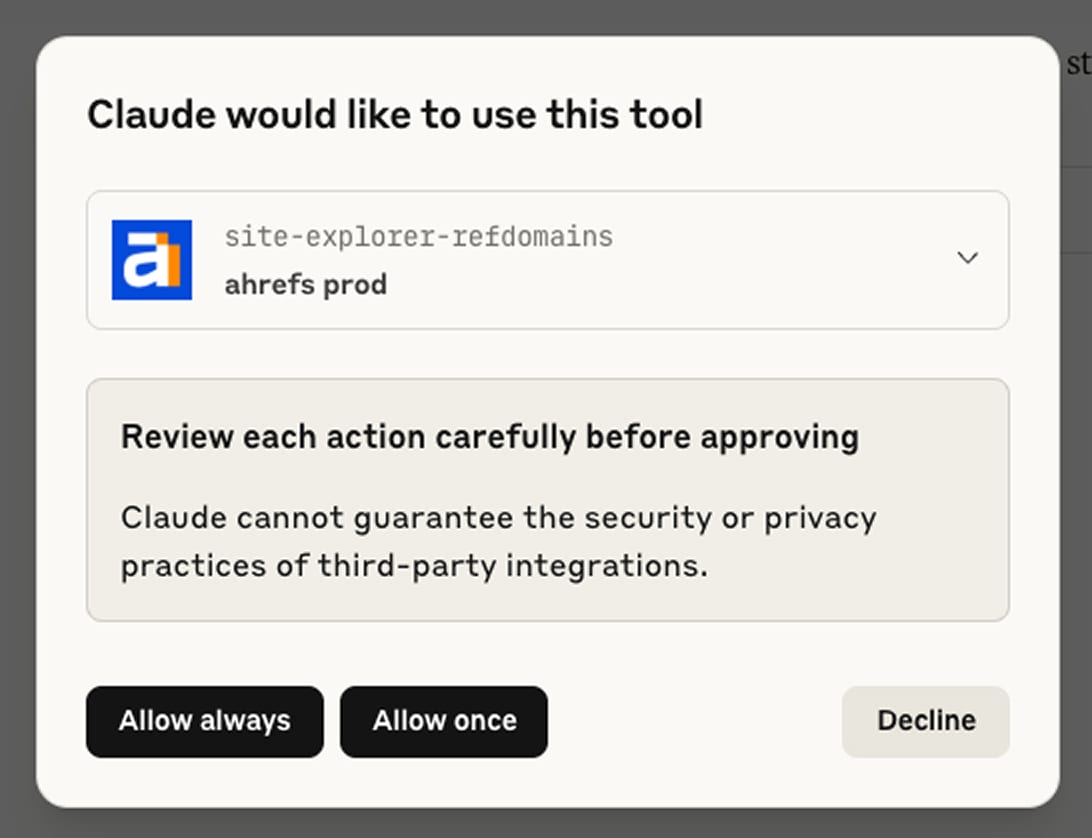
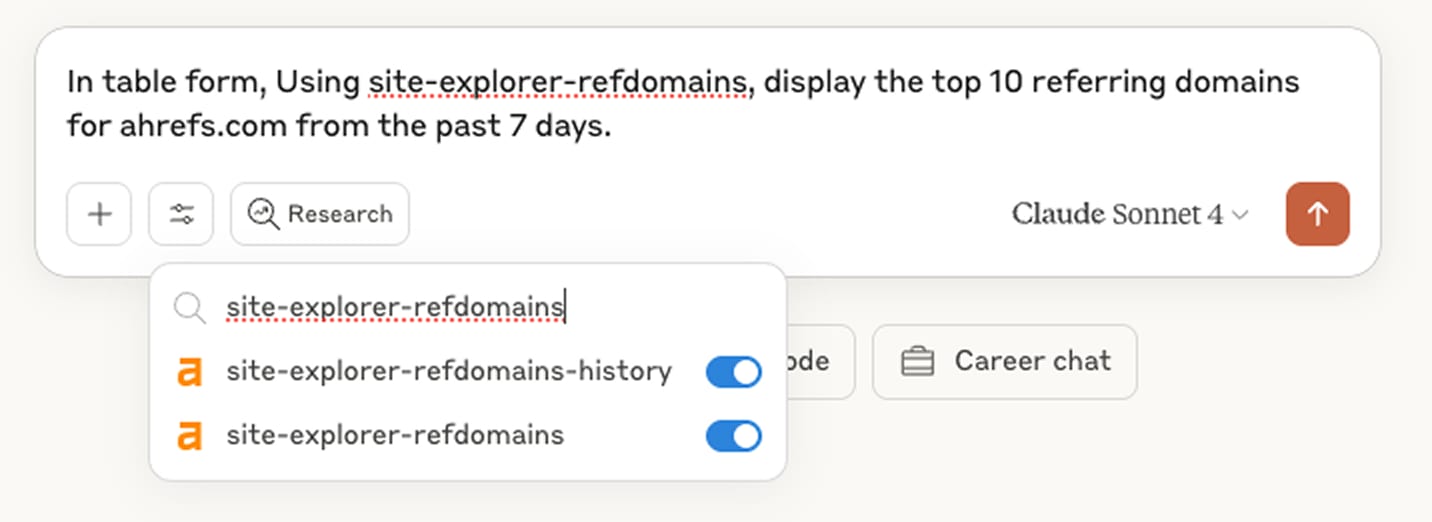
- 예를 들어 다음과 같은 쿼리를 추가하세요. "표 형식으로, site-explorer-refdomains를 사용해 지난 7일 동안 ahrefs.com의 상위 10개 참조 도메인을 표시해 줘."
- 쿼리를 실행하기 전에 언급된 모든 도구가 활성화되어 있는지 확인하세요.
- 잘못됨 “Allow unsupervised”를 선택하면 커넥터에 자동으로 액세스 권한이 부여됩니다. 이렇게 하면 반복되는 권한 프롬프트 없이 Ahrefs 도구를 매끄럽고 중단 없이 사용할 수 있습니다.