Ahrefs 커넥터 재승인
이전에 계정 설정에서 Ahrefs Data Studio 커넥터에 대한 액세스를 취소했고, 이제 커넥터를 다시 사용하려는 경우 아래 단계를 따르세요.
1단계: 데이터 소스 생성 화면으로 이동
Data Studio에 여전히 유효하지 않은 인증 토큰이 저장되어 있으므로, 먼저 Data Studio 측에서도 해당 항목에 대한 액세스를 취소해야 합니다.
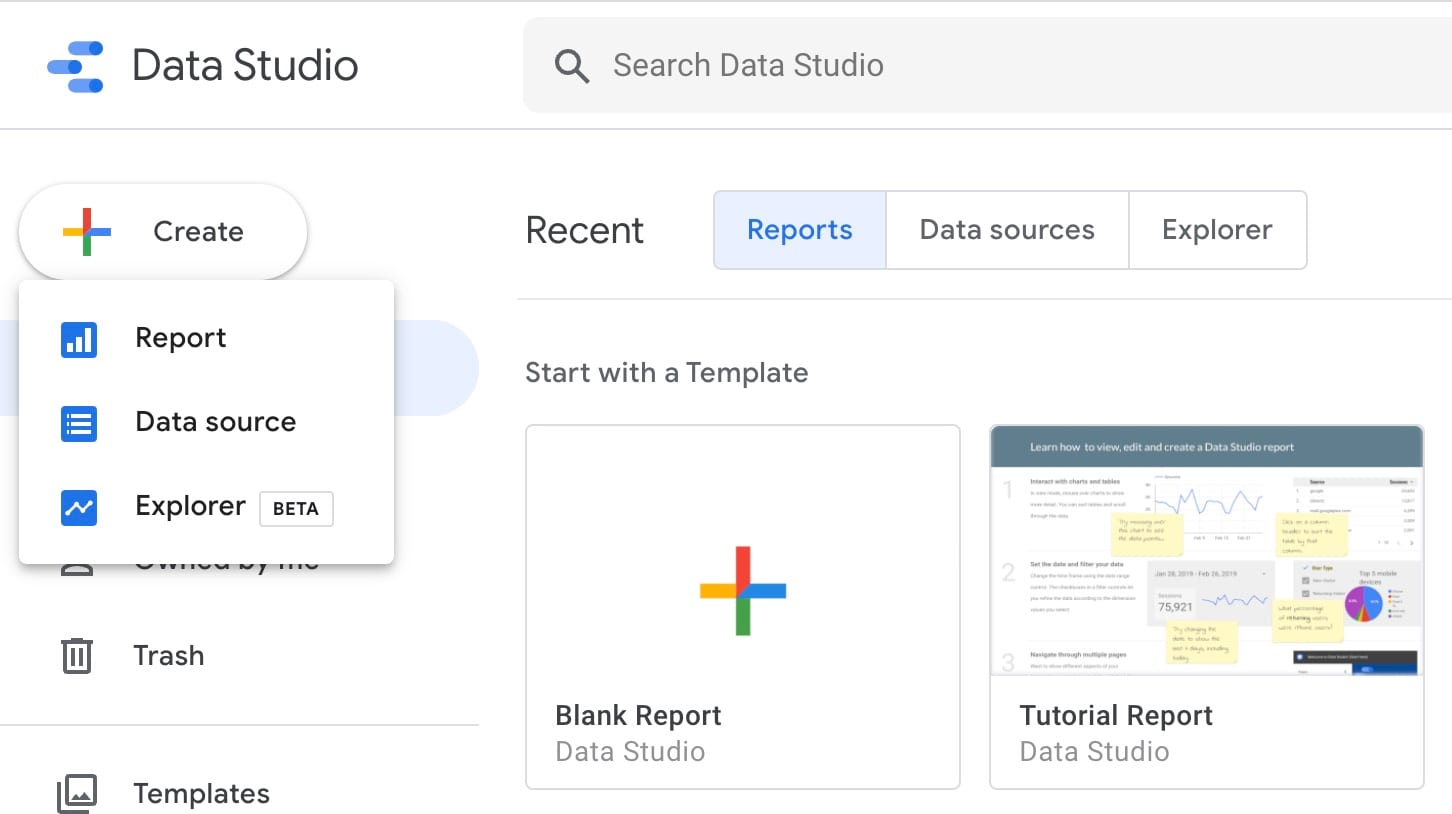
이를 위해 먼저 홈페이지 사이드바에서 "만들기" > "데이터 소스"를 선택해 데이터 소스 생성 화면으로 이동하세요.
2단계: 접근 권한 철회
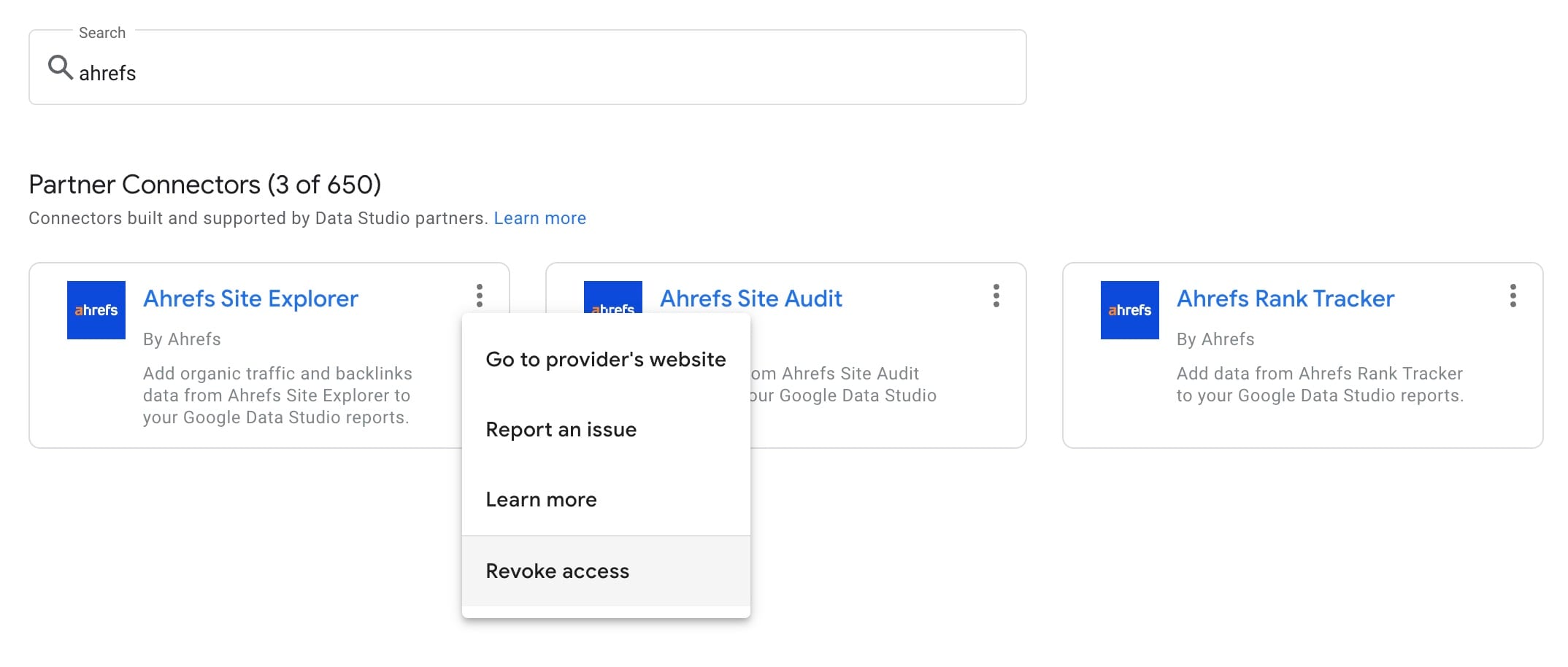
그런 다음 Ahrefs 커넥터 옆의 메뉴 토글을 클릭하고 "접근 권한 철회"를 선택하세요.
3단계: 재승인
페이지를 새로고침한 다음 Ahrefs 커넥터 타일을 클릭하세요. 자격 증명을 다시 입력하는 인증 화면이 표시될 것입니다.
문제 해결
Google Chrome에서 인증 중 "Bad Request: Error 400" 발생
Google Chrome 웹 브라우저로 Data Studio에 접속하는 사용자는 Data Studio 또는 커넥터를 인증하는 과정에서 이 문제가 발생할 수 있습니다.
Chrome에는 한 Google 계정으로 로그인한 상태에서, 다른 Google 계정으로 Data Studio에 접속할 때 이 문제가 발생합니다.
문제점
인증 중에 팝업 창이 표시됩니다. 창에서 프롬프트를 완료하면 "Bad Request: Error 400" 메시지가 표시된 빈 페이지가 나타납니다.
해결 방법
현재로서는 Chrome과 Data Studio에 서로 다른 Google 계정을 사용하지 않는 것이 유일하게 알려진 해결 방법입니다.
이는 다음 중 한 가지 방법으로 해결할 수 있습니다.
- Chrome에 로그인할 때 사용한 것과 동일한 Google 계정으로 Data Studio에 접속하세요.
- 새 Chrome 프로필을 만든 뒤 Data Studio에 사용할 Google 계정으로 로그인하세요.
- 인증을 진행하는 동안에만 시크릿 창에서 임시로 Data Studio에 접속하세요.