Ahrefs 커넥터로 데이터 소스 만들기
이 가이드에서는 Ahrefs 커넥터에 권한을 부여하고, 이를 사용해 Ahrefs 계정에서 데이터를 가져오는 새 데이터 소스를 만드는 방법을 안내합니다.
info
현재 Ahrefs는 “Ahrefs 사이트 감사”, “Ahrefs 사이트 익스플로러”, “Ahrefs 순위 트래커”의 세 가지 커넥터를 제공합니다. 이 가이드에서는 첫 번째 커넥터를 중심으로 설명하지만, 세 가지 모두 절차는 동일합니다.
1단계: 커넥터에 권한 부여
Data Studio로 이동한 다음 Google 계정으로 로그인하세요. 커넥터를 사용하려면 아래 링크 중 하나를 클릭하세요.
권한 부여는 두 번 진행해야 합니다. 왼쪽 항목은 Google 계정에서 Data Studio가 커넥터를 사용할 수 있도록 승인해 달라고 요청합니다. 오른쪽에서는 Ahrefs 계정에서 커넥터가 Ahrefs 구독을 사용할 수 있도록 권한을 부여합니다.

자격 증명이 유효한 한, Ahrefs 커넥터로 데이터 소스를 다시 만들 때는 이 작업을 반복할 필요가 없습니다. Ahrefs 권한 부여가 만료되면, 이 화면에서 메시지가 표시될 때 권한을 다시 부여하여 데이터 소스를 계속 사용하세요.
info
Google Chrome에서 권한 부여 중 "Bad Request: Error 400" 메시지가 표시되면 이 문제 해결 가이드를 참고하세요.
2단계: 데이터 소스 구성
두 가지 권한 부여를 모두 완료하면 데이터 소스를 구성할 준비가 됩니다. 각 매개변수에 대한 자세한 내용은 각 도구 커넥터의 구성 참고 문서를 확인하세요.
빠르게 시작하려면 각 커넥터와 함께 제공되는 미리 만들어진 템플릿으로 보고서를 생성하는 것을 권장합니다.
info
템플릿을 사용하고 있다면...
템플릿과 완벽하게 호환되도록 하려면 데이터 소스에 추가 설정이 필요합니다. 보고서 템플릿 참조의 "데이터 소스 구성" 섹션에 있는 단계를 따라 주세요.
3단계: 연결
설정을 완료하려면 오른쪽 상단의 파란색 "연결" 버튼을 클릭하세요. 구성한 데이터 소스의 스키마 정의가 표시됩니다.
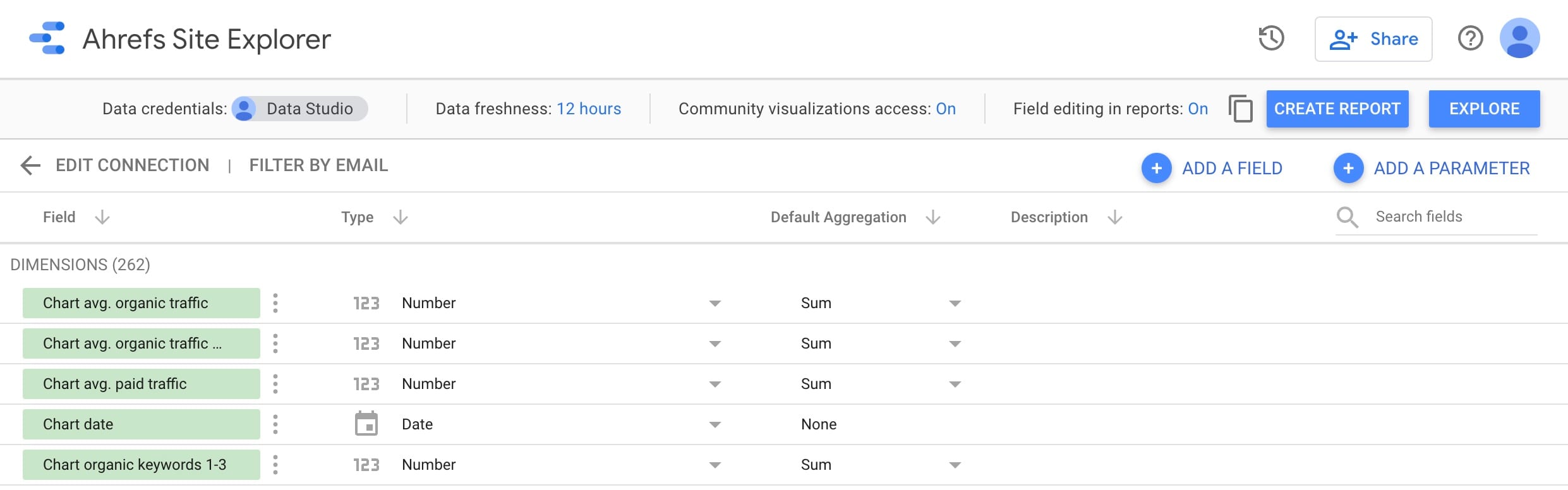
새 데이터 소스를 성공적으로 만들었습니다! 시작하려면 "보고서 만들기"를 클릭하세요. "새 보고서에 보고서 템플릿 사용" 옵션을 선택했다면 Ahrefs 데이터를 기반으로 한 모든 기능을 갖춘 보고서가 표시됩니다. 그렇지 않다면 빈 보고서에 새 차트를 추가하고, 표시할 필드를 선택하면 됩니다.
보고서가 처음 로드될 때 "Unknown data source" 및 "System error" 같은 오류가 표시되면 페이지를 새로 고침해 보세요.
info
더 깊이 알아볼 준비가 되셨나요? 사이드바를 통해 이동하여 커넥터 사용 방법에 대해 계속 읽어보세요.