사이트 감사 보고서에서의 날짜 범위 사용
히스토리 차트 및 현재 크롤링 선택
사이트 감사 커넥터에서 날짜 범위 매개변수는 두 가지 기능을 합니다: 히스토리 차트의 기간을 정의하고 현재 크롤링을 선택합니다.
사이트 감사의 "프로젝트 기록" 보고서와 동일한 데이터를 보여주는 "프로젝트 기록" 필드 그룹의 필드를 사용해 히스토리 차트를 만들 수 있습니다. 예를 들어, Health Score 변화나 문제가 있는/없는 페이지 수의 히스토리 차트를 만들 수 있습니다. 이러한 차트에서는 날짜 범위가 표시할 과거 데이터의 기간을 제어합니다.
또는 "페이지 탐색기(PE)" 및 "링크 탐색기(LE)" 필드 그룹의 필드를 사용해 스코어카드와 차트를 만들거나, "모든 문제" 필드 그룹의 필드를 사용해 특정 크롤링의 문제 통계를 가져올 수 있습니다. 여기서는 날짜 범위가 해당 필드에 표시될 크롤링 데이터를 결정합니다.
커넥터를 사용하는 보고서의 경우, 다음과 같은 날짜 범위 구성을 권장합니다.
- 전체 보고서에 대해 *기본 날짜 범위*를 설정해 가장 최근 크롤링이 선택되도록 하세요.
- 히스토리 차트에는 차트별 날짜 범위를 설정해 기본 설정을 재정의하세요.
info
사이트 감사 템플릿에서 보고서를 만들었다면, 이러한 설정은 이미 적용되어 있습니다.
다만 기본 날짜 범위는 프로젝트의 크롤링 설정에 맞게 변경해야 합니다. 다음 섹션에서 프로젝트에 적합한 기본 날짜 범위를 선택하는 방법을 설명합니다.
날짜 범위를 사용해 최신 크롤링을 선택하는 방법
이 섹션에서는 최신 크롤링 데이터를 가져오기 위해 프로젝트에 적합한 날짜 범위를 도출하는 방법을 설명합니다.
최상의 결과를 위해 날짜 범위는 크롤링 1건만 선택하도록 설정해야 합니다. 비교 측정항목도 사용한다면, 비교 날짜 범위는 그 이전 크롤링 1건만 선택하도록 설정하세요. 일반적으로 이는 프로젝트의 크롤링 빈도와 동일한 길이의 날짜 범위를 사용하면 달성할 수 있습니다.
날짜 범위가 크롤링 1회만 선택하는 한, 이 방법은 Historical과 Crawl selection 날짜 범위 사용을 모두 갖는 Ahrefs 보고서 유형에서 작동합니다.
warning
프로젝트의 크롤링이 불규칙한 간격으로 시작되는 경우, 비교 측정항목의 동작은 보장되지 않습니다.
예를 들어, 주간 크롤링 일정이 있는 프로젝트를 생각해 보겠습니다. Crawl selection 날짜 범위 사용 방식을 가진 페이지 탐색기의 필드를 요청하는 차트가 있다고 가정해 보겠습니다.

여기서는 프로젝트의 주간 일정에 맞추기 위해 메인 날짜 범위를 "지난 7일(오늘 포함)" 프리셋으로 설정합니다. 비교 날짜 범위는 "이전 기간"으로 설정합니다. 각각 크롤링 4와 3을 선택합니다.
문제는 크롤링이 진행 중일 때 차트에 접속하면 날짜 범위가 어떤 크롤링도 선택하지 못할 수 있다는 점입니다:

이제 같은 프리셋을 사용해도 기본 날짜 범위는 크롤링을 선택하지 못하고, 비교 날짜 범위는 크롤링 4를 선택합니다! 그 결과 차트에 오류가 표시됩니다.
기본 날짜 범위의 종료일을 며칠 전으로 설정해 이 가능성을 줄일 수 있습니다. 적절한 일수는 보고서에서 무엇을 우선시하느냐에 따라 달라집니다. 보고서가 깨지는 일을 피하는 것과 더 최신의 크롤링 데이터를 가져오는 것 사이에는 상충관계가 있습니다.
보고서 오류 방지를 우선하기
잘못된 날짜 범위 설정 때문에 보고서가 깨지는 일을 절대 원하지 않는다면, 다음의 경험칙을 따르세요:
- 프로젝트의 크롤링 간격과 동일한 간격을 사용합니다.
- 종료일을 "오늘에서 N일 전"으로 설정합니다. 여기서 N은 최대 크롤링 소요 기간에 1일을 더한 값입니다.

예를 들어, 프로젝트가 주 1회 크롤링되며 최대 크롤링 소요 시간이 48시간이라고 가정해 보겠습니다. 그렇다면 크롤링 데이터를 항상 사용할 수 있도록 N은 2 + 1 = 3일이 되어야 합니다. 날짜 범위 패널에서 고급 옵션을 선택한 다음 시작일을 "오늘에서 10일 전"(7 + 3 = 10)으로, 종료일을 "오늘에서 3일 전"으로 설정합니다. 대신 3일 전에 최신으로 간주되던 크롤링의 데이터를 보게 됩니다.
최신 크롤링 데이터 표시를 우선하기
다음 조건이 모두 해당한다면 날짜 오프셋을 더 작게 설정하는 것을 고려해 볼 수 있습니다.
- Data Studio 보고서에 최신 크롤링 데이터가 표시되기까지 기다리는 시간을 줄이고 싶을 수 있습니다.
- 프로젝트의 크롤링 소요 시간은 보통 최대치보다 짧습니다.
- 드물게 크롤링 진행 중 보고서에 접속했을 때 날짜 범위 설정 때문에 보고서가 깨지더라도, 유효한 날짜 범위를 수동으로 설정하는 것이 괜찮습니다.
예를 들어 실제로는 프로젝트의 크롤링이 보통 24시간 정도만 걸리고, 크롤링 진행 중 보고서에 접속해 보고서가 깨졌을 때 날짜 범위를 변경하는 것도 괜찮다고 가정해 보겠습니다. 그러면 (오늘을 제외한) "최근 7일" 프리셋을 선택할 수 있으며, 이 경우 1일 전에 최신으로 간주되던 크롤링의 데이터를 볼 수 있습니다.
날짜 범위를 사용해 과거 크롤링을 선택하는 방법
가끔은 보고서에 과거 특정 크롤링의 데이터가 표시되도록 하고 싶을 때가 있습니다. 이 섹션에서는 이런 경우에 적절한 날짜 범위를 도출하는 방법을 설명합니다.
각각 의도한 크롤링이 선택되도록, 기본 날짜 범위(그리고 비교 지표를 위한 비교 날짜 범위)를 선택하세요.
예를 들어, 특정 크롤링을 바로 직전 크롤링과 비교하려면:
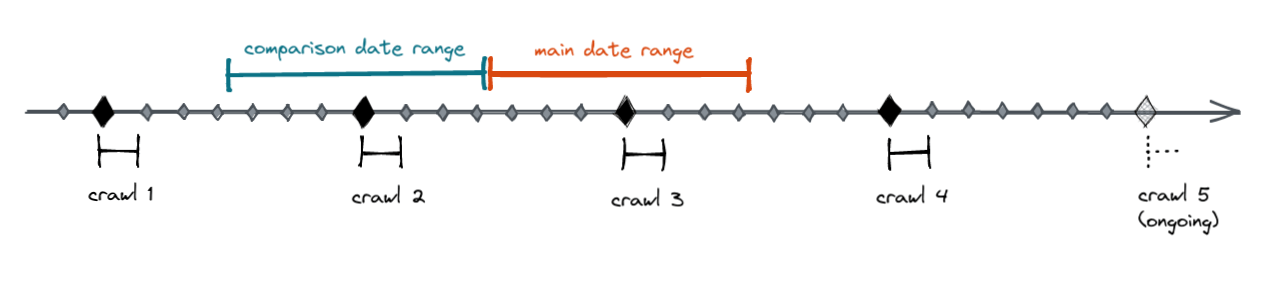
여기에서는 기본 날짜 범위가 크롤링 3을 선택하고, 비교 날짜 범위가 크롤링 2를 선택합니다.
마지막으로, 날짜 범위가 둘 이상의 크롤링과 겹칠 때 Ahrefs 보고서 유형별 동작 방식이 어떻게 다른지 보여주기 위해 좀 더 의도적으로 구성한 예시를 살펴보겠습니다.
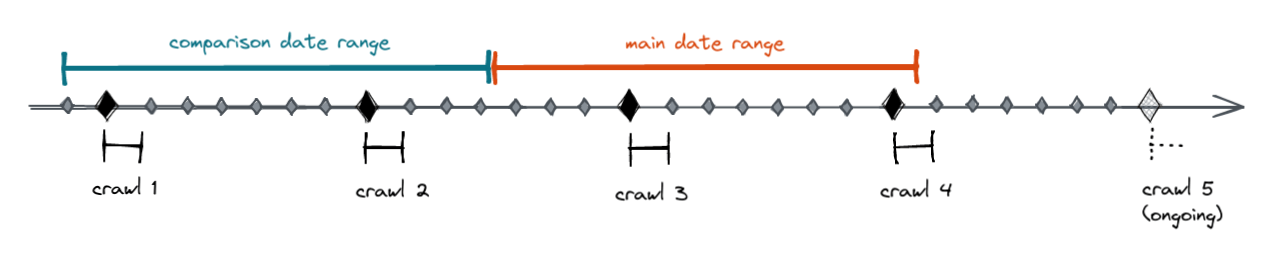
- 이것이 Historical 날짜 범위 사용 방식의 Ahrefs 보고서 유형이라면, 기본 날짜 범위는 크롤링 3과 4를 선택하고 비교 날짜 범위는 크롤링 1과 2를 선택합니다.
- 이것이 Crawl selection 데이터 범위 사용 방식의 Ahrefs 보고서 유형이라면, 기본 날짜 범위는 크롤링 4를 선택하고 비교 데이터 범위는 크롤링 2를 선택합니다.