Claude Desktop/Web
Instalasi
Ada dua metode untuk melanjutkan penyiapan:
Metode 1: Menggunakan Otorisasi OAuth
- Buka bagian Kustomisasi, pilih "Konektor" lalu klik tombol "+" (Tambah).
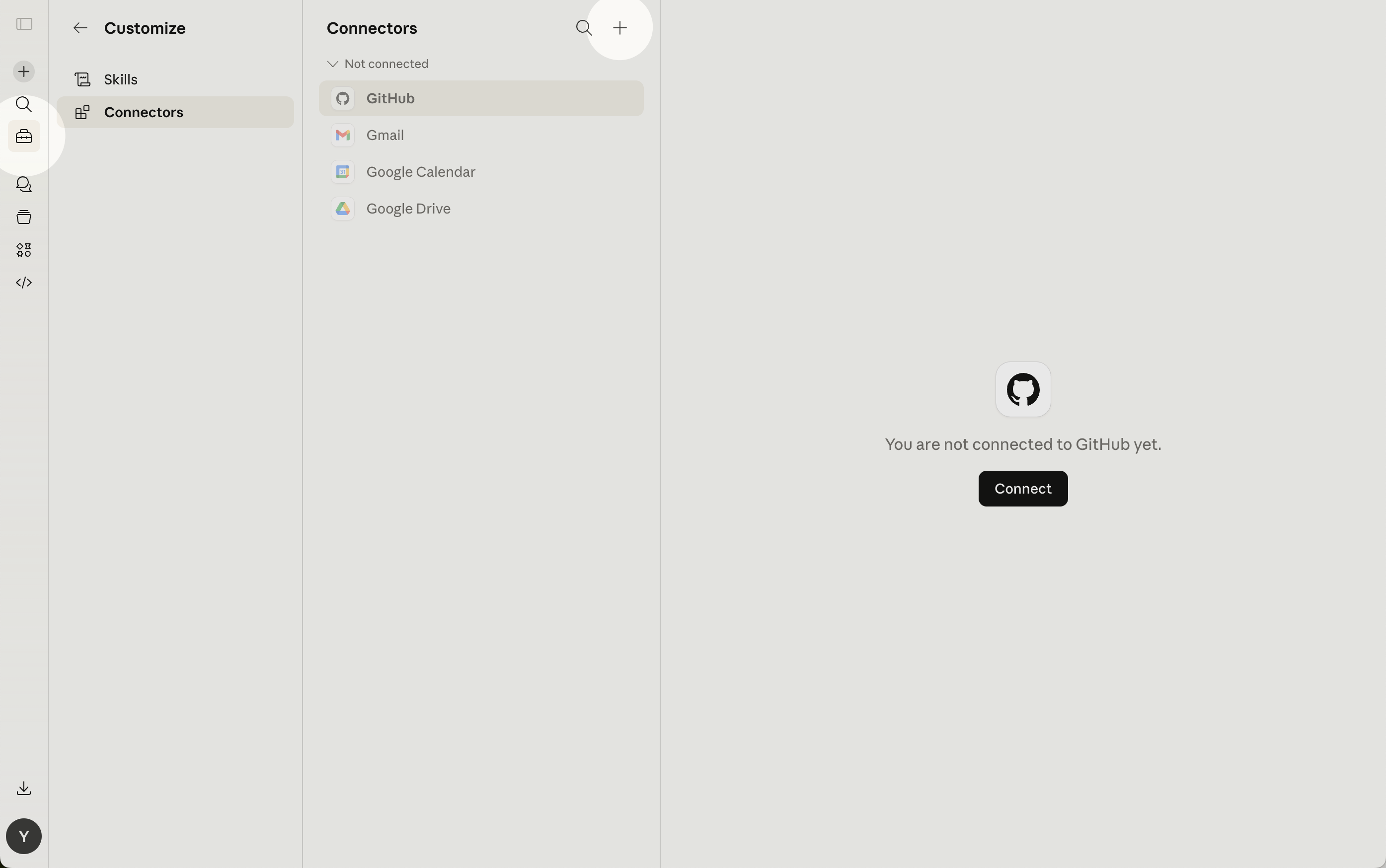
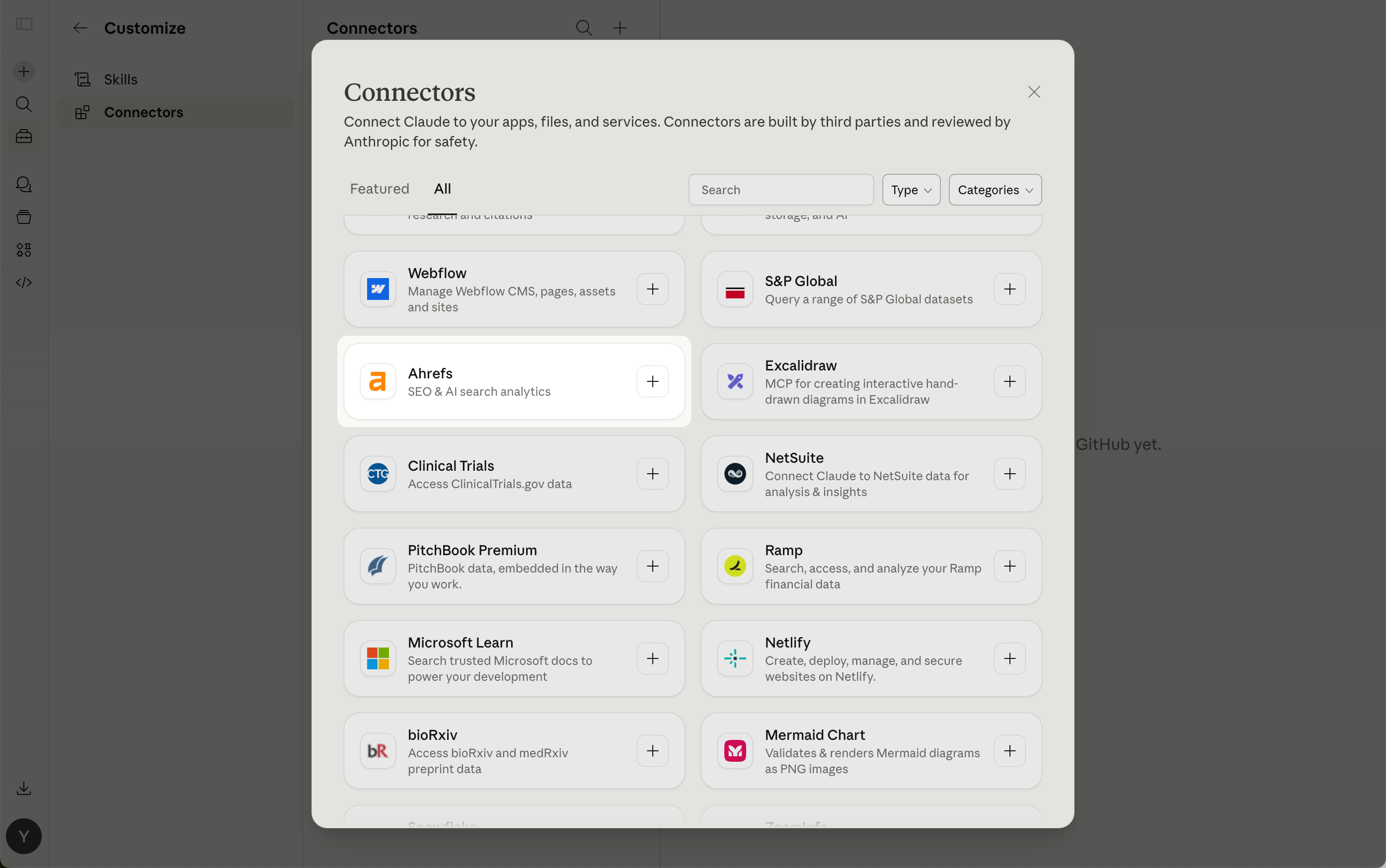
- Cari "Ahrefs" di daftar konektor Claude yang disetujui lalu klik kartu tersebut.
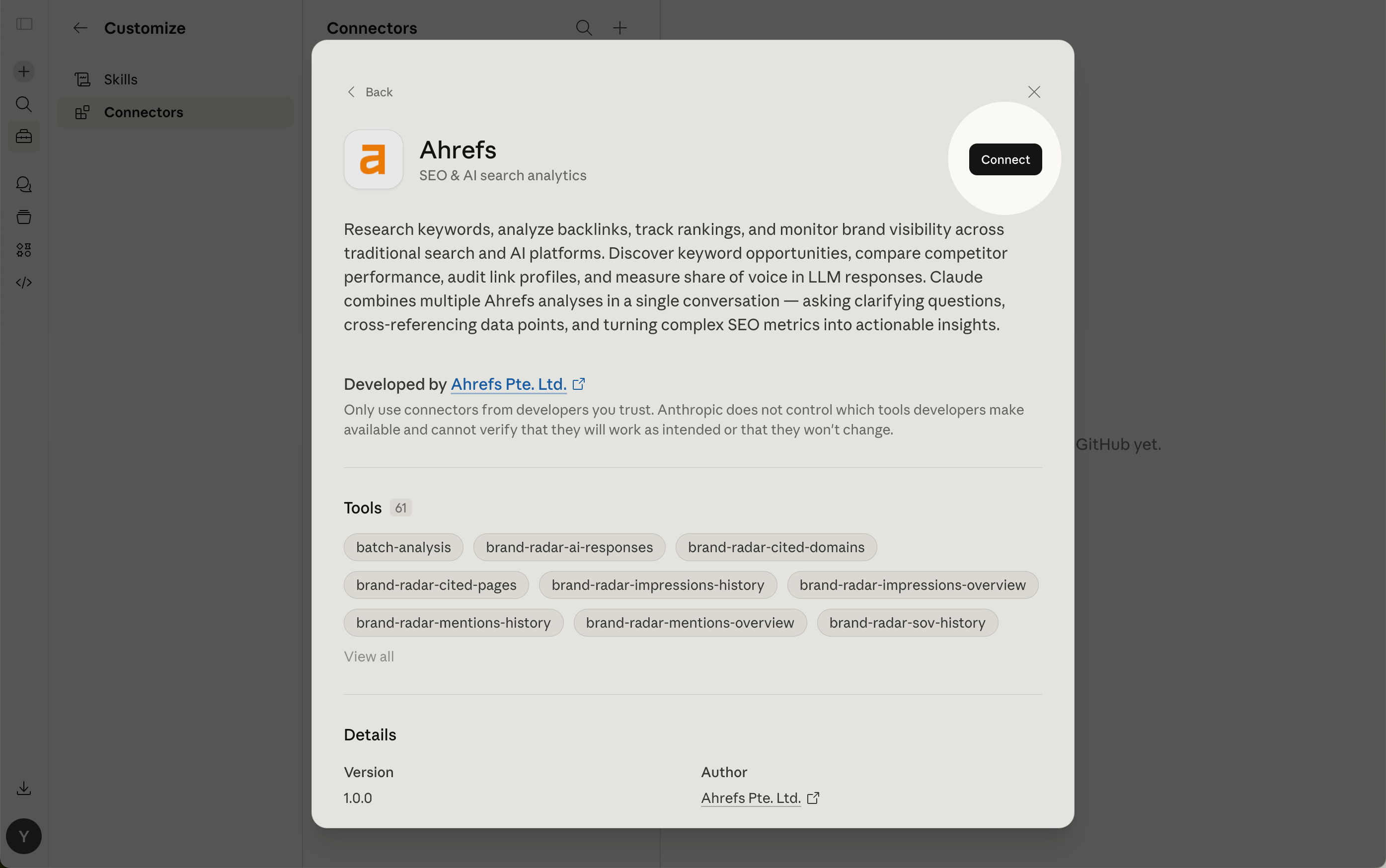
- Klik "Hubungkan".
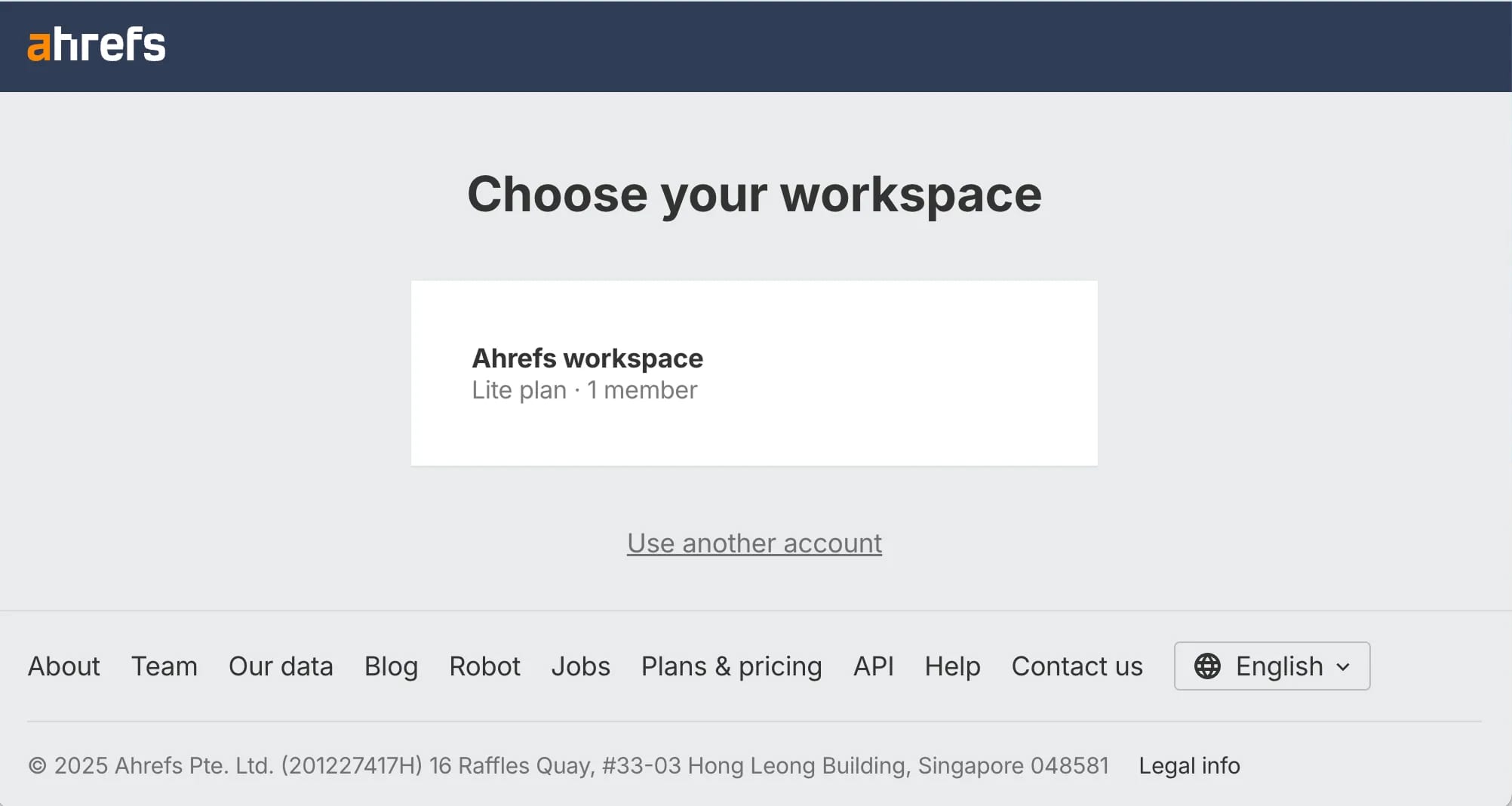
- Pilih ruang kerja Ahrefs Anda lalu pilih akun Anda.
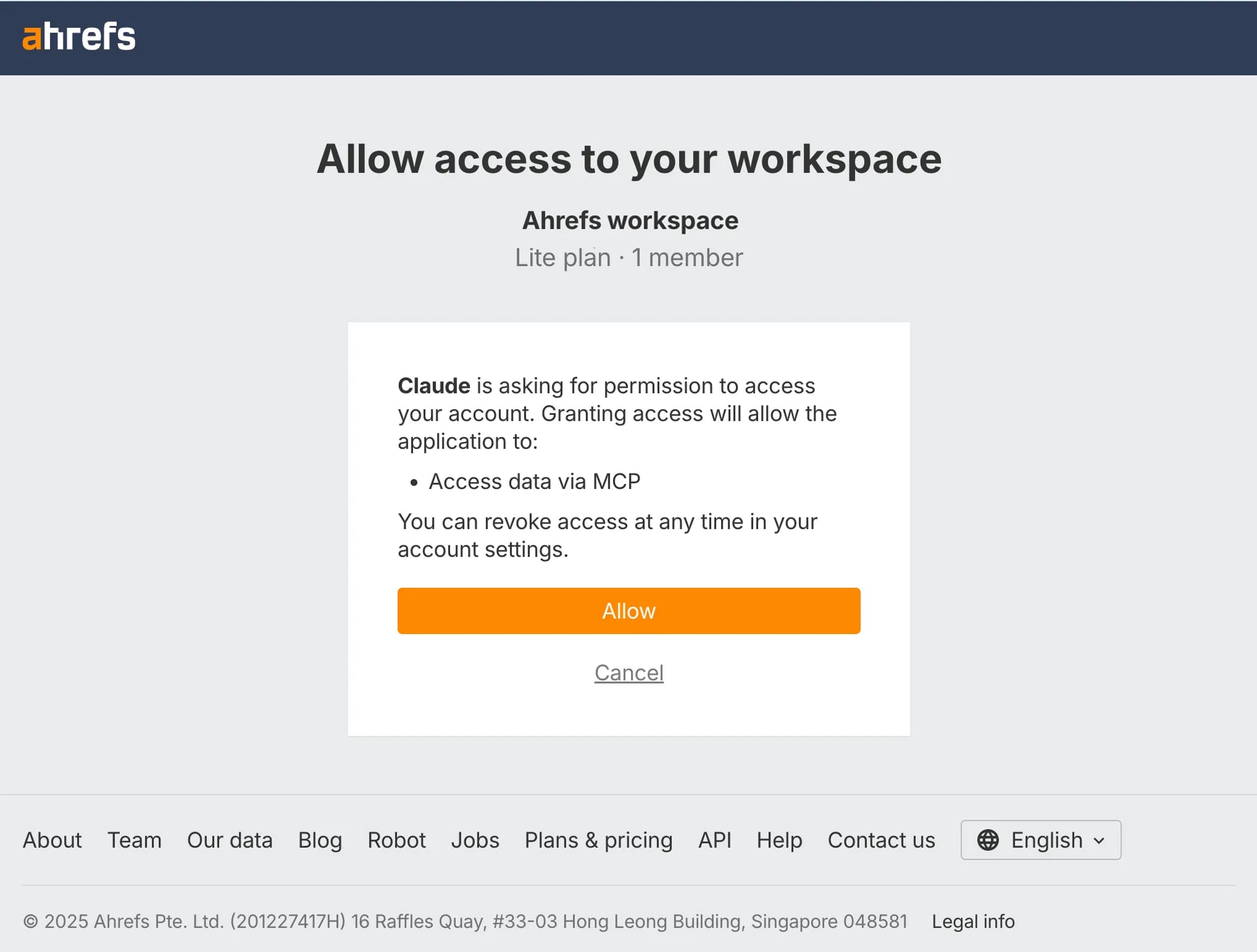
- Di pop-up persetujuan, klik Izinkan.
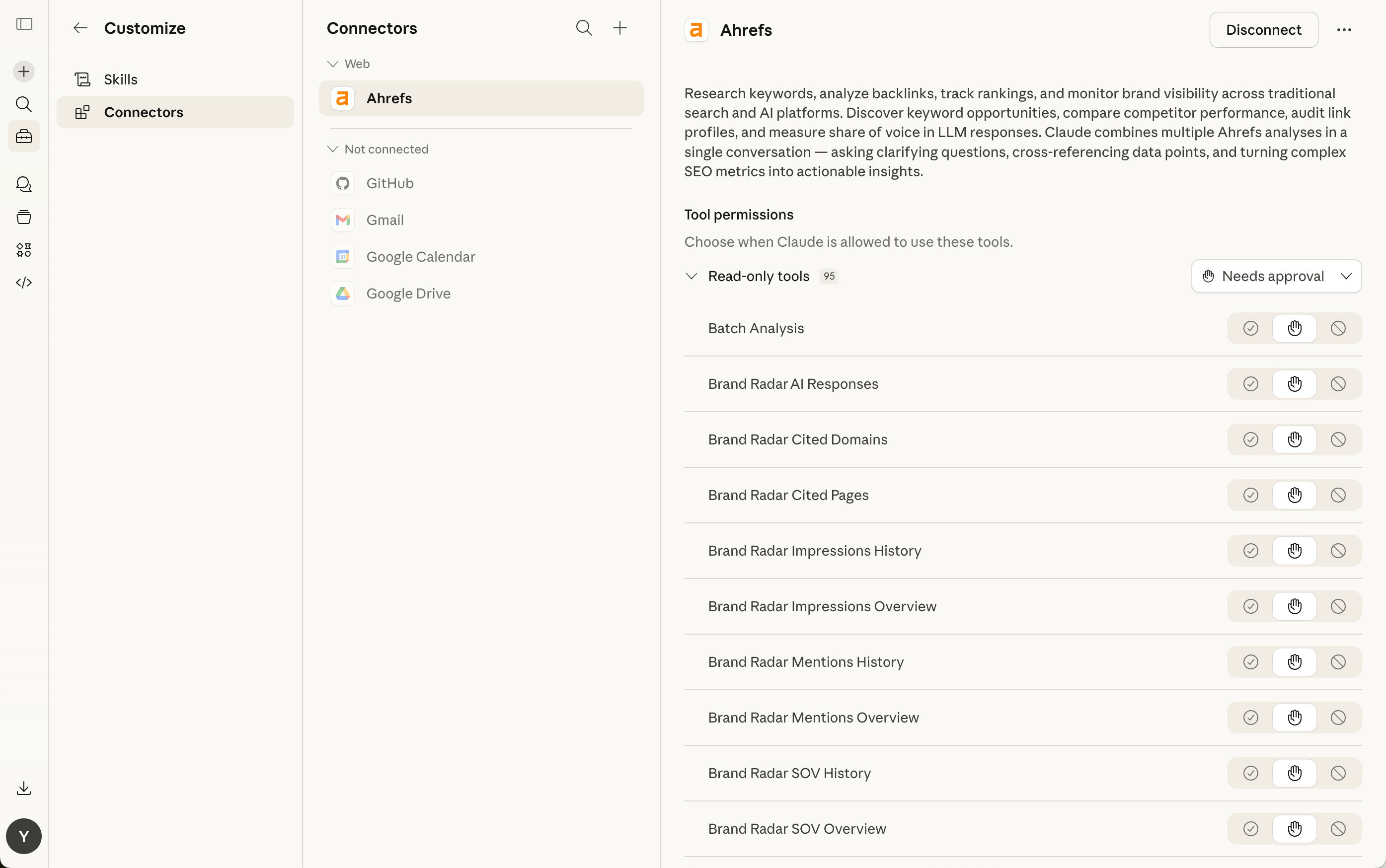
- Setelah terhubung, Anda akan melihat pesan konfirmasi, dan "Ahrefs" akan muncul di daftar konektor Anda.
Metode 2: Menggunakan Token MCP melalui konfigurasi pengembang Claude
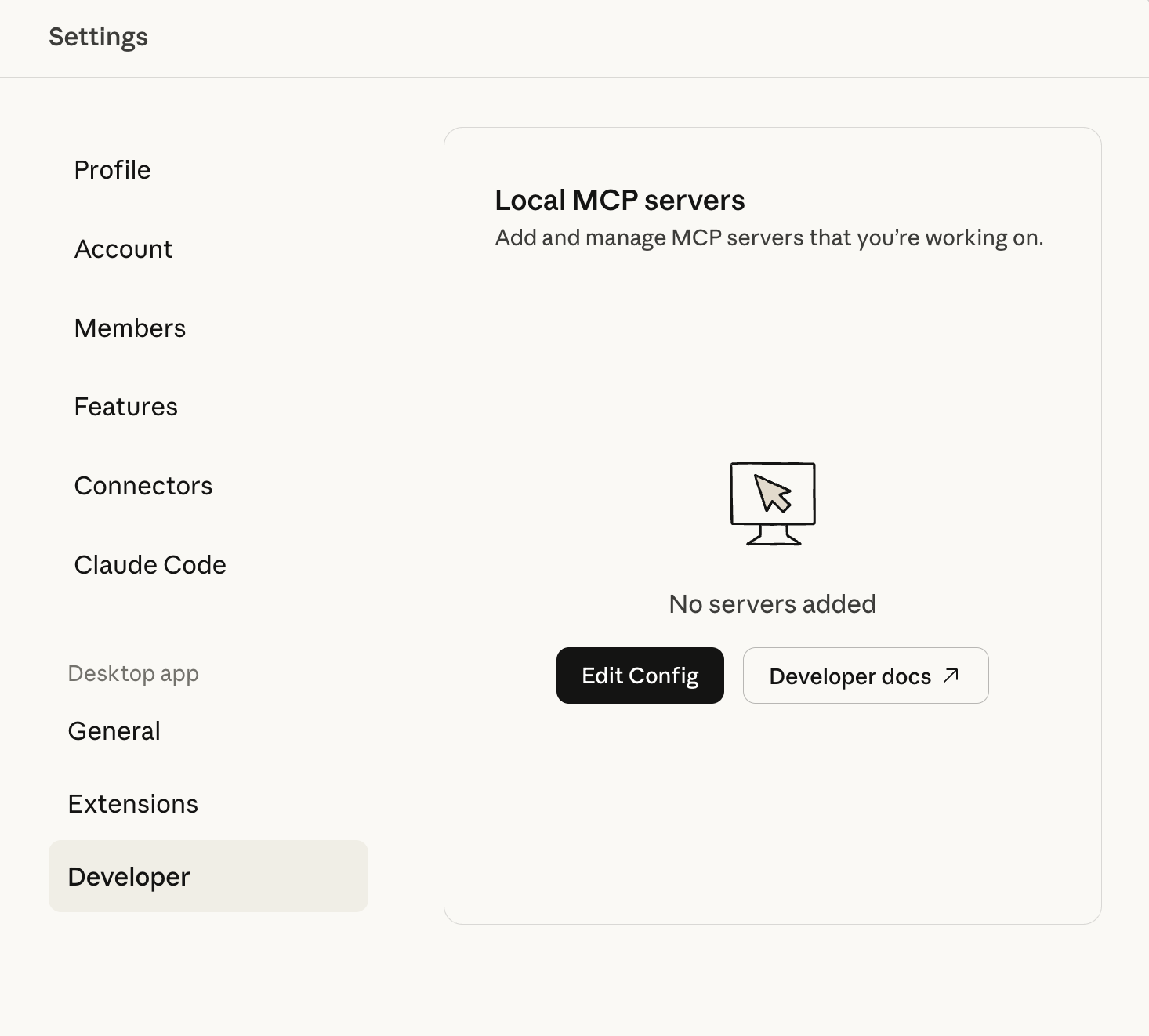
- Klik ikon profil Anda (biasanya inisial Anda) di pojok kiri bawah lalu pilih "Setelan" dari menu.
- Di Setelan, pilih "Pengembang" di bawah aplikasi Desktop lalu klik "Edit konfigurasi".
- Ini akan membuka atau menemukan file
claude_desktop_config.json. - Tambahkan atau perbarui konfigurasi Anda dengan format berikut:
{
  "mcpServers": {
    "Ahrefs": {
      "command": "npx",
      "args": [
        "mcp-remote",
        "https://api.ahrefs.com/mcp/mcp",
        "--header",
        "Authorization:${AUTH_HEADER}"
      ],
      "env": {
        "AUTH_HEADER": "Bearer $MCP Key"
      }
    }
  }
}
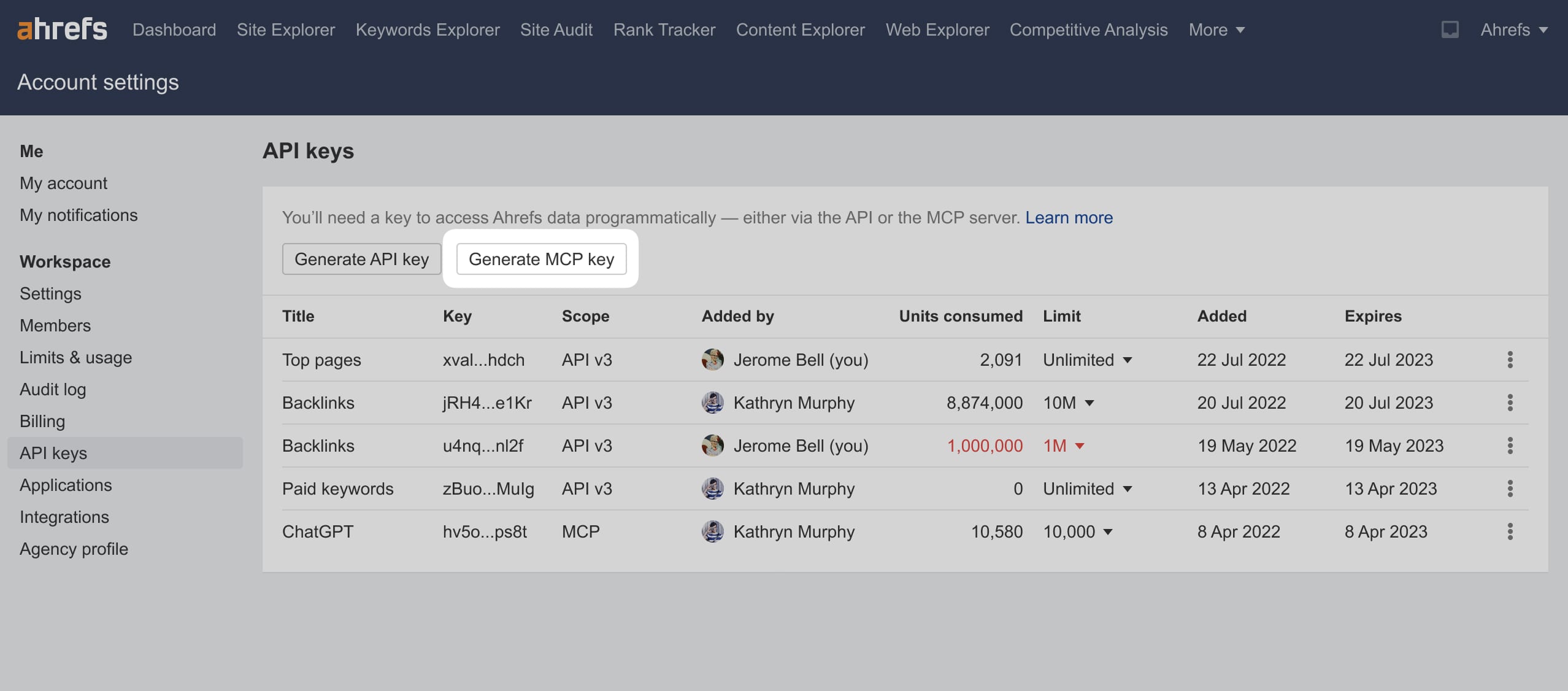
- Buka ruang kerja Ahrefs → Setelan Akun → Kunci API lalu klik "Buat kunci MCP" untuk membuat kunci baru.
- Salin MCP Key yang dihasilkan, ganti
$MCP Keydi file JSON, lalu simpan. - Mulai ulang aplikasi desktop Claude.
Menggunakan konektor
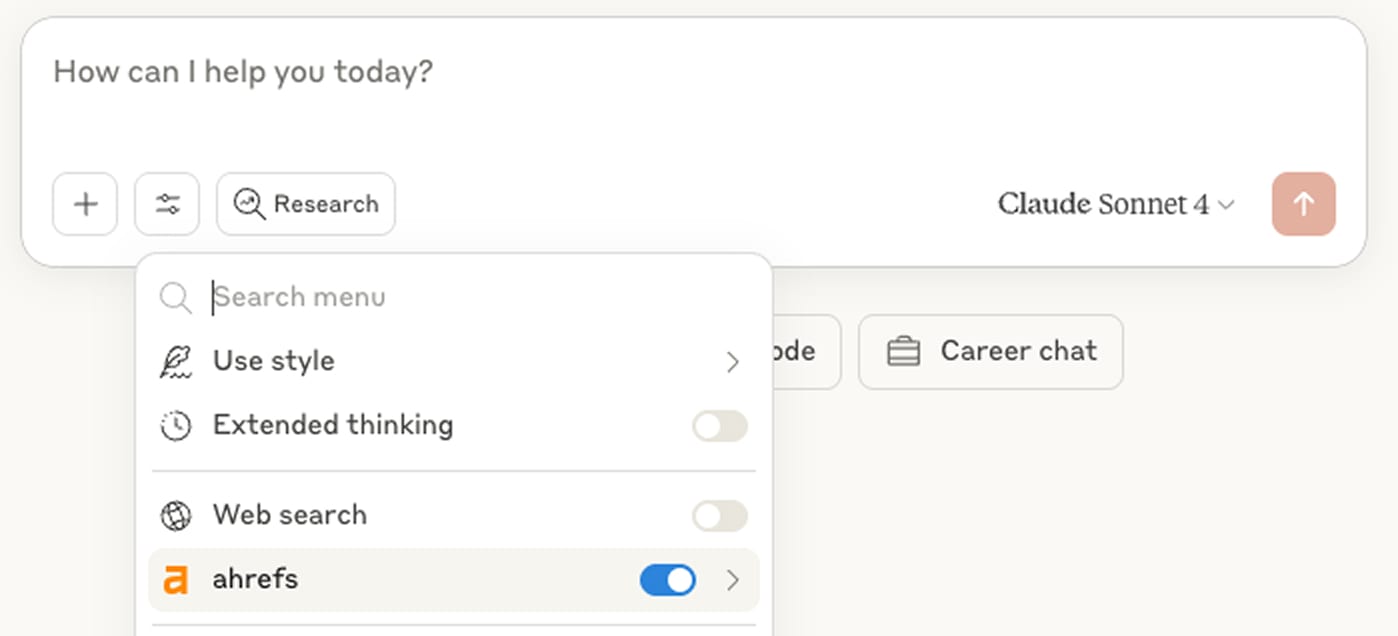
- Aktifkan konektor di menu drop-down pengaturan chat.
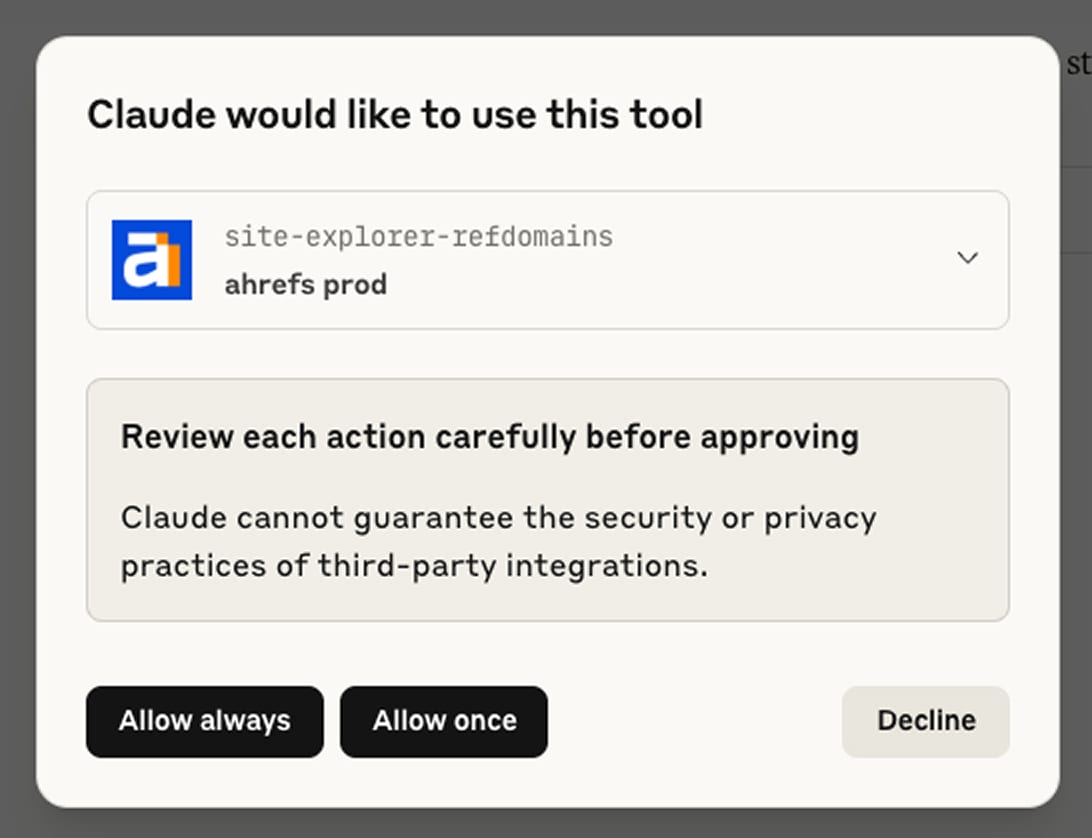
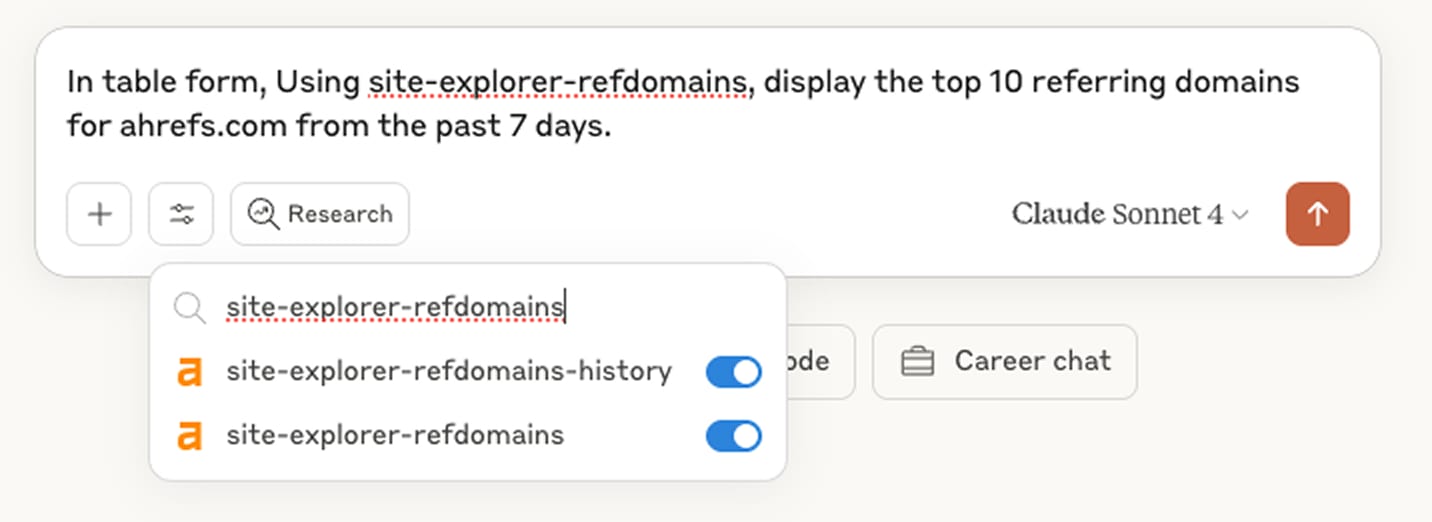
- Tambahkan kueri, misalnya: "Dalam bentuk tabel, menggunakan site-explorer-refdomains, tampilkan 10 Domain Rujukan teratas untuk ahrefs.com dalam 7 hari terakhir."
- Pastikan semua alat yang disebutkan sudah diaktifkan sebelum menjalankan kueri.
- Perhatikan bahwa di Pengaturan Claude Connectors, jika konektor disetel ke “Selalu minta izin”, Anda akan diminta memberikan izin sebelum kueri apa pun dapat menghasilkan jawaban. Anda dapat memilih “Izinkan tanpa pengawasan” agar akses konektor diberikan secara otomatis. Ini memastikan penggunaan alat Ahrefs berjalan lancar dan tanpa gangguan, tanpa permintaan izin yang berulang.