Claude Desktop/Web
Installation
Il existe deux méthodes pour procéder à la configuration :
Méthode 1 : via l’autorisation OAuth
- Ouvrez la section Personnaliser, sélectionnez « Connecteurs » et cliquez sur le bouton « + » (Ajouter).
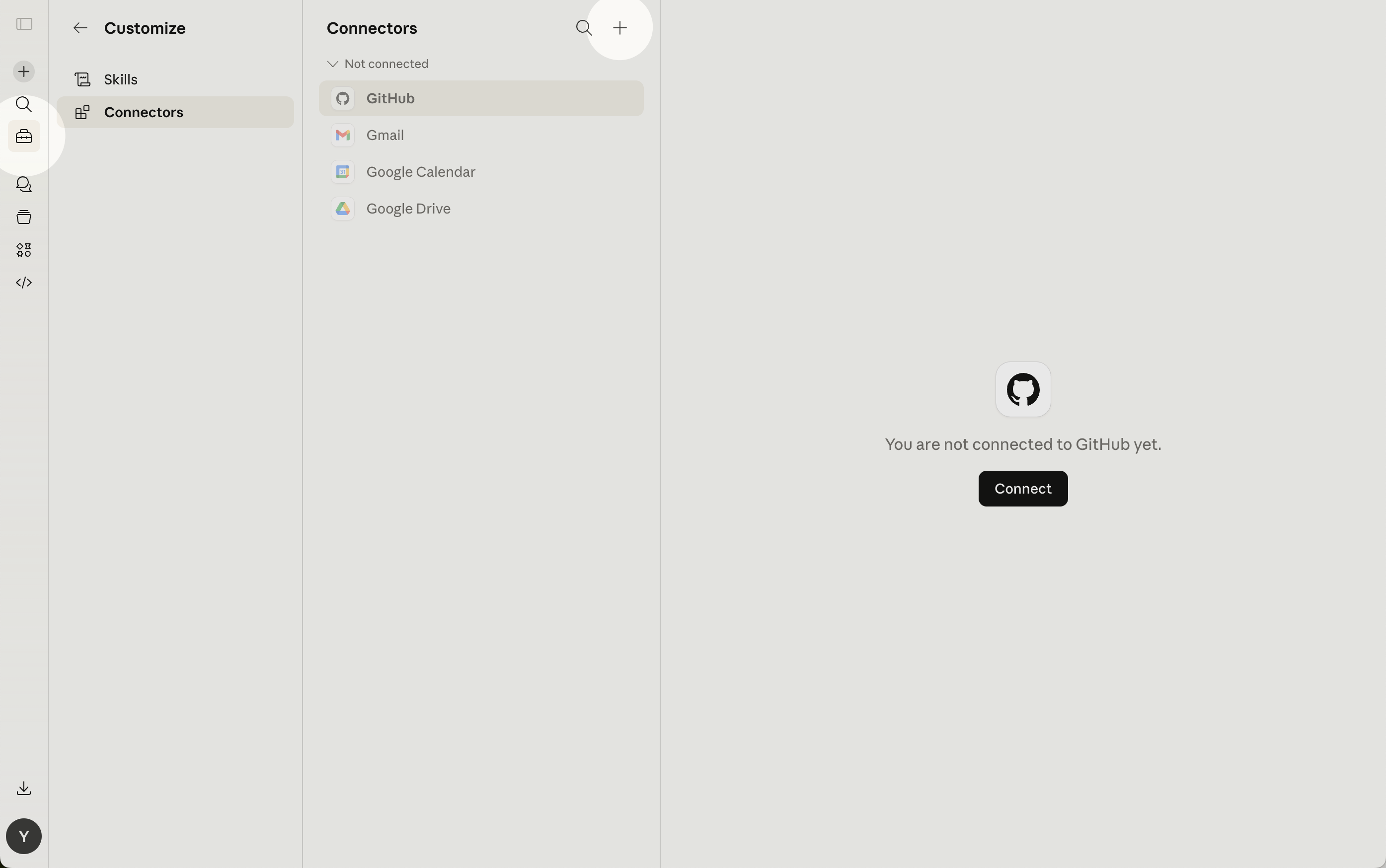
- Recherchez « Ahrefs » dans la liste des connecteurs Claude approuvés, puis cliquez sur la carte.
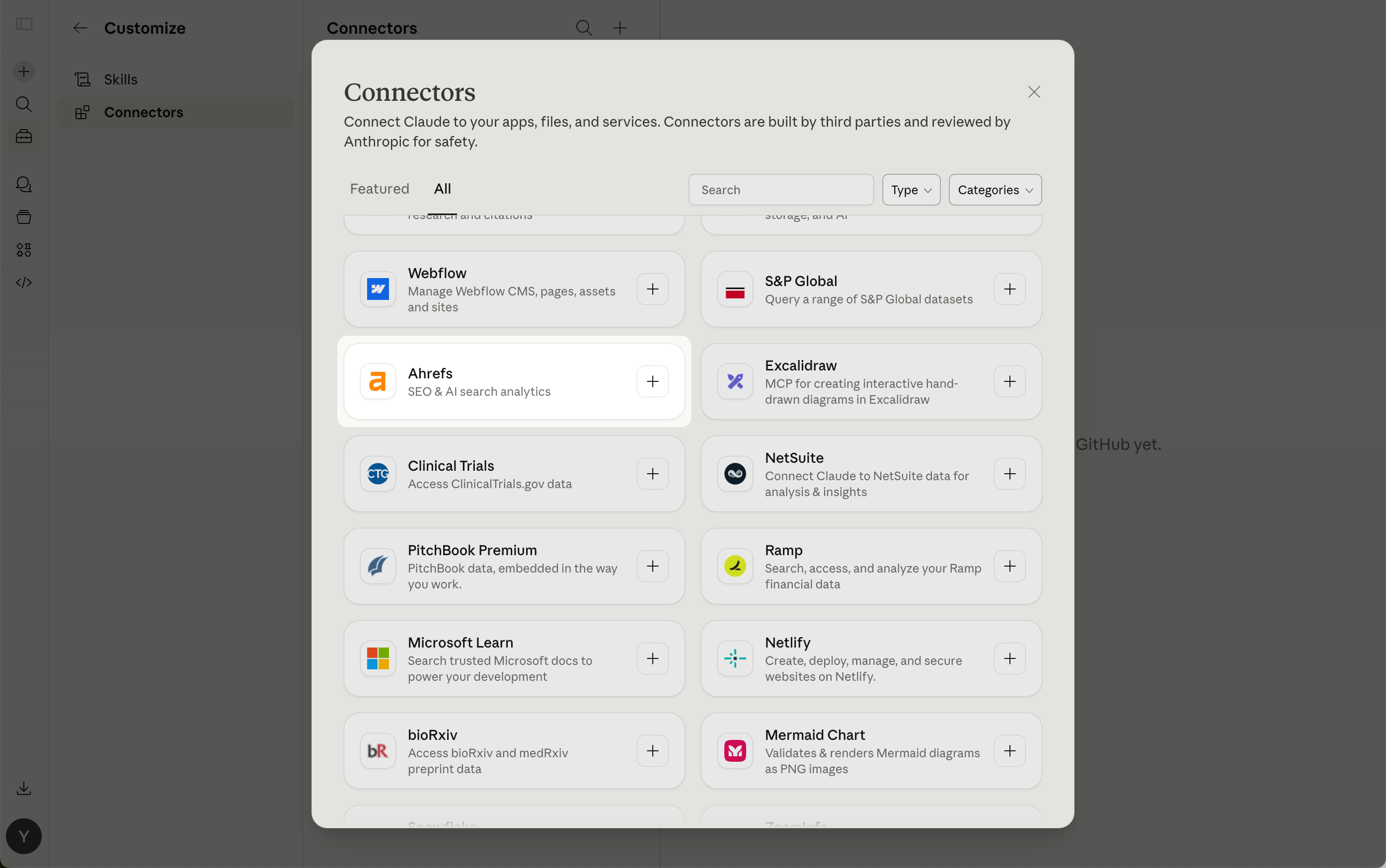
- Cliquez sur « Connecter ».
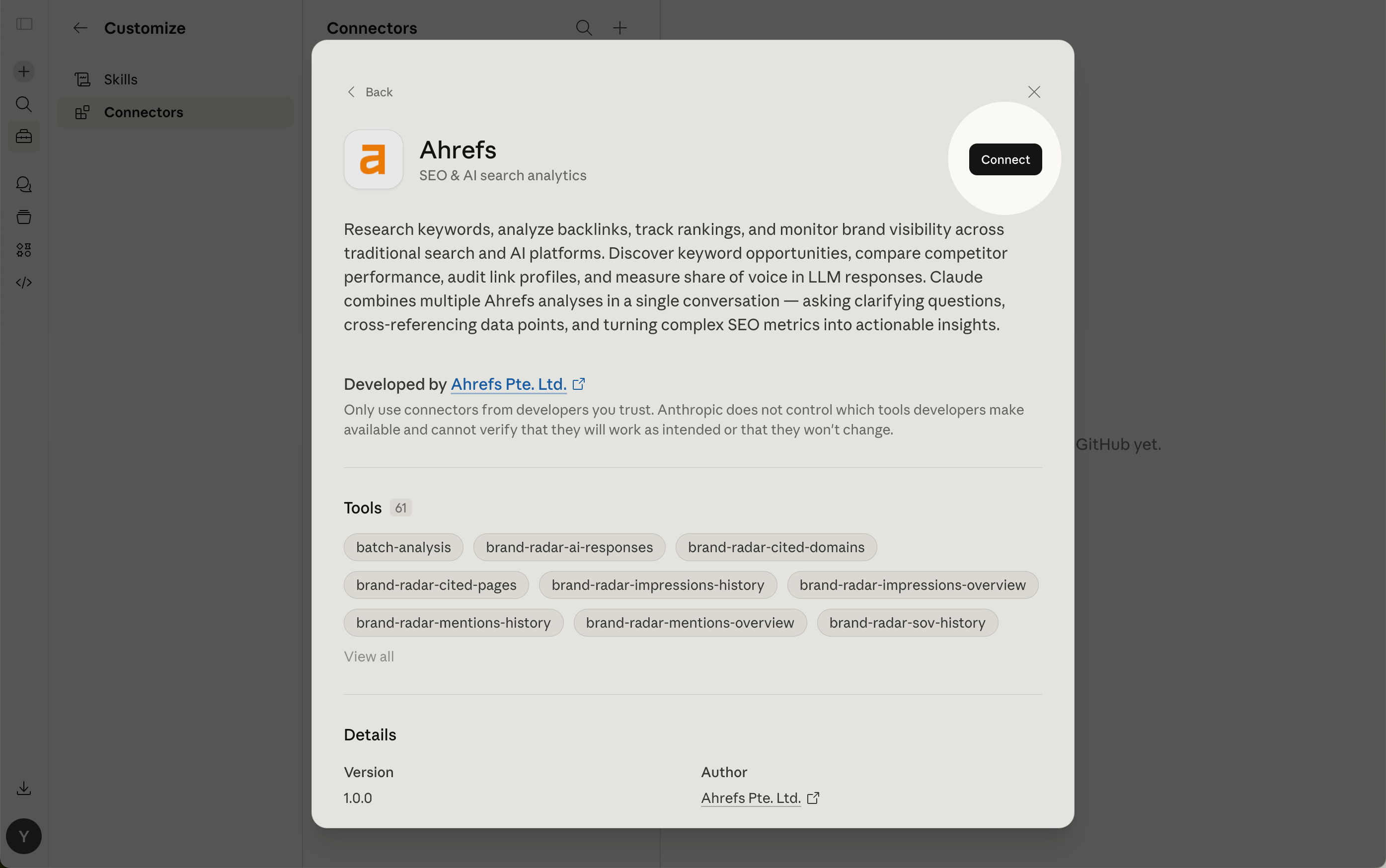
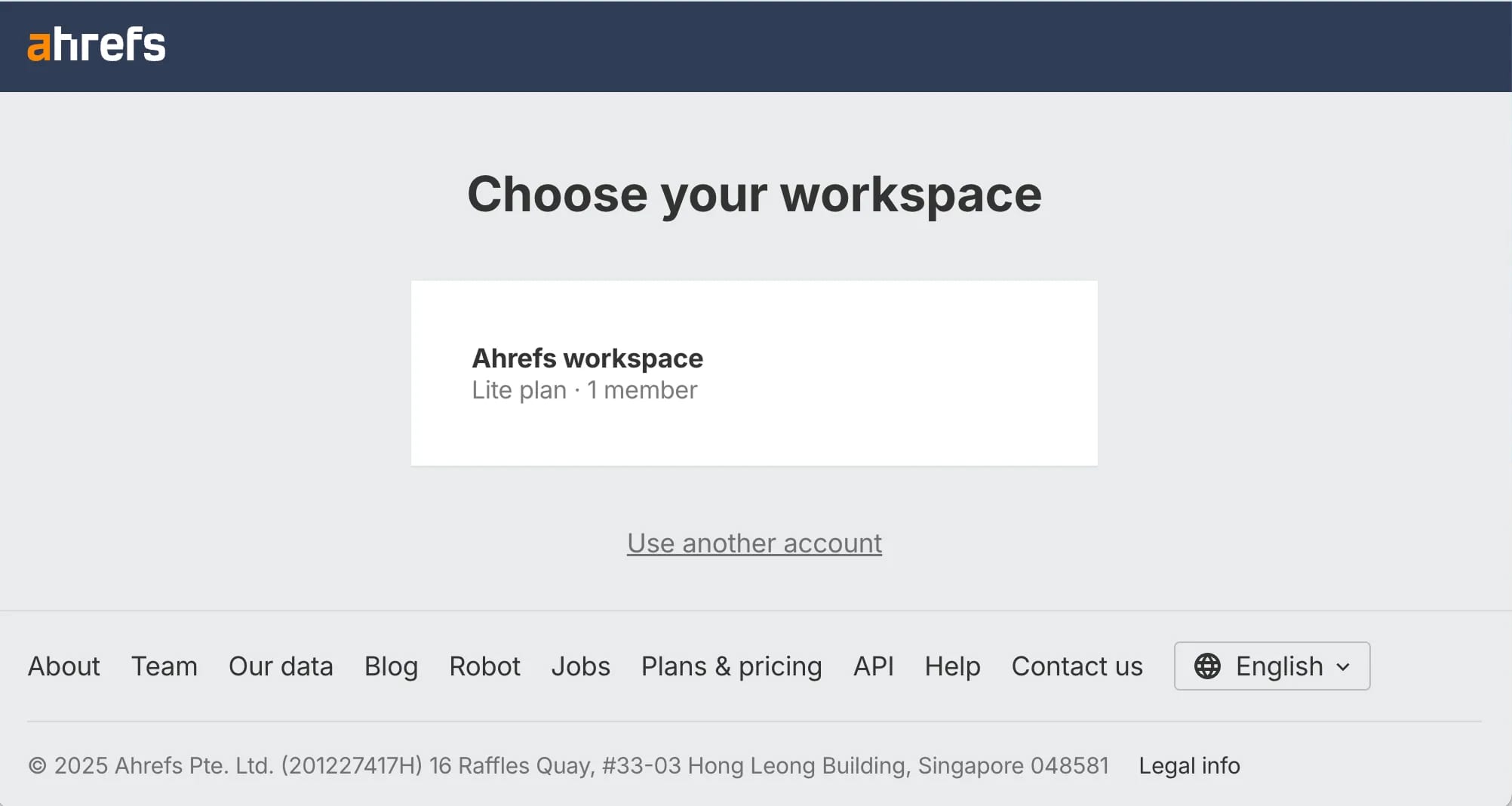
- Choisissez votre espace de travail Ahrefs et sélectionnez votre compte.
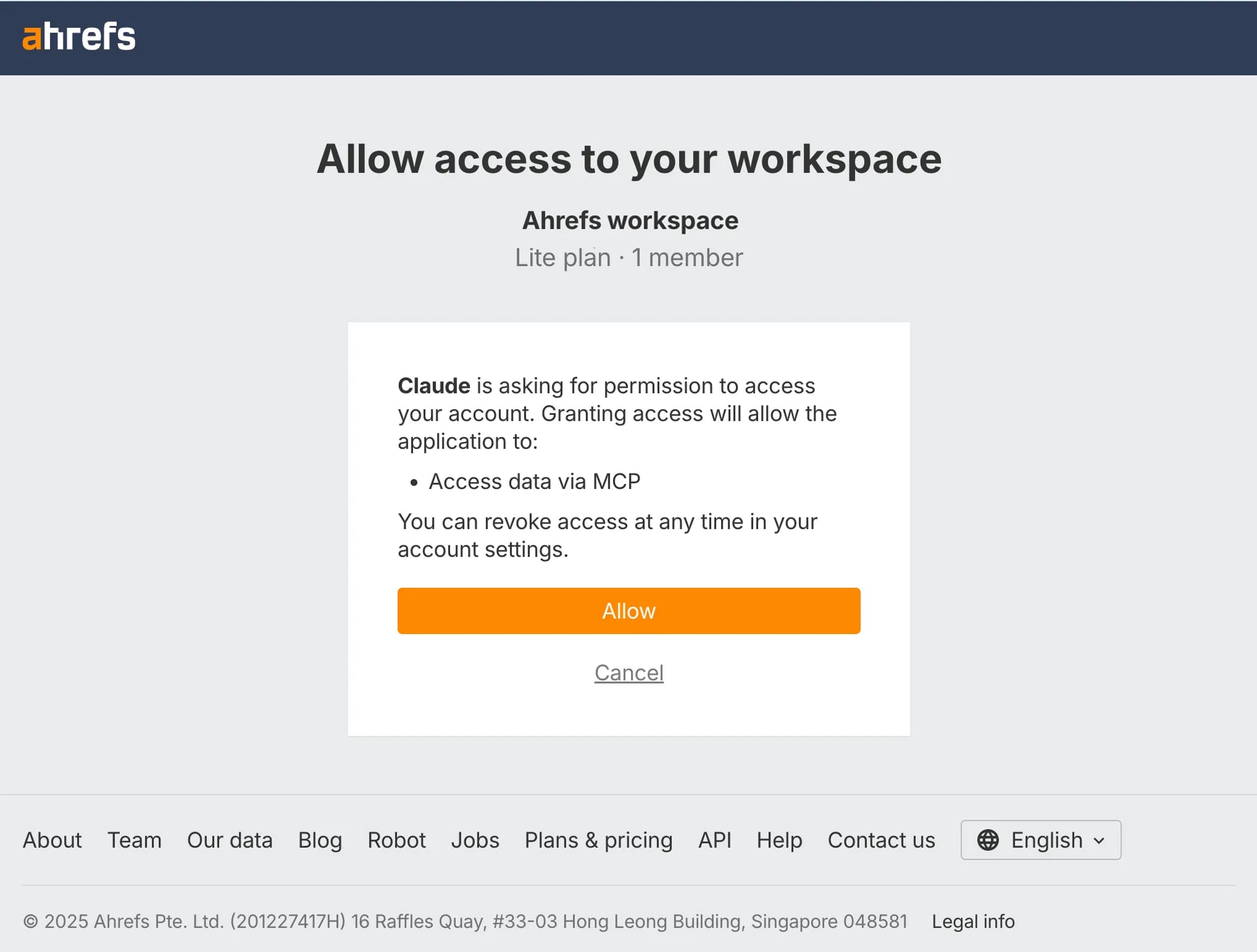
- Dans la fenêtre de consentement, cliquez sur « Autoriser ».
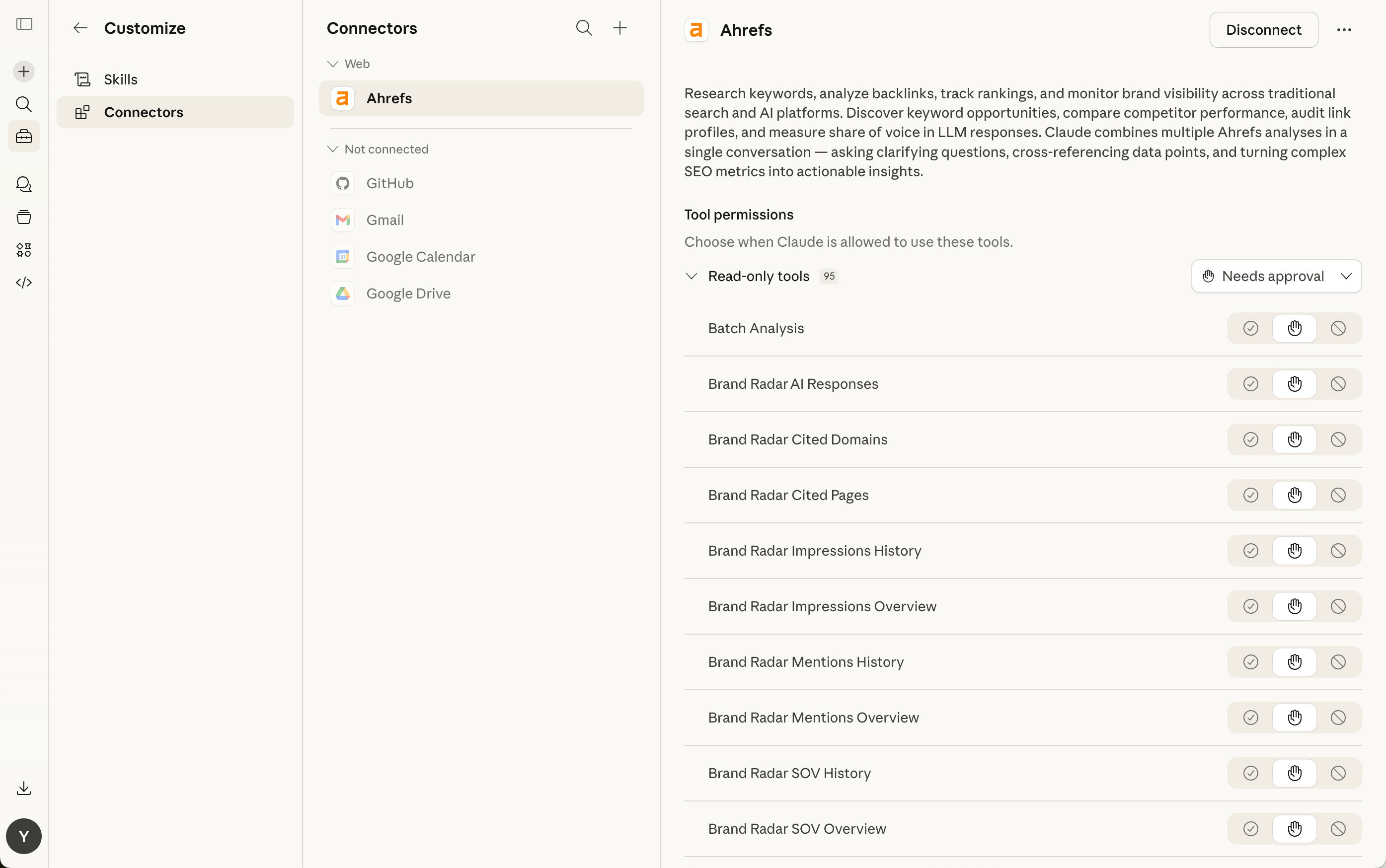
- Une fois la connexion établie, un message de confirmation s’affiche et « Ahrefs » apparaît dans la liste de vos connecteurs.
Méthode 2 : utiliser un jeton MCP via la configuration développeur de Claude
- Cliquez sur l’icône de votre profil (souvent vos initiales) dans le coin inférieur gauche, puis choisissez « Paramètres » dans le menu.
- Dans les Paramètres, sous « Application de bureau », sélectionnez « Développeur », puis cliquez sur « Modifier la configuration ».
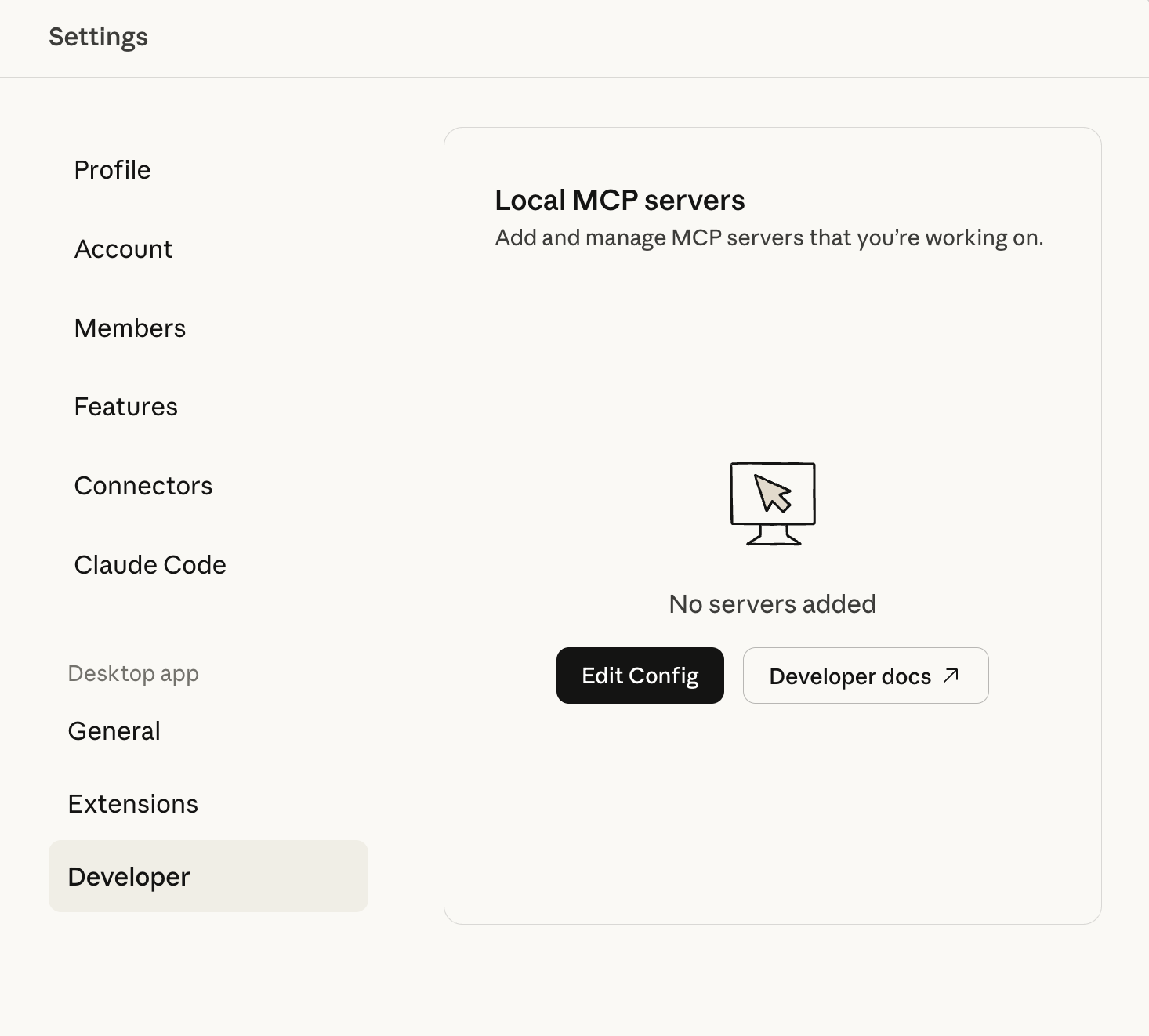
- Cela ouvrira ou repérera le fichier
claude_desktop_config.json. - Ajoutez ou mettez à jour votre configuration au format suivant :
{
  "mcpServers": {
    "Ahrefs": {
      "command": "npx",
      "args": [
        "mcp-remote",
        "https://api.ahrefs.com/mcp/mcp",
        "--header",
        "Authorization:${AUTH_HEADER}"
      ],
      "env": {
        "AUTH_HEADER": "Bearer $MCP Key"
      }
    }
  }
}
- Accédez à votre espace de travail Ahrefs → Paramètres du compte → Clés API, puis cliquez sur « Générer une clé MCP » pour créer une nouvelle clé.
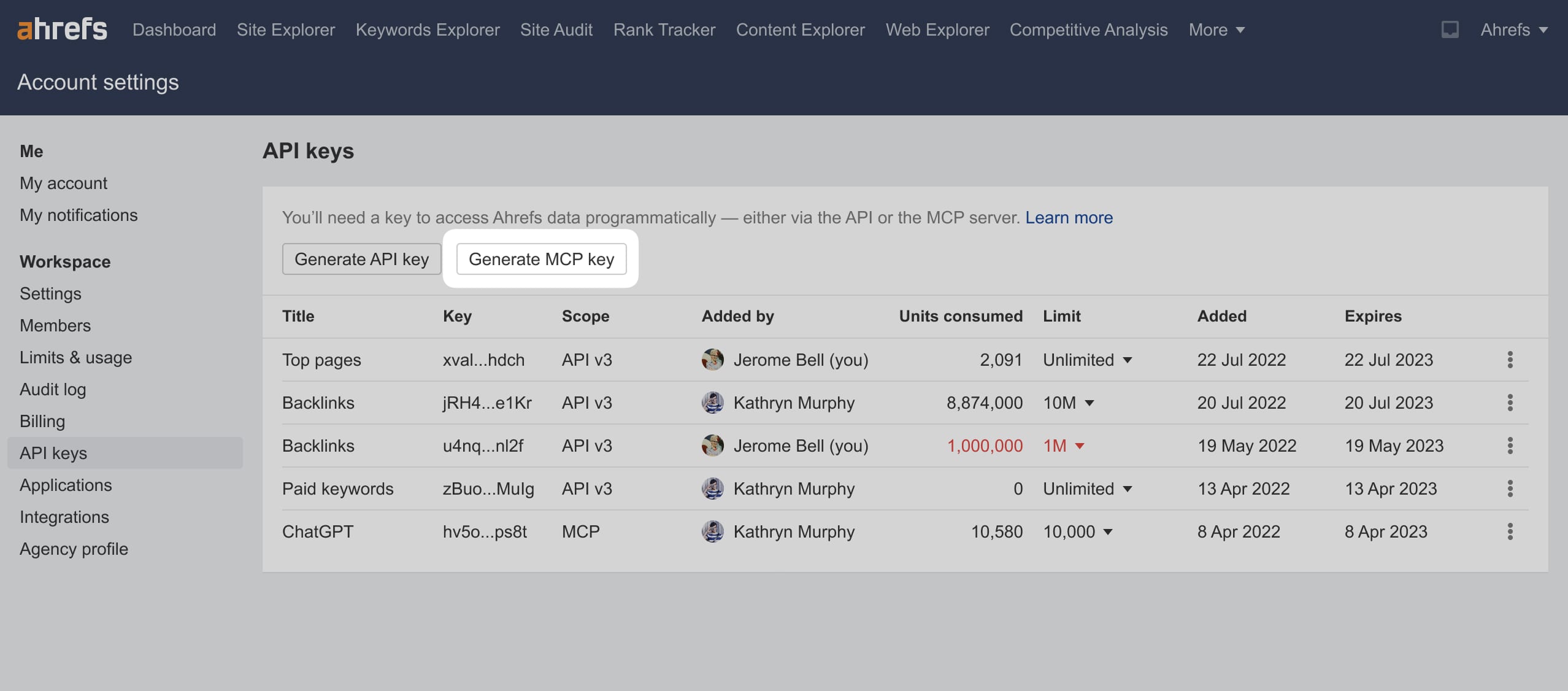
- Copiez la clé MCP générée, remplacez
$MCP Keydans le fichier JSON et enregistrez-le. - Redémarrez l’application de bureau Claude.
Utiliser des connecteurs
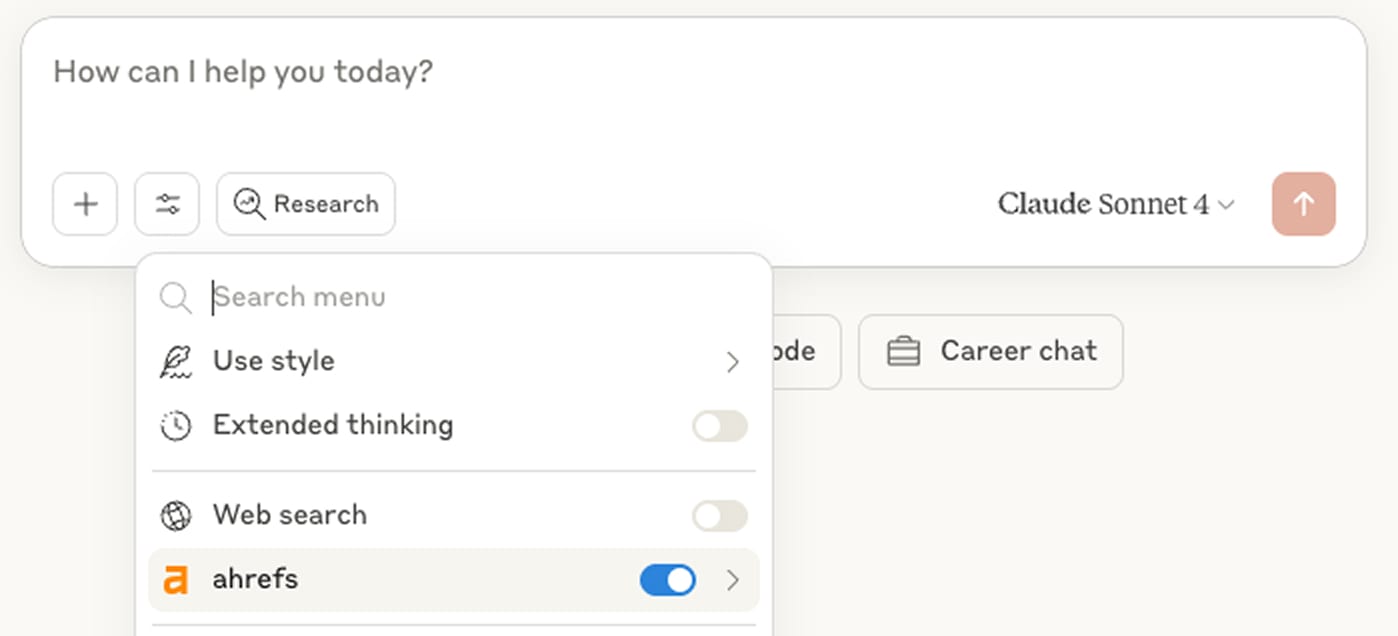
- Activez le connecteur dans le menu déroulant des paramètres du chat.
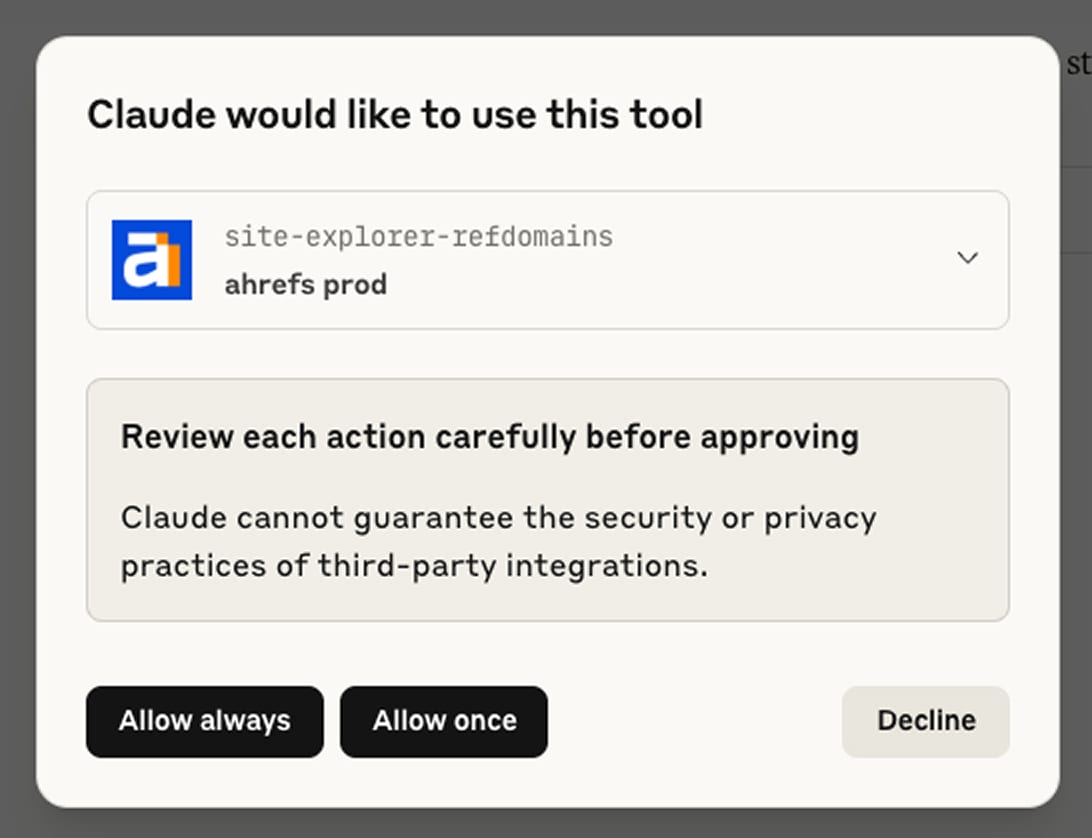
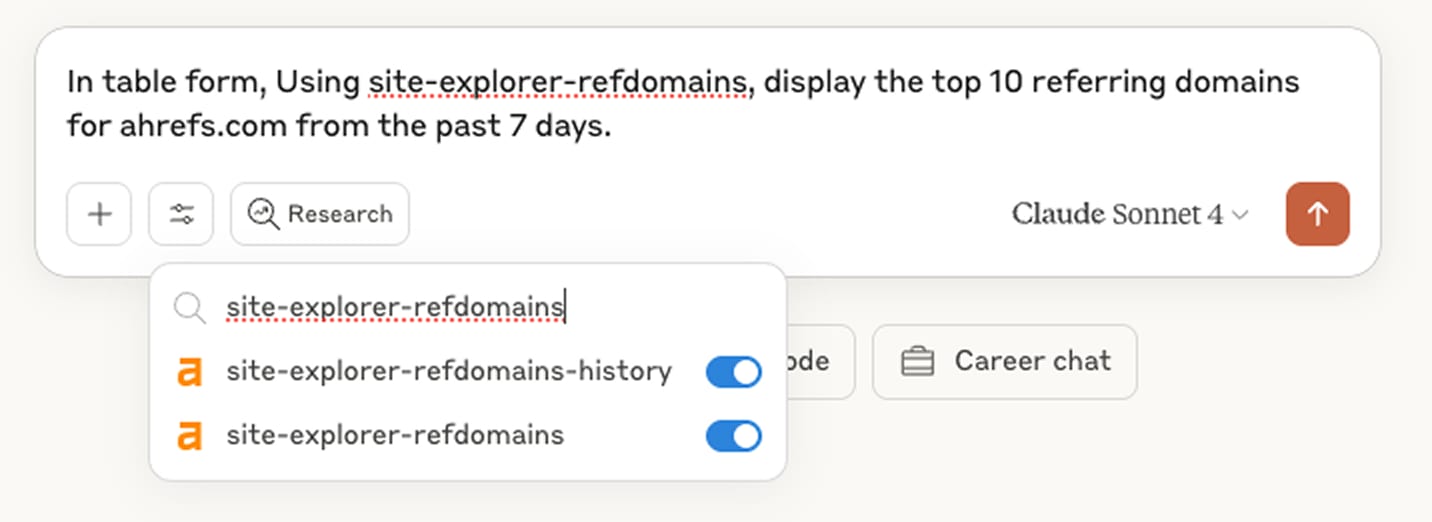
- Ajoutez une requête, par exemple : « Sous forme de tableau, en utilisant site-explorer-refdomains, affichez les 10 principaux Domaines référents pour ahrefs.com sur les 7 derniers jours. »
- Assurez-vous que tous les outils mentionnés sont activés avant d’exécuter des requêtes.
- Notez que dans les Paramètres des connecteurs Claude, si le connecteur est réglé sur « Toujours demander l’autorisation », vous serez invité à accorder l’autorisation avant qu’une requête puisse renvoyer une réponse. Vous pouvez choisir « Autoriser sans supervision » afin d’accorder automatiquement l’accès au connecteur. Cela garantit une utilisation fluide et sans interruption des outils Ahrefs, sans demandes d'autorisation répétées.