ChatGPT Web
Remarque sur la prise en charge de ChatGPT
info
La prise en charge complète de l’accès client MCP est actuellement en bêta dans ChatGPT. Pour le moment, c'est uniquement disponible en mode développeur pour les comptes Pro et Plus sur le web.
Tant qu'elle est en bêta, nous recommandons d'être aussi explicite et précis que possible dans vos prompts. Par exemple:
- Mentionnez directement Ahrefs MCP.
- Précisez l’outil ou endpoint à utiliser.
- Indiquez quels champs récupérer et comment trier les résultats.
- Demandez explicitement à ChatGPT de ne pas utiliser la recherche web.
De meilleurs résultats proviennent souvent de prompts structurés comme celui-ci :
"En utilisant le connecteur Ahrefs MCP et l'action keywords-explorer-matching-terms, récupérez les 10 meilleurs mots-clés liés à "marketing" au Brésil, triés par volume de recherche."
plutôt qu’un prompt vague comme :
"Quels sont les principaux mots-clés liés au marketing au Brésil ?"
Pour les dernières informations, consultez la documentation officielle du mode développeur de ChatGPT
Guide de configuration
Suivez ces étapes pour ajouter le serveur MCP d’Ahrefs à ChatGPT Web :
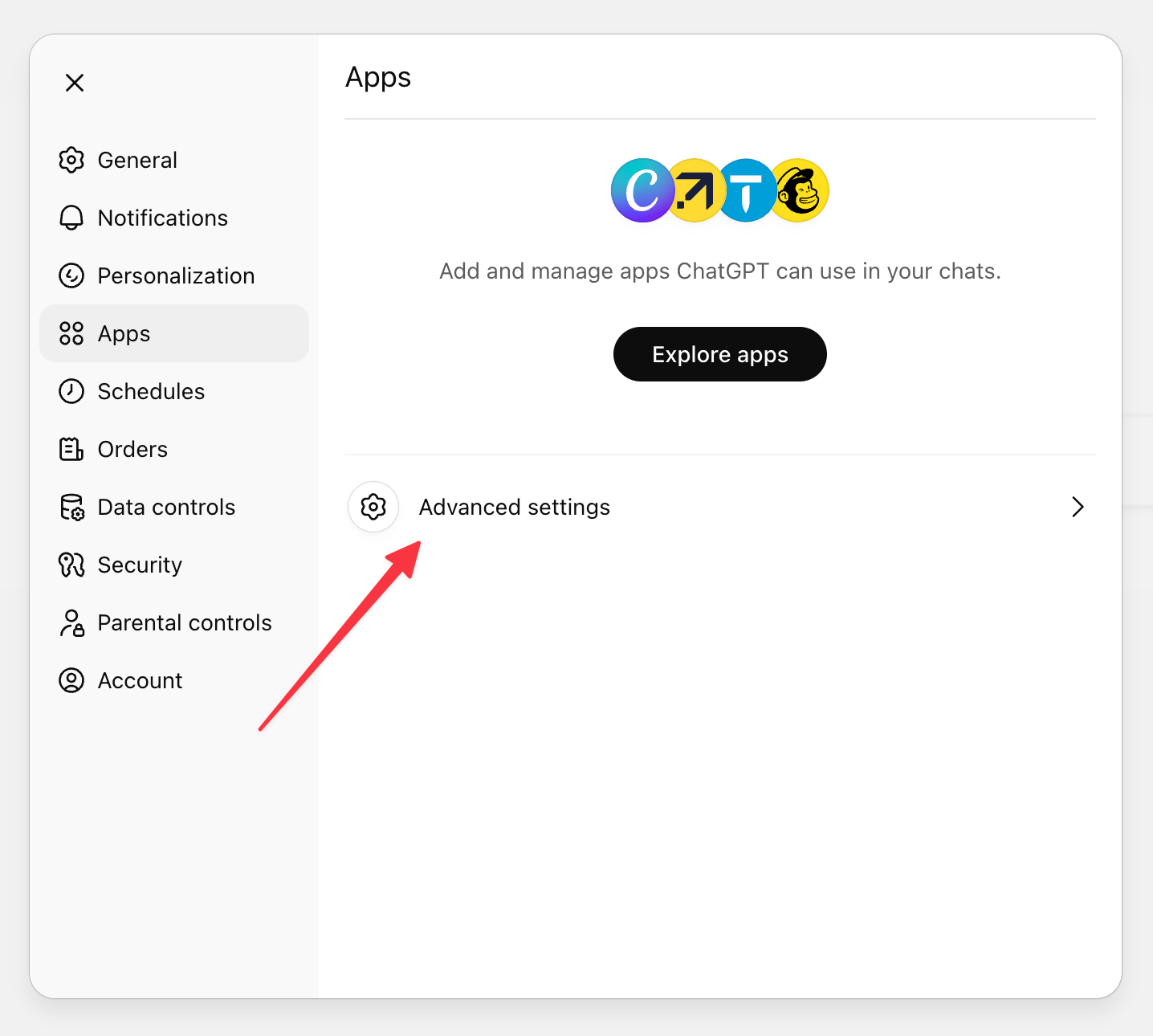
- Accédez à Paramètres > Applications > Paramètres avancés
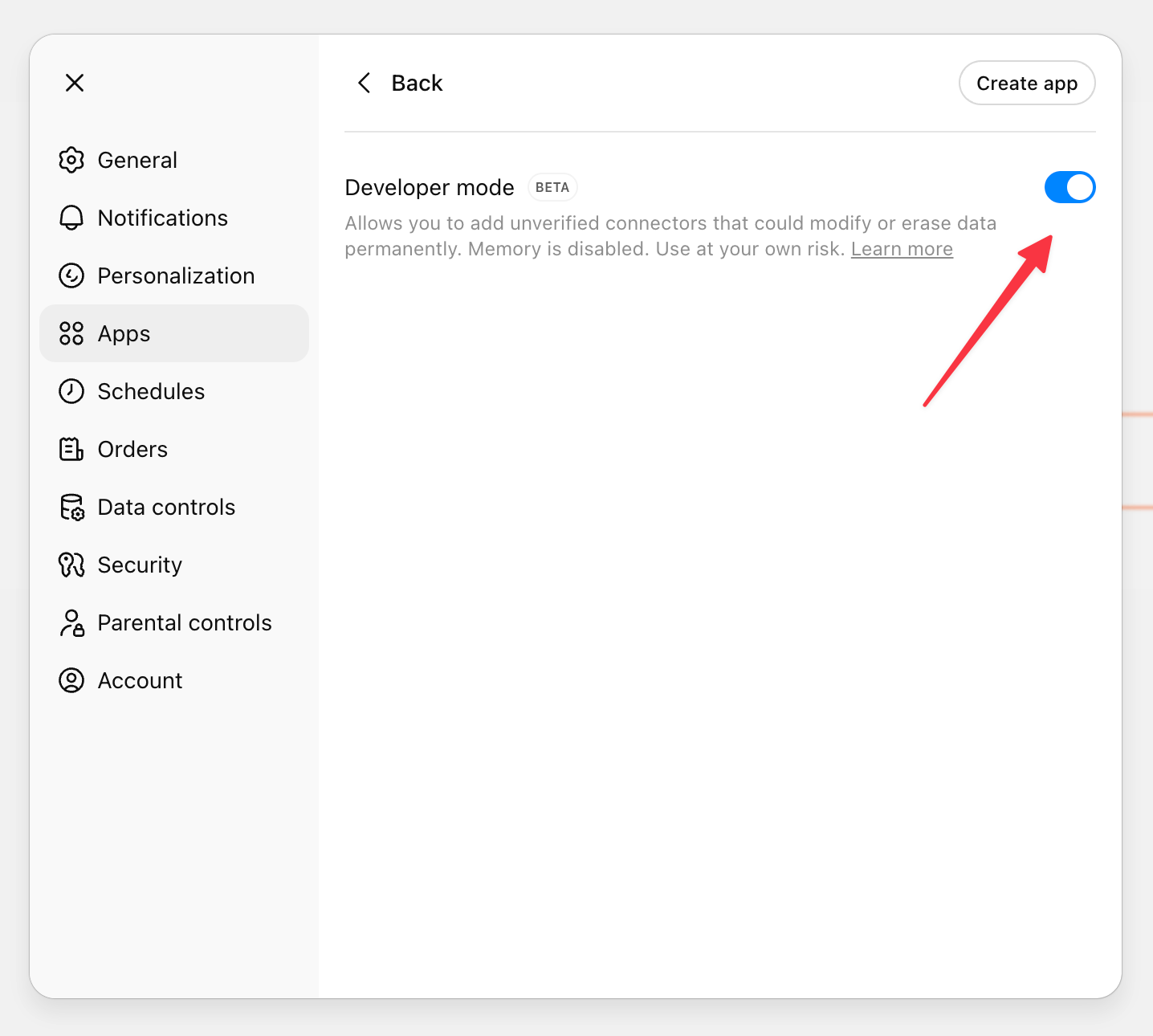
- Activez le "mode développeur".
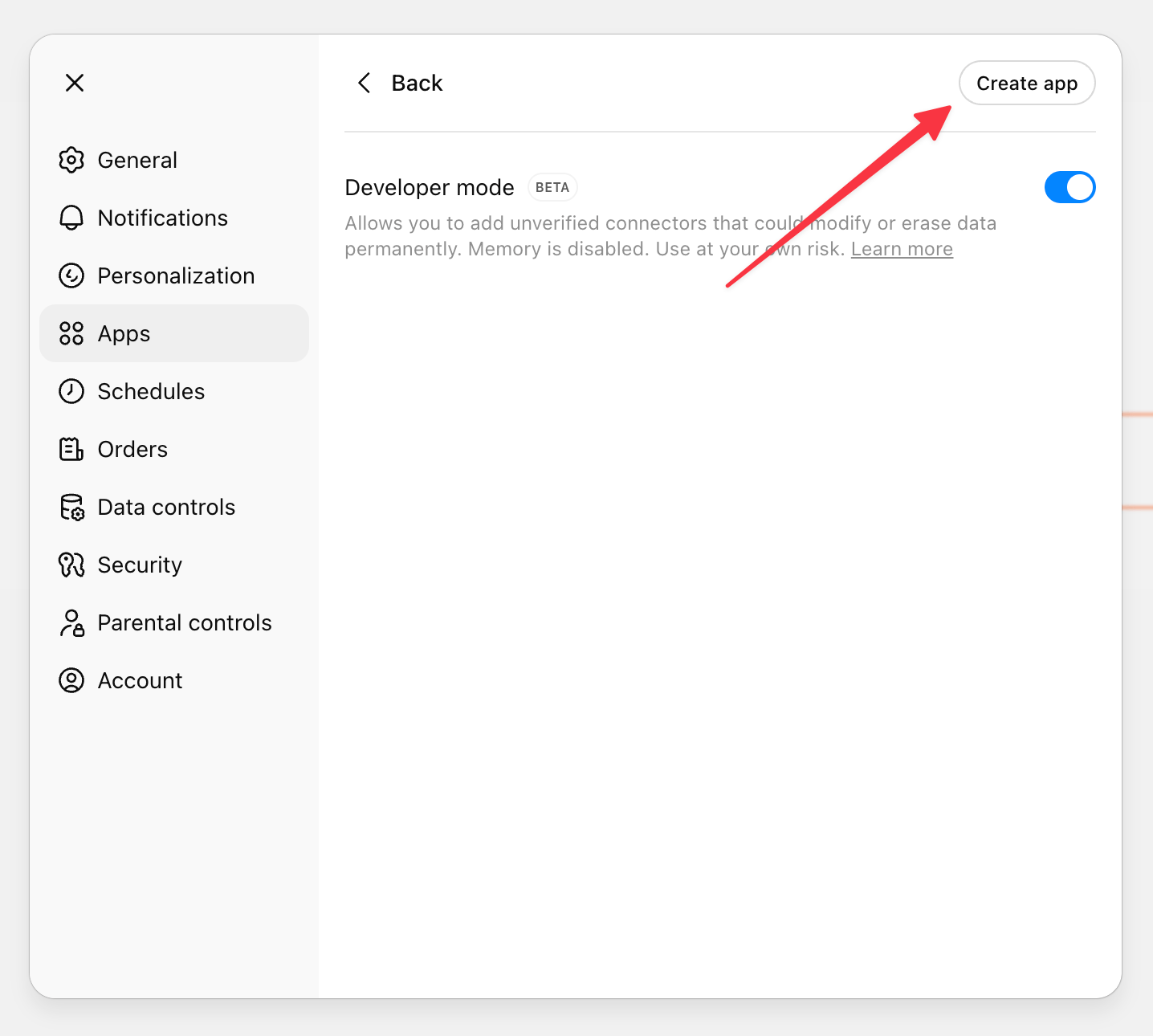
- Cliquez sur le bouton "Créer une application".
- Renseignez les informations du nouveau connecteur :
- URL du serveur MCP :
https://api.ahrefs.com/mcp/mcp - Authentification : OAuth
- Laissez l'OAuth Client ID et le Client Secret vides
- URL du serveur MCP :
- Sélectionnez l'option « Je fais confiance à cette application » et cliquez sur le bouton « Créer ».
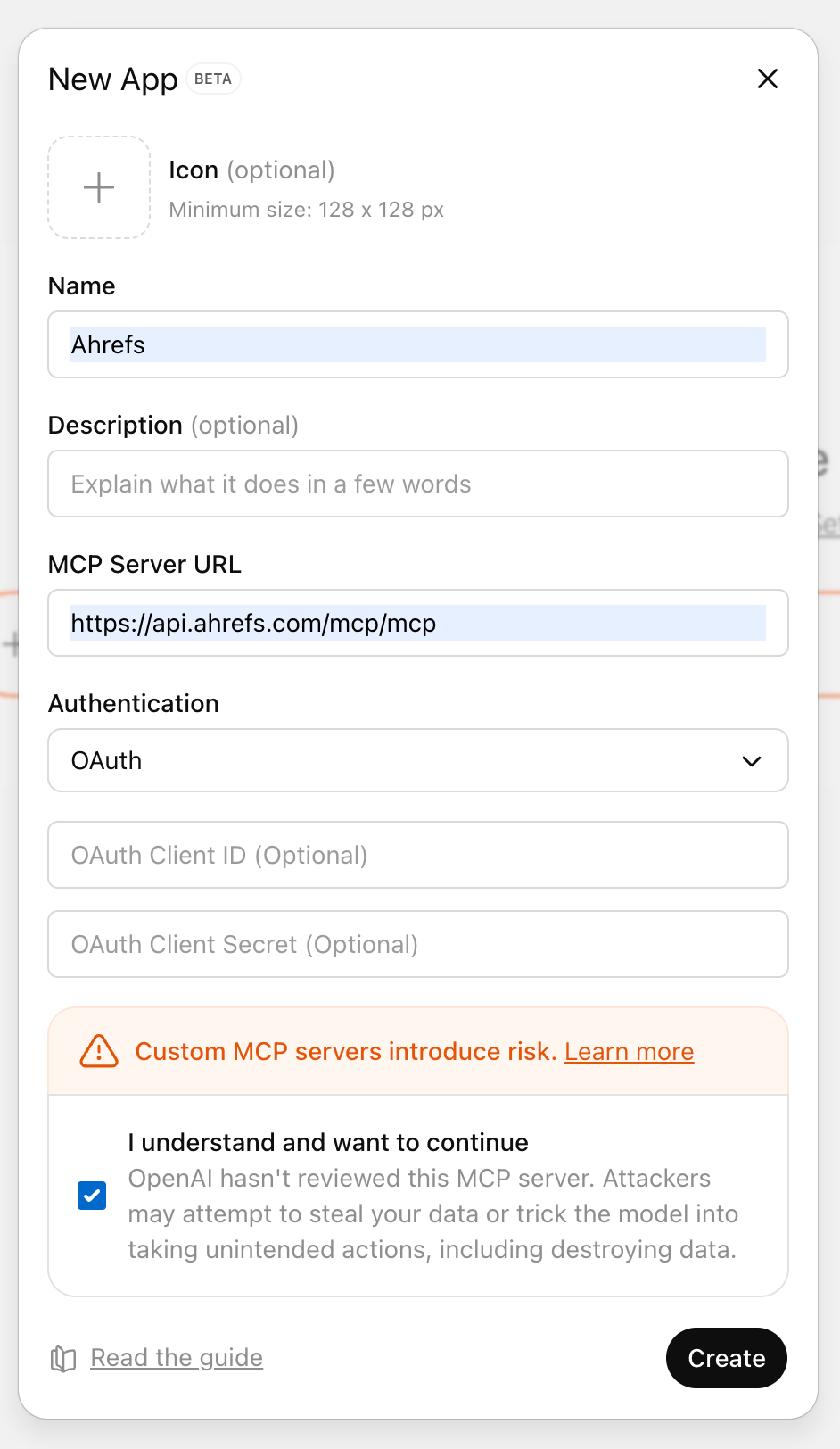
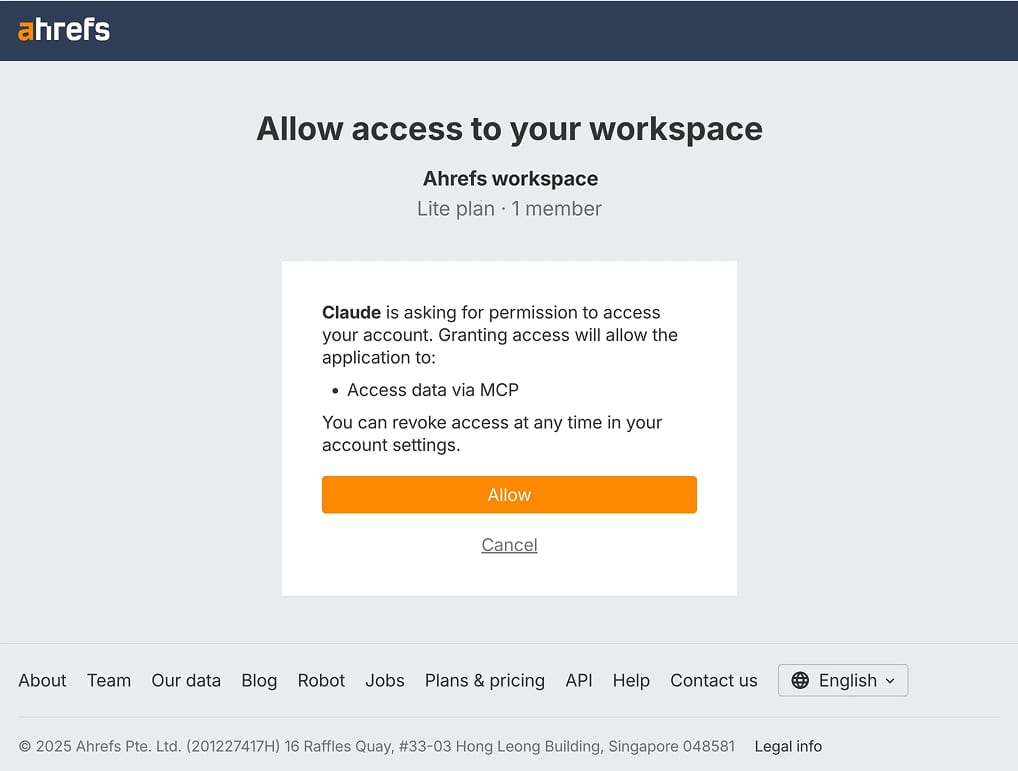
- Sélectionnez votre espace de travail et autorisez l’accès en cliquant sur « Autoriser ».
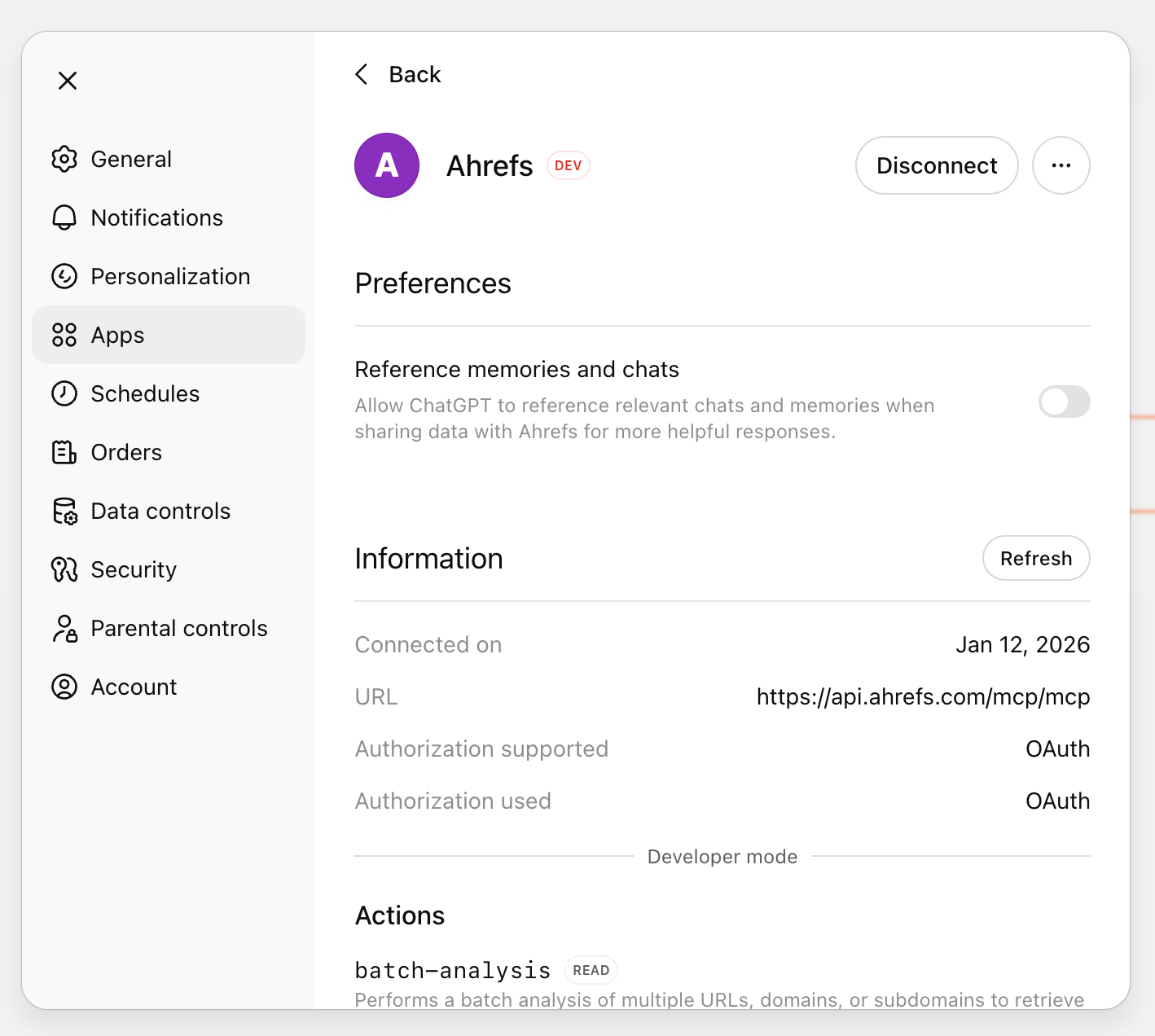
- Vérifiez que l’application dans ChatGPT est correctement connectée.
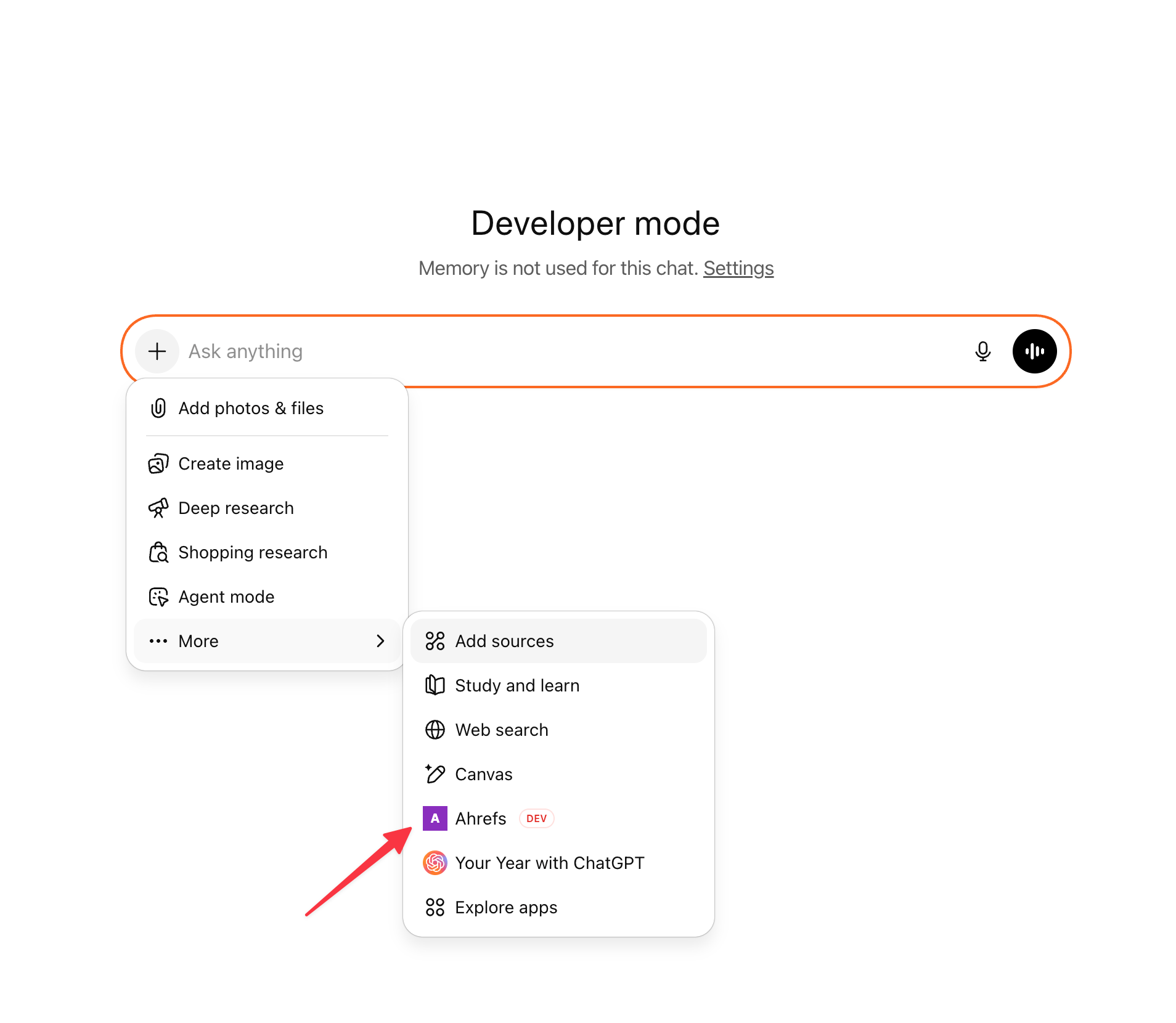
- Activez le connecteur Ahrefs dans le chat avant de lancer la requête :
- Cliquez sur le signe « + » → « Plus »
- Activez le connecteur que vous avez créé précédemment.