Claude 桌面版/网页版
安装
你可以通过以下两种方式完成设置:
方法 1:使用 OAuth 授权
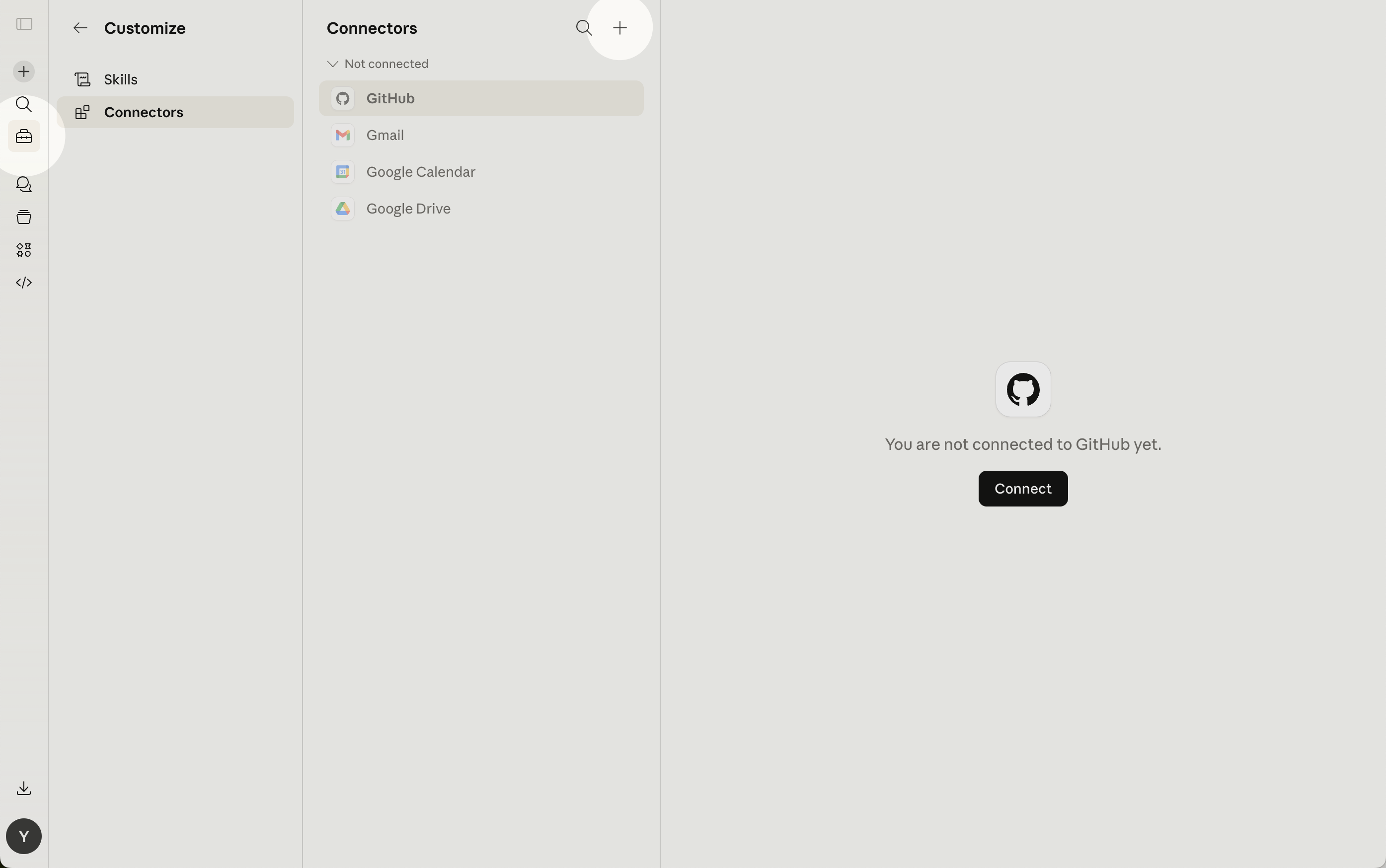
- 打开 自定义页面,选择“连接器”,然后点击“+”(添加)按钮。
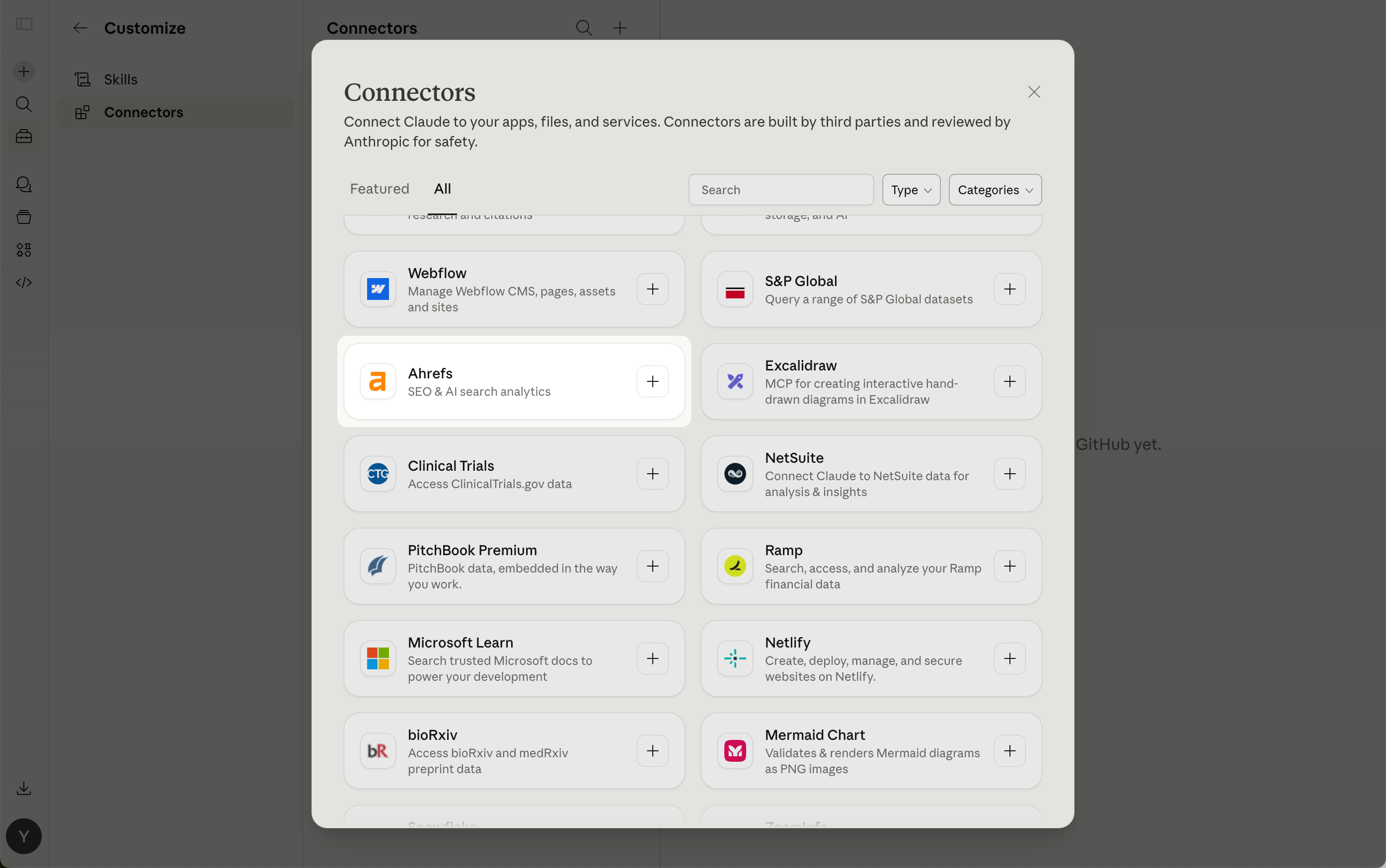
- 在已获 Claude 批准的连接器列表中搜索
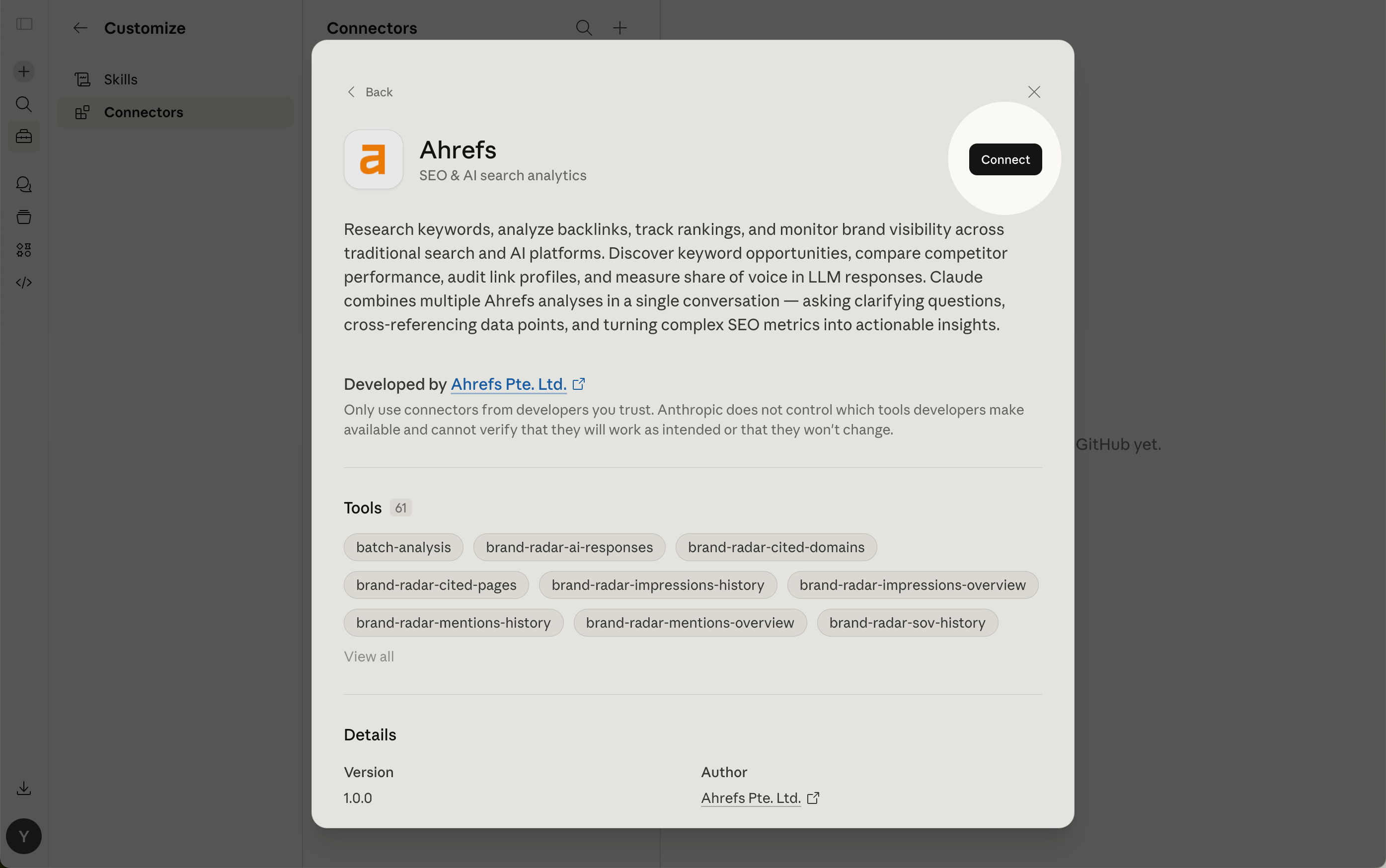
- 点击“连接”。
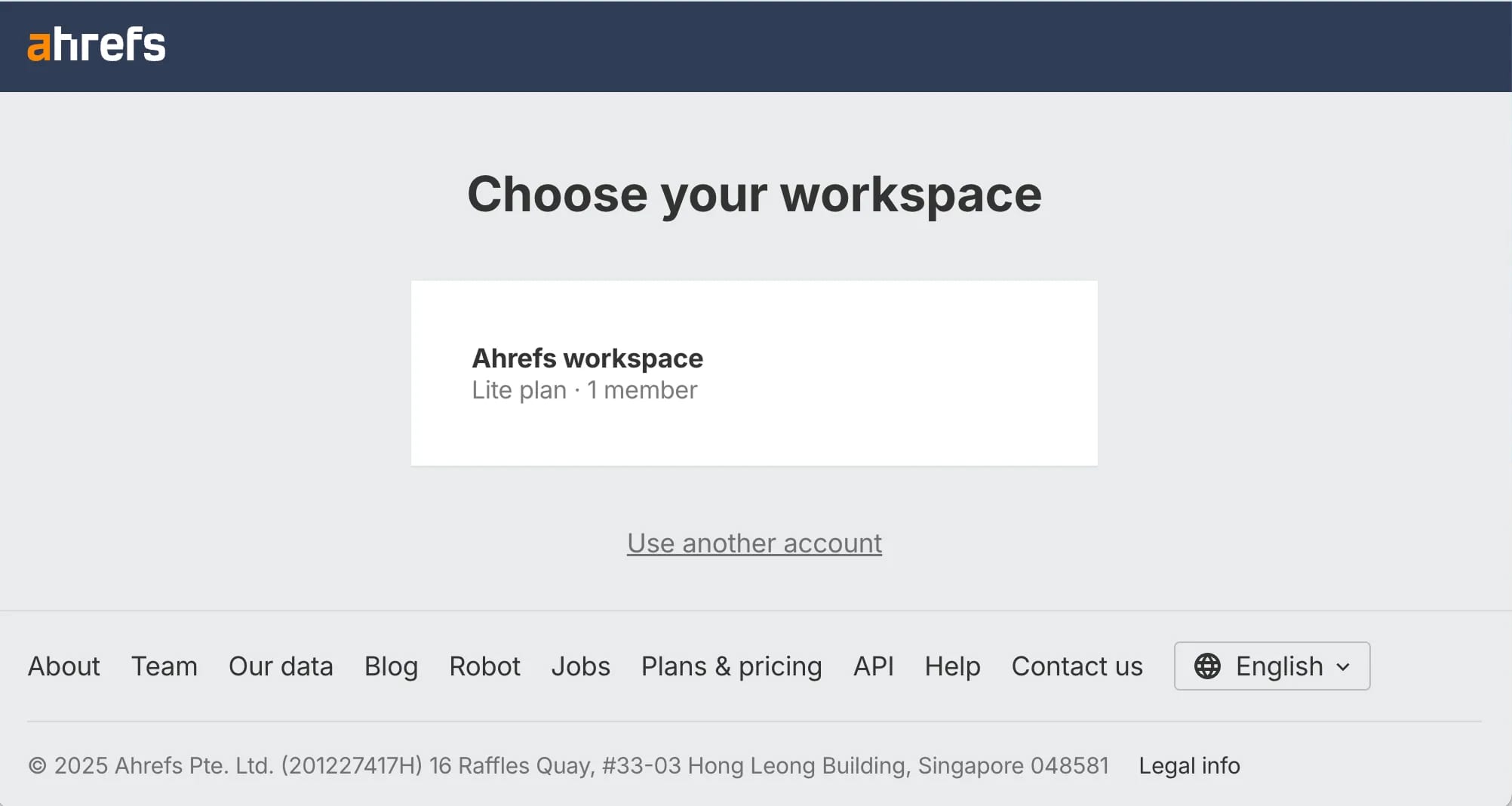
- 选择你的 Ahrefs 工作区,并选择你的账号。
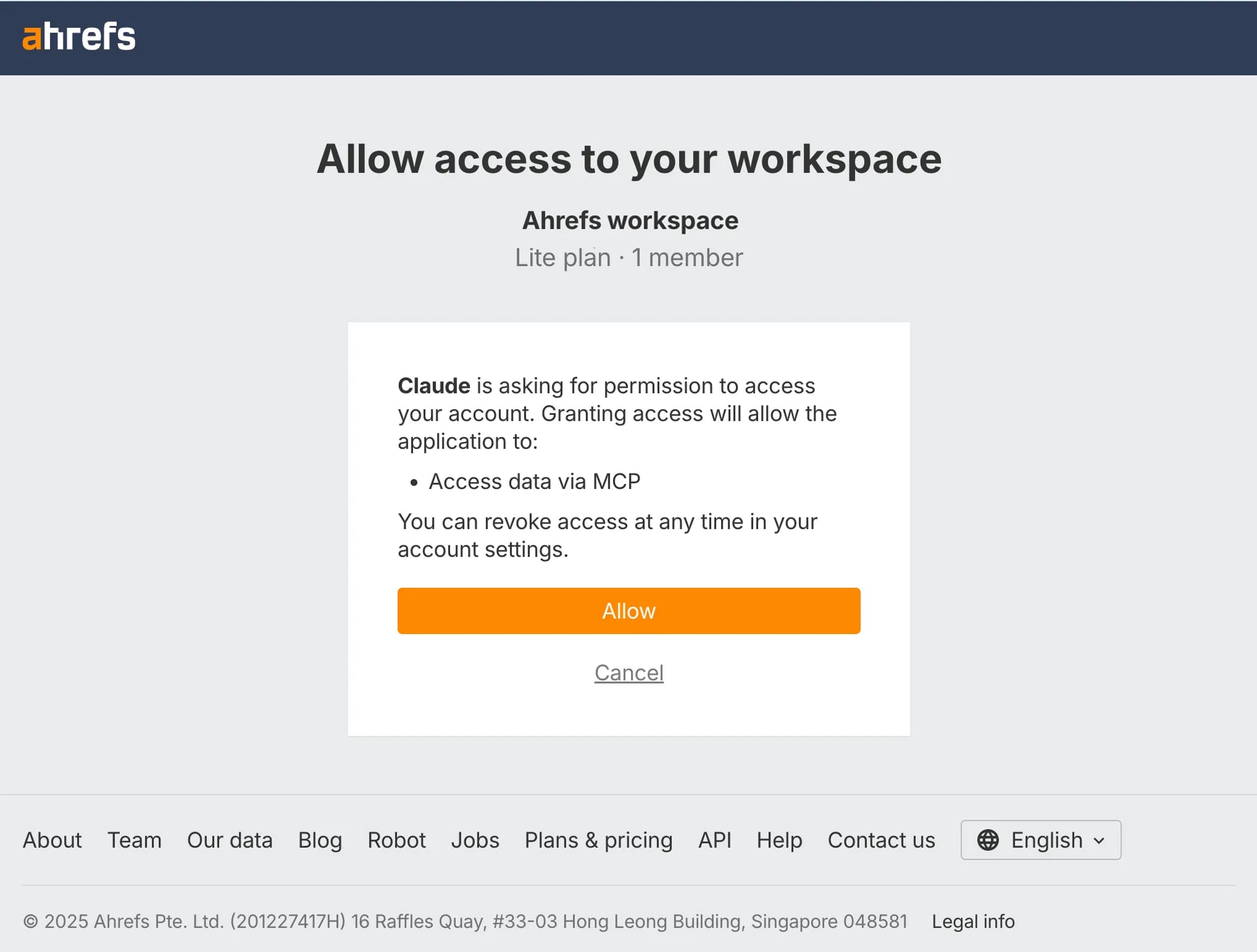
- 在授权弹窗中,点击“允许”。
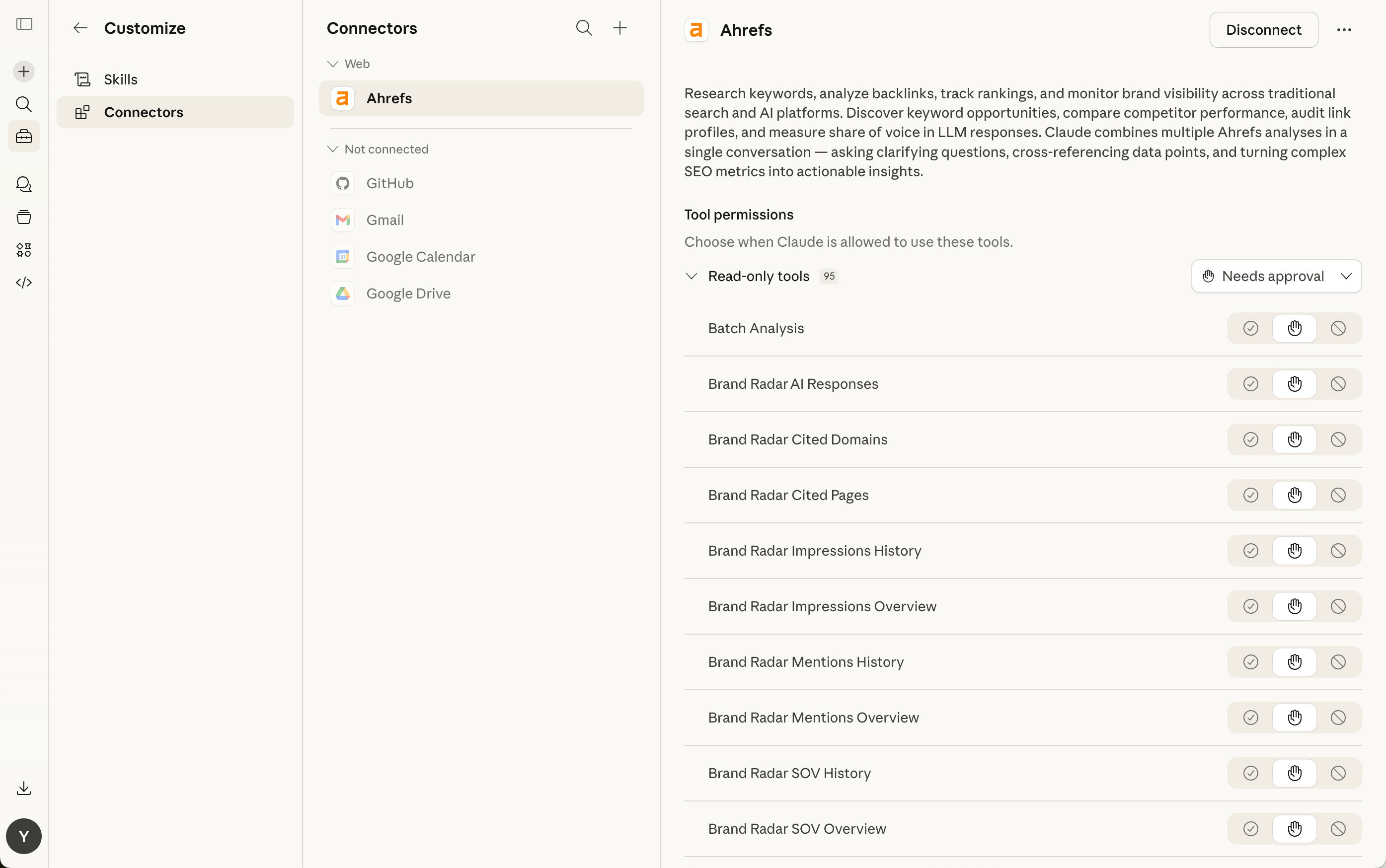
- 连接成功后,你会看到确认信息,“Ahrefs”也会出现在你的连接器列表中。
方法 2:通过 Claude 开发者配置使用 MCP 令牌
- 点击左下角的个人资料图标(通常是你的姓名首字母),然后在菜单中选择“设置”。
- 在“设置”中,在桌面应用下选择“开发者”,然后点击“编辑配置”。
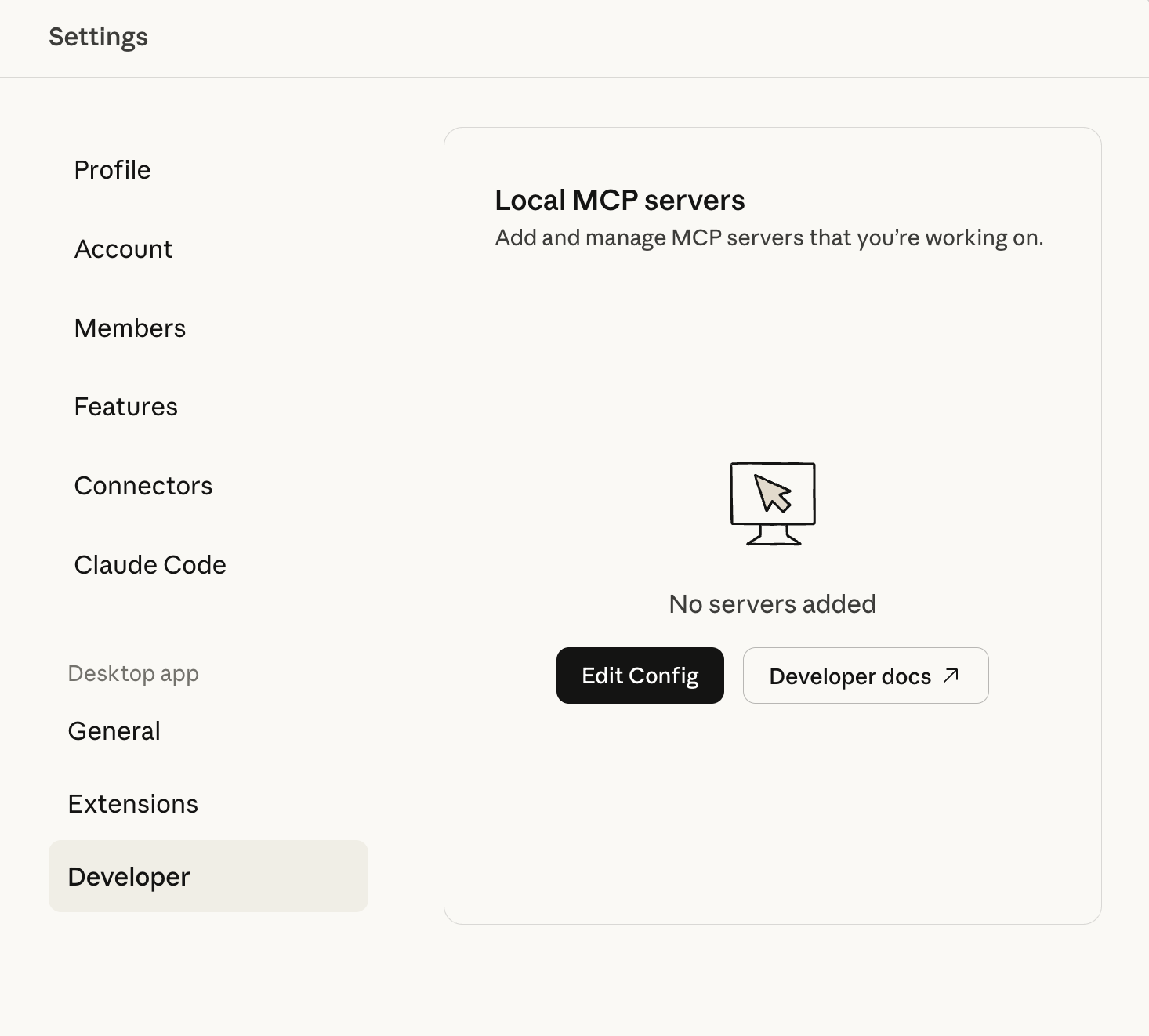
- 这将打开或定位到
claude_desktop_config.json文件。 - 按以下格式添加或更新你的配置:
{
  "mcpServers": {
    "Ahrefs": {
      "command": "npx",
      "args": [
        "mcp-remote",
        "https://api.ahrefs.com/mcp/mcp",
        "--header",
        "Authorization:${AUTH_HEADER}"
      ],
      "env": {
        "AUTH_HEADER": "Bearer $MCP Key"
      }
    }
  }
}
- 前往 Ahrefs 工作区 → 账号设置 → API 密钥,然后点击“生成 MCP 密钥”来创建新密钥。
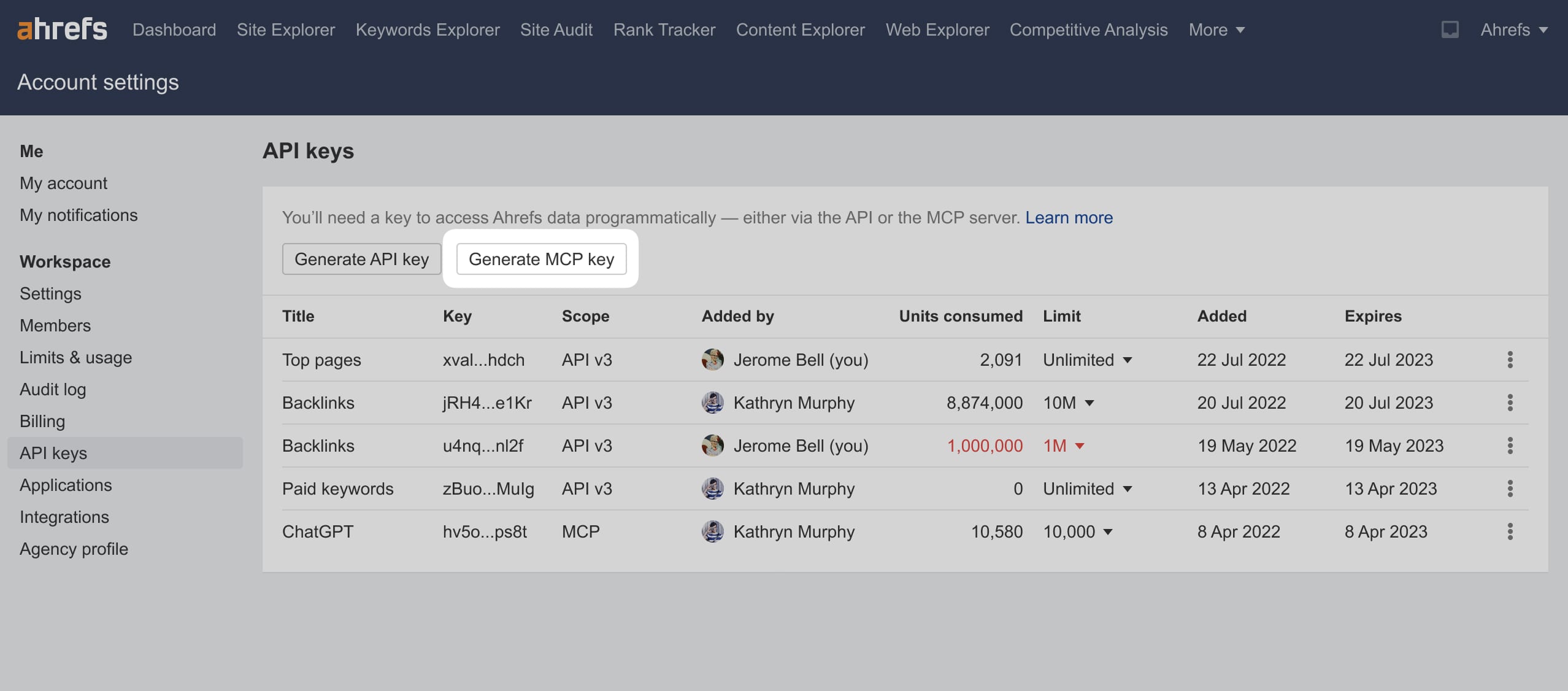
- 复制生成的 MCP Key,将 JSON 文件中的
$MCP Key替换为它并保存。 - 重启 Claude 桌面应用。
使用连接器
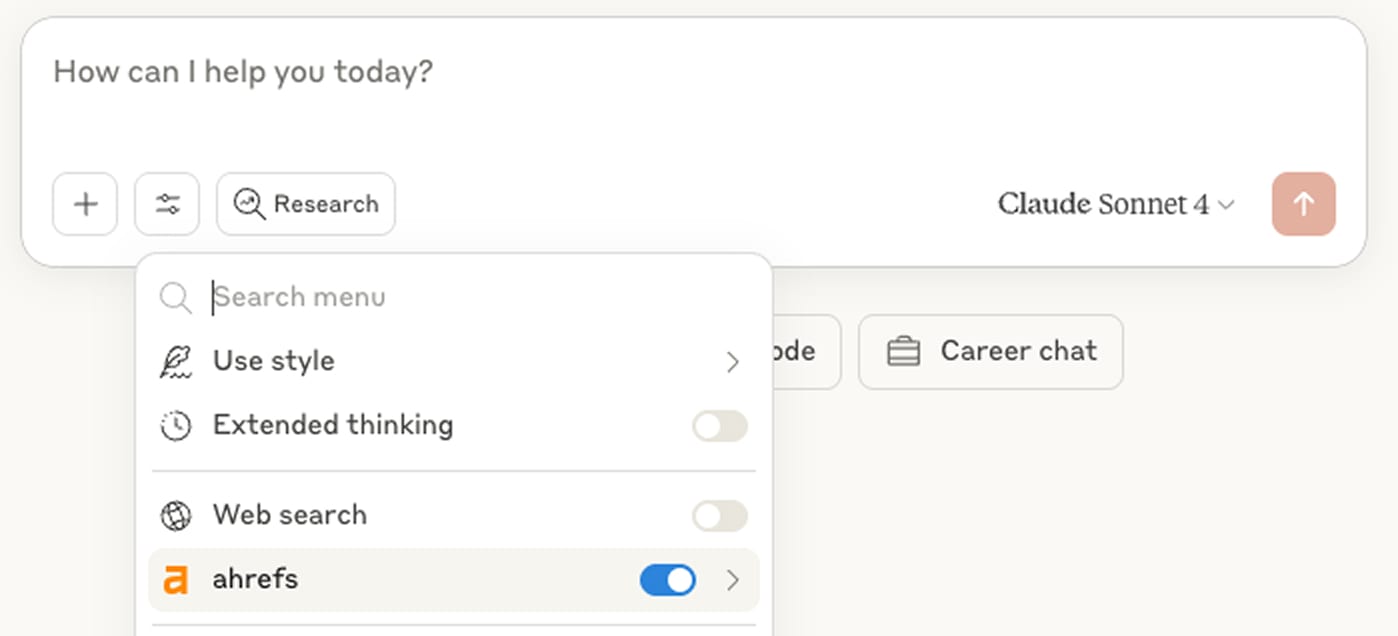
- 在聊天设置下拉菜单中启用该连接器。
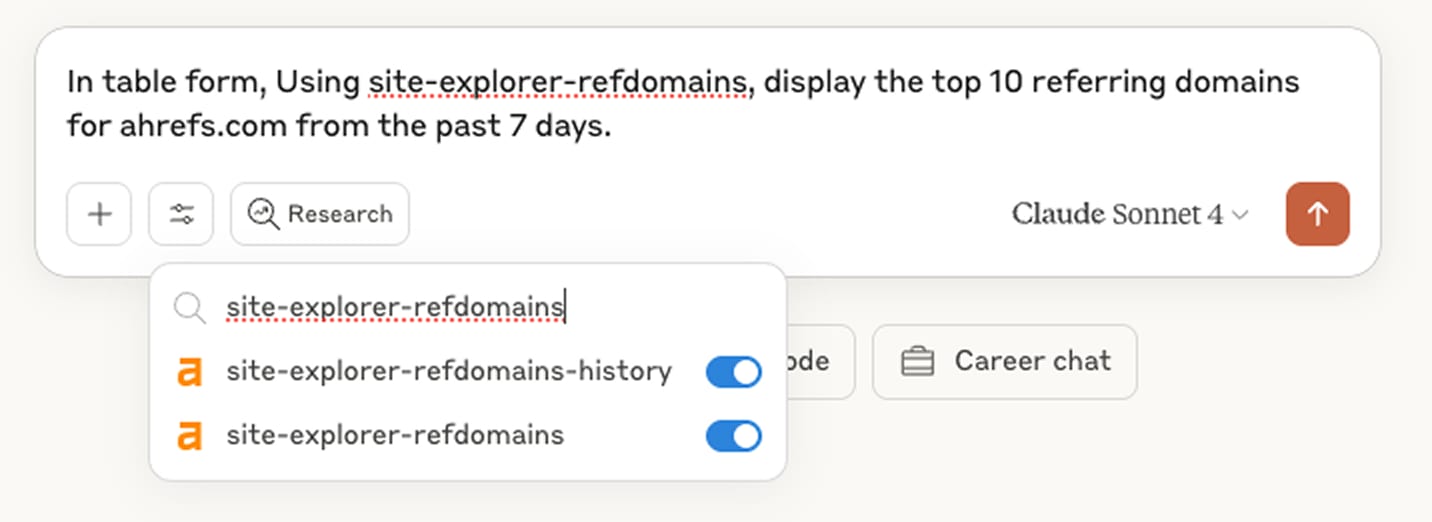
- 添加一个查询,例如:“以表格形式,使用 site-explorer-refdomains,显示过去 7 天内 ahrefs.com 的前 10 个引用域名。”
- 运行查询前,请确保已启用提到的所有工具。
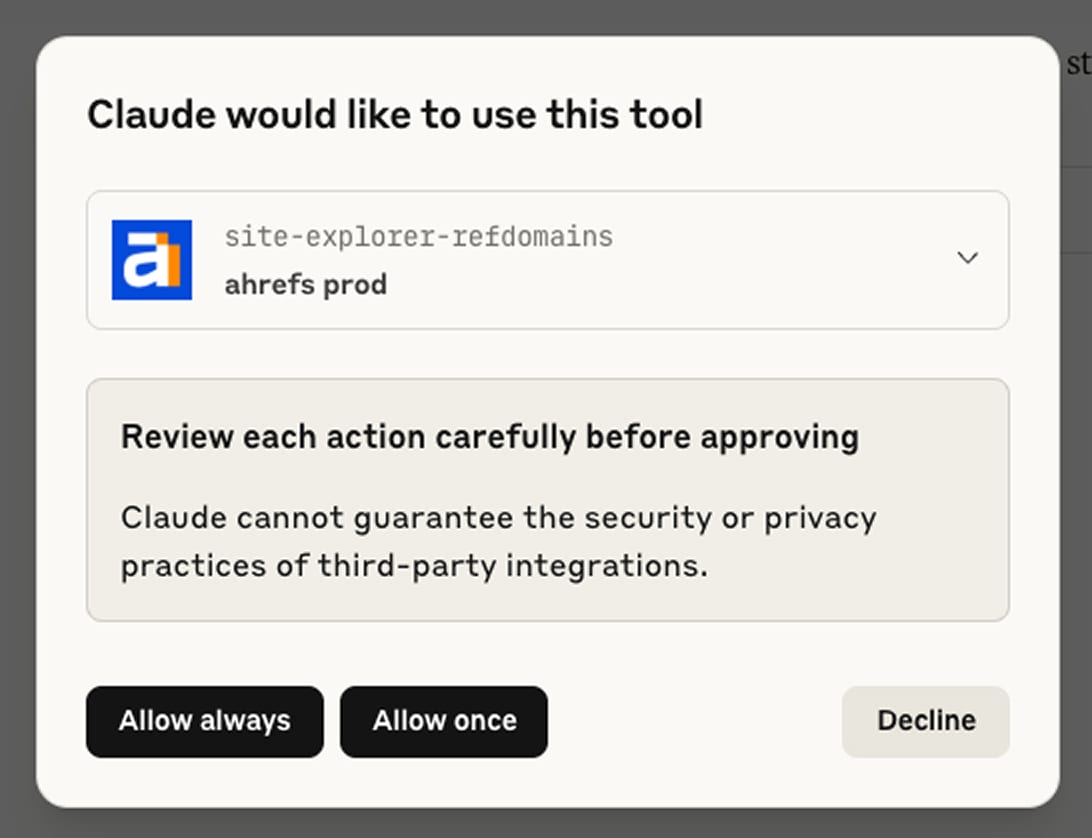
- 请注意,在 Claude Connectors Settings 中,如果连接器设置为“始终请求权限”,那么在任何查询能够返回答案之前,系统都会提示你授予权限。你可以选择“允许无人监督”,让连接器自动获得访问权限。这样可以确保你顺畅、不间断地使用 Ahrefs 工具,无需反复确认权限。