Cloudflare Çalışanı
Bir Cloudflare Worker, Ahrefs'e veri gönderen her istekte bir betik çalıştırır. Bu yöntem, Ücretsiz dahil her Cloudflare planıyla çalışır.
Ön koşullar
- Web sitenizin alan adının bir zone olarak eklendiği bir Cloudflare hesabı.
- Aşağıdaki izinlere sahip bir Cloudflare API Belirteci:
- Hesap → Workers Komut Dosyaları → Düzenle
- Bölge → Workers Rotaları → Düzenle
- Bölge → Bölge → Oku
Cloudflare API belirteci alınıyor
Cloudflare Dashboard’da doğru hesapla oturum açtığınızdan emin olun. Ardından https://dash.cloudflare.com/profile/api-tokens sayfasına gidin, sağ üst köşedeki Belirteç Oluştur düğmesini bulun ve tıklayın:

Şimdi Özel belirteç oluştur akışıyla devam edin:

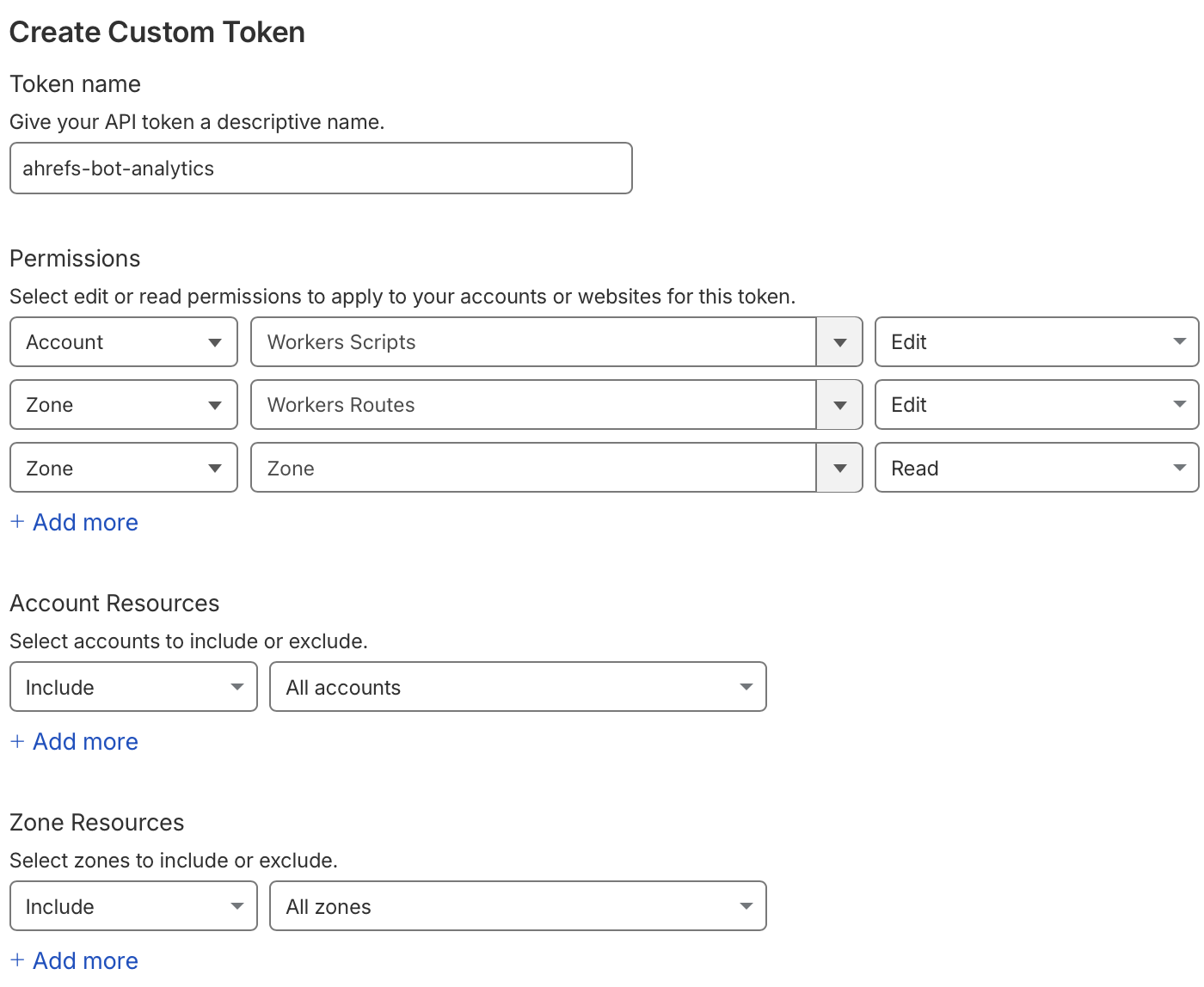
Aşağıdaki bilgileri girin:
- API belirteci adı: ahrefs-bot-analytics
- Aşağıdaki izinleri verin:
- Bot ziyaretlerini izlemek için worker script'ini yükleyebilmemiz adına Hesap / Workers Script / Düzenle
- Worker script'ini isteklerde çalışacak şekilde atayabilmemiz adına Bölge / Workers Routes / Düzenle
- Yapılandırılacak bölgeyi bulabilmemiz adına Bölge / Bölge / Oku
- Hesap Kaynakları Dahil Et / Tüm Hesaplar olarak ayarlanabilir; alternatif olarak, web sitesini barındıran hesapla sınırlandırın.
- Bölge Kaynakları Dahil Et / Tüm Bölgeler olarak ayarlanabilir; alternatif olarak web sitenizin alan adıyla eşleşen bölgeyi seçin.
Doldurulmuş form şöyle görünmelidir:
Şimdi Continue to summary düğmesine tıklayın; özet şu şekilde görünmelidir:
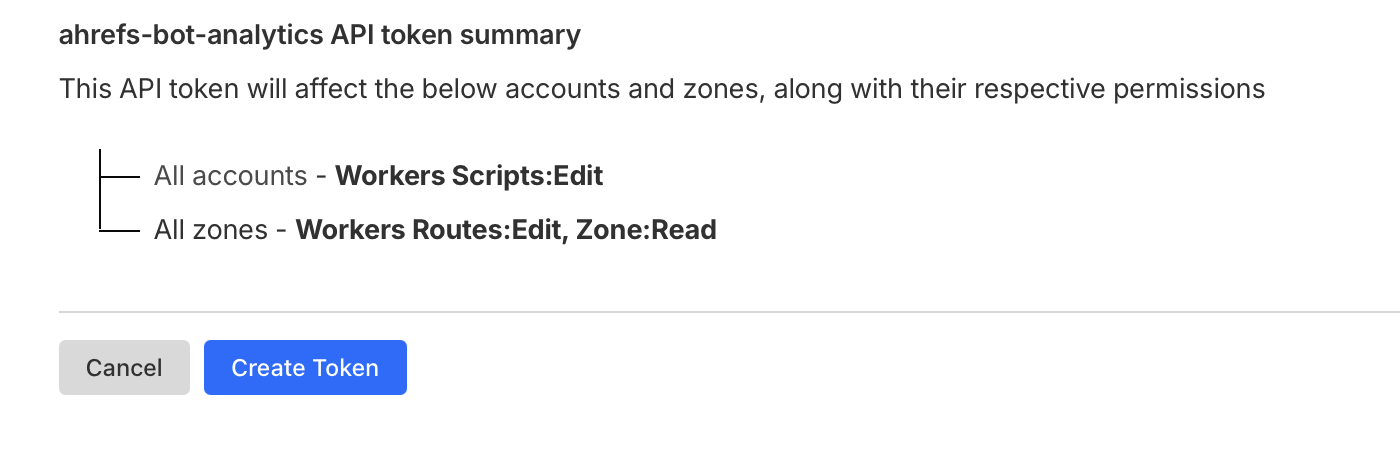
Şimdi Belirteç oluştur düğmesine tıklayın ve sonraki adımlarda kullanmak üzere oluşturulan belirteci panoya kopyalayın.
Ek bilgi için API belirteci oluşturma hakkında Cloudflare dokümantasyonuna göz atın.
Otomatik kurulum
- Ahrefs'te Proje Ayarları → Bot Analytics bölümüne gidin.
- Yöntem olarak Cloudflare Worker seçin.
- Cloudflare API belirtecinizi yapıştırın ve Bağlan'a tıklayın.
Ahrefs, belirtecinizi şu amaçlarla kullanır:
- Projenizin alan adıyla eşleşen zone'u bulun.
- Ahrefs analiz çalışanını yayınlayın.
- Tüm isteklerde çalışacak bir rota ayarlayın.
info
Belirteciniz bir kez kullanılır ve saklanmaz.
Manuel kurulum
Bir API Belirteci sağlamayı tercih etmiyorsanız, worker'ı Cloudflare API'sini kullanarak manuel olarak dağıtabilirsiniz.
Adım 1 — Hesap Kimliğinizi, Bölge Kimliğinizi ve API Belirtecinizi alın
-
Cloudflare Dashboard'unuza gidin ve web sitenizin alan adını seçin.
-
Dashboard'da
$ACCOUNT_IDve$ZONE_IDdeğerlerinizi bulun. -
"API belirtecinizi alın" seçeneğine tıklayın ve şu izinlerle yeni bir belirteç oluşturun:
- Hesap → Workers Komut Dosyaları → Düzenle
- Bölge → Workers Rotaları → Düzenle
- Bölge → Bölge → Oku
Ayrıntılı talimatlar için API belirteci edinme bölümüne bakın.
Adım 2 — Worker'ı dağıtın
Projenizin ayrıntılarıyla önceden doldurulmuş komutları Proje Ayarları → Bot Analytics → Manuel olarak ayarla bölümünde bulabilirsiniz.
Step 1: Upload the worker script
curl "https://api.cloudflare.com/client/v4/accounts/$ACCOUNT_ID/workers/scripts/ahrefs--bot-analytics--YOUR_SCRIPT_ID" \
  -X PUT \
  -H "Authorization: Bearer $CF_TOKEN" \
  -H "Content-Type: application/javascript" \
  --data-binary '
const WA_ENDPOINT = "https://analytics.ahrefs.com/api/cf_worker";
const WA_SCRIPT = "https://analytics.ahrefs.com/analytics.js";
const WA_CF_DATA_KEY = "YOUR_DATA_KEY";
const WA_DATA_KEY = "";
async function handleBotAnalytics(event, response) {
  let request = event.request;
  event.waitUntil(sendAnalytics(request, response));
  return response;
}

async function sendAnalytics(request, response) {
  try {
    let referer = request.headers.get("referer") || "";
    let userAgent = request.headers.get("user-agent") || "";
    let ip = request.headers.get("cf-connecting-ip") || "";
    let contentType = response.headers.get("content-type") || "";
    let payload = {
      n: "serverpageview",
      u: request.url,
      ip: ip,
      ua: userAgent,
      ct: contentType,
      m: request.method,
      s: response.status,
      k: WA_CF_DATA_KEY,
      r: referer,
    }
    let hs = {};
    for (let name of ["signature", "signature-input", "signature-agent"]) {
      let value = request.headers.get(name);
      if (value) hs[name] = value;
    }
    if (Object.keys(hs).length > 0) payload.hs = hs;
    let analyticsResponse = await fetch(WA_ENDPOINT, {
      method: "POST",
      body: JSON.stringify(payload)
    })
    if (!analyticsResponse.ok) {
      console.error("ahrefs bot analytics error:", analyticsResponse.status, analyticsResponse.statusText)
    }
  } catch (error) {
    console.error("ahrefs bot analytics error:", error.message)
  }
}
addEventListener("fetch", event => {
  event.respondWith((async () => {
    let response = await fetch(event.request);
    response = await handleBotAnalytics(event, response);
    return response;
  })());
});
'
Step 2: Create the route
curl "https://api.cloudflare.com/client/v4/zones/$ZONE_ID/workers/routes" \
  -X POST \
  -H "Authorization: Bearer $CF_TOKEN" \
  -H "Content-Type: application/json" \
  --data-binary '{"pattern":"*youwebsite.com/*","script":"ahrefs--bot-analytics--YOUR_SCRIPT_ID"}'
yourwebsite.com ifadesini alan adınızla değiştirin.
warning
WA_CF_DATA_KEY ve rota deseni projenize özeldir. Doğru değerleri kullandığınızdan emin olmak için, komutların aynısını Proje Ayarları → Bot Analytics sayfanızdan kopyalayın.
Adım 3 — Bağlantıyı doğrulayın
Worker'ı dağıttıktan ve rotayı oluşturduktan sonra, Ahrefs'te Proje Ayarları → Bot Analytics bölümüne geri dönün ve verilerin alındığını doğrulamak için Durumu kontrol et seçeneğine tıklayın.