Claude Desktop/Web
Instalação
Há dois métodos para prosseguir com a configuração:
Método 1: usando autorização OAuth
- Abra a seção Personalizar, selecione "Conectores" e clique no botão "+" (Adicionar).
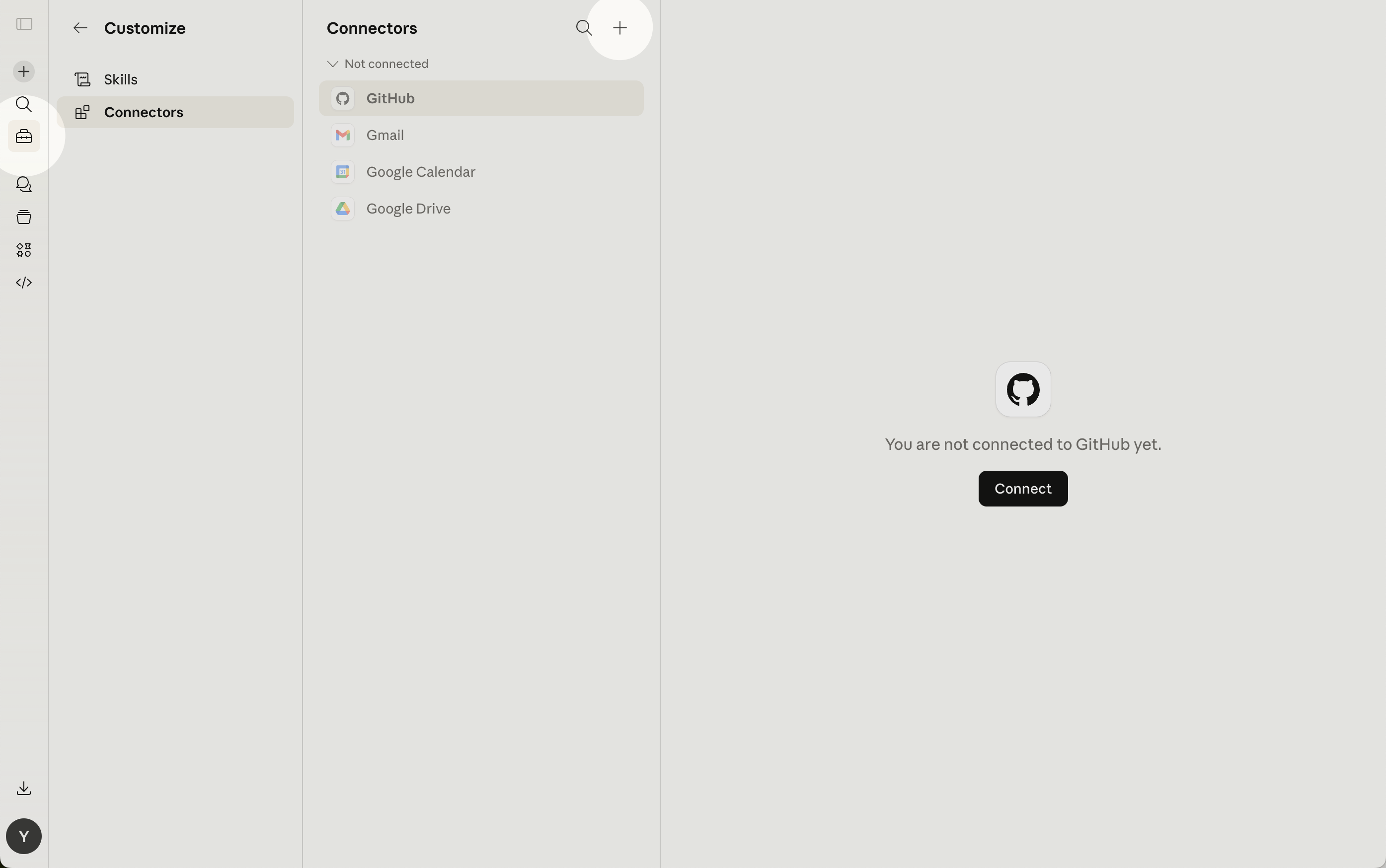
- Pesquise por "Ahrefs" na lista de conectores aprovados do Claude e clique no card.
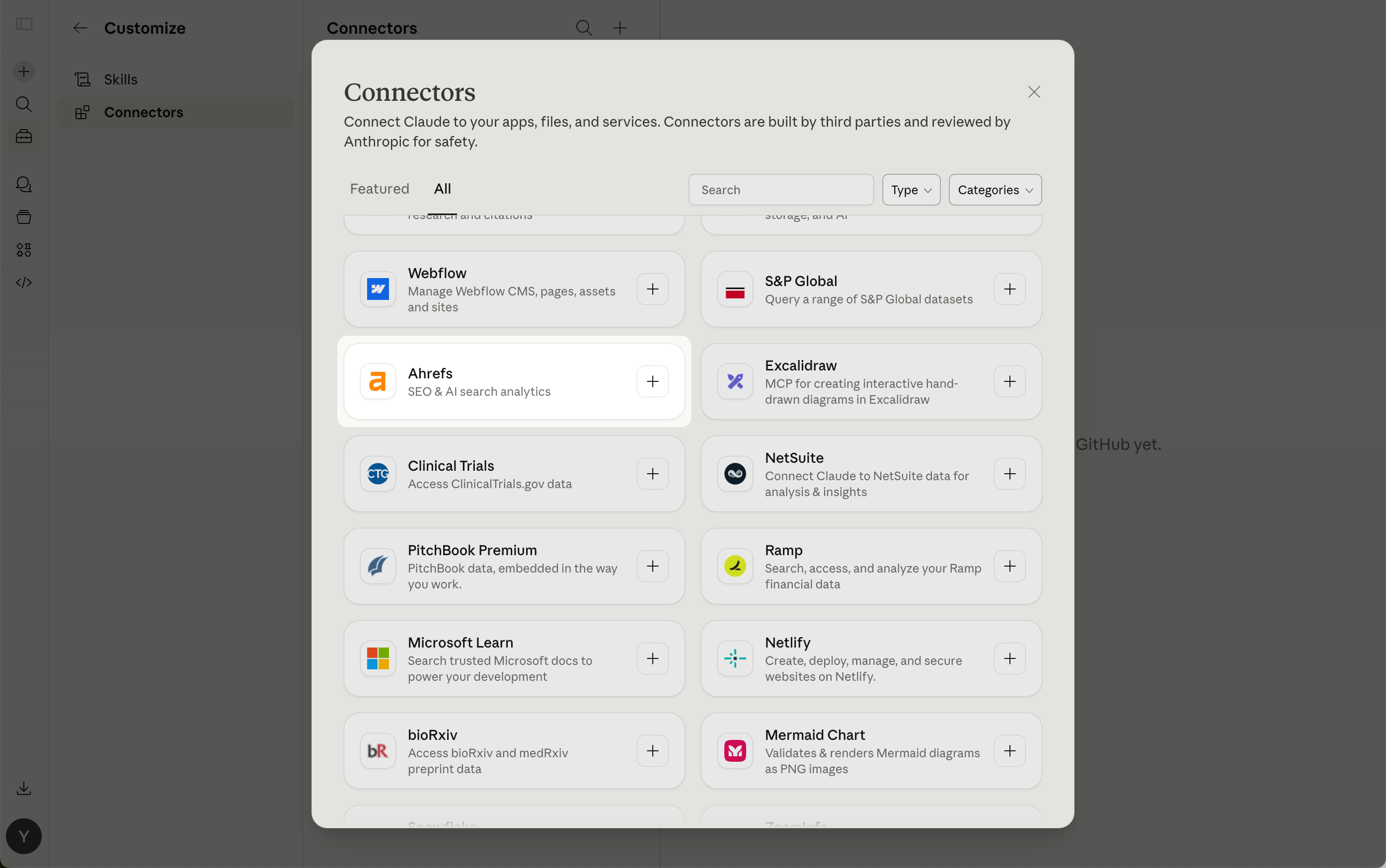
- Clique em "Conectar".
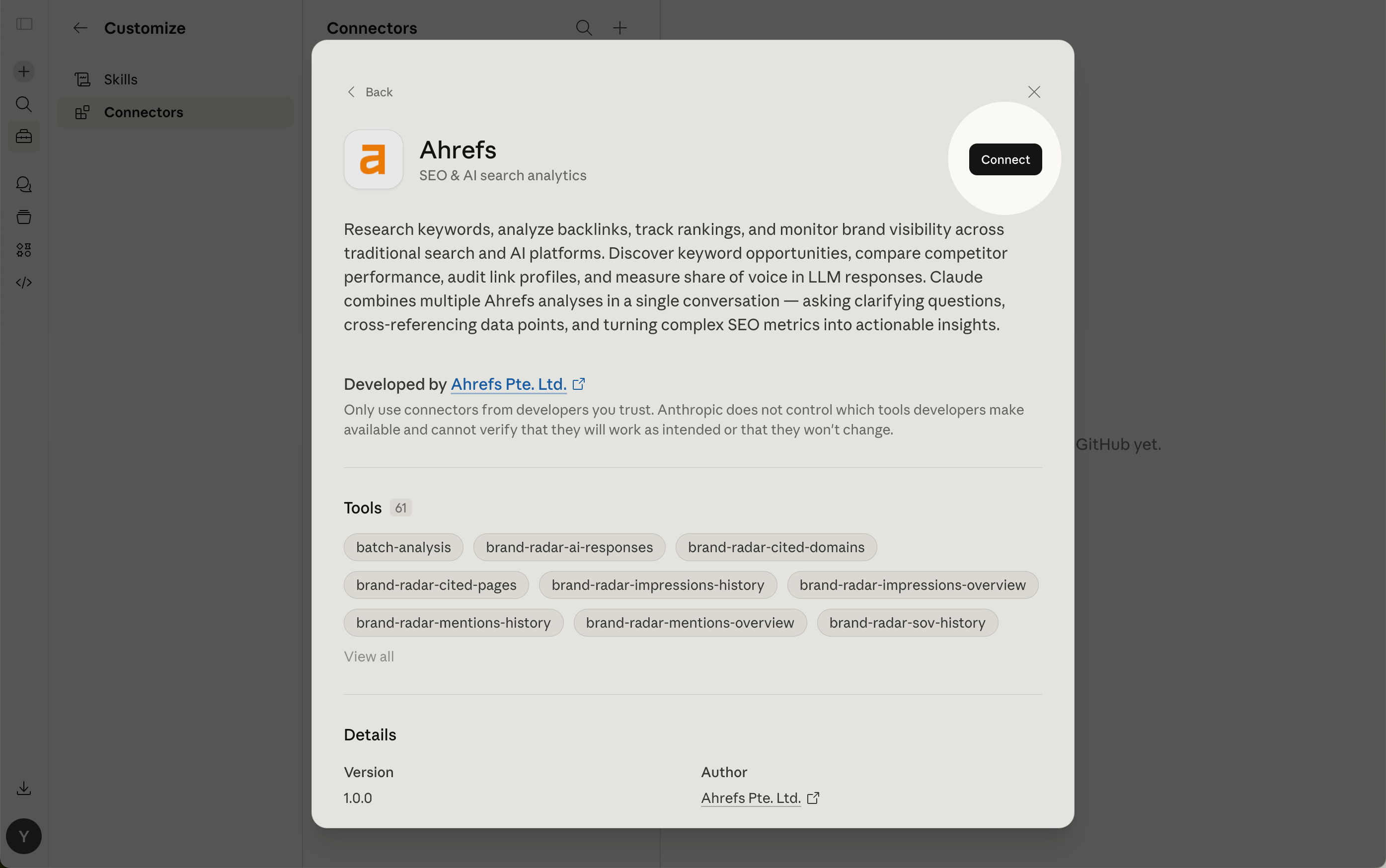
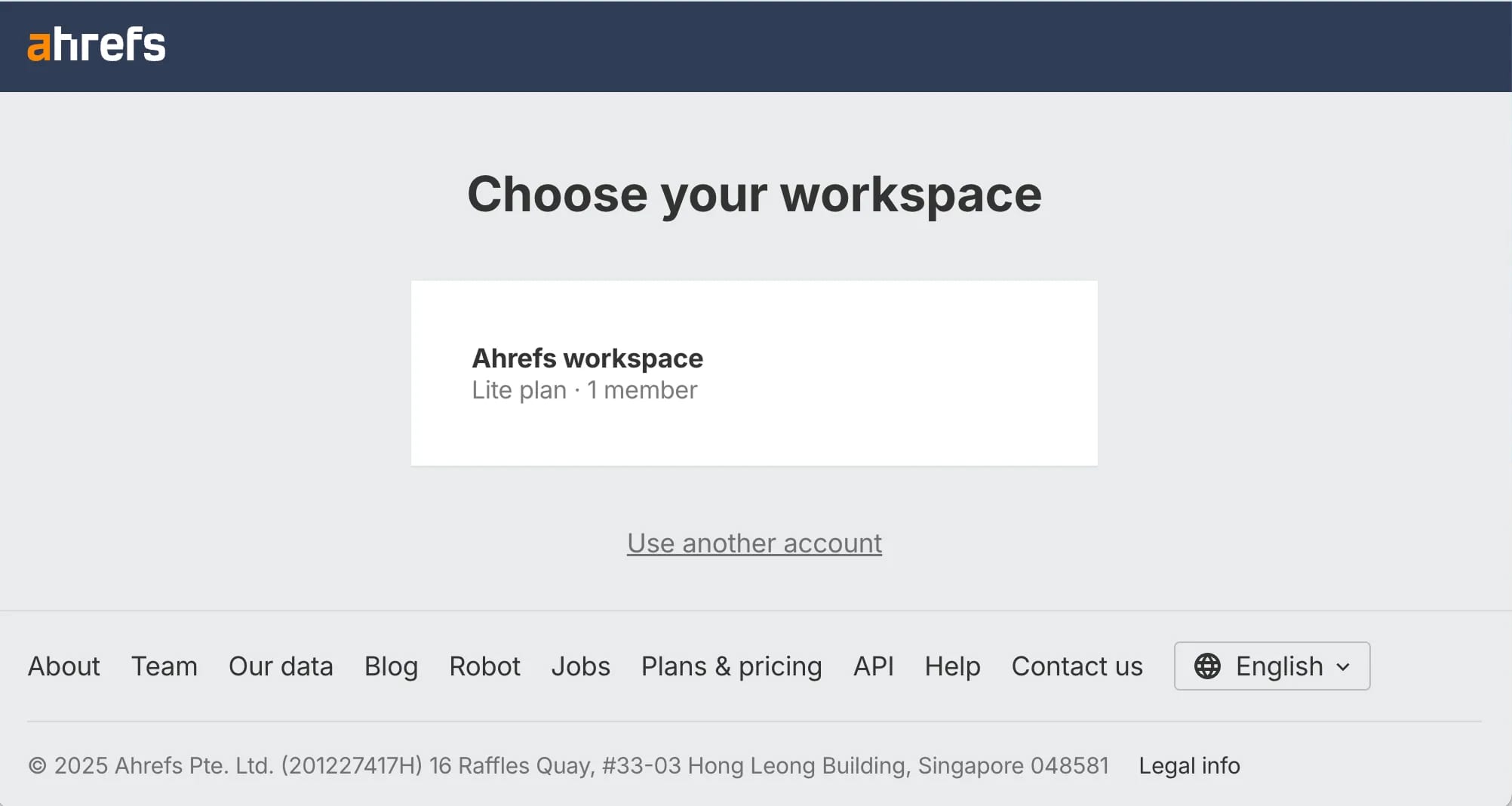
- Escolha seu workspace do Ahrefs e selecione sua conta.
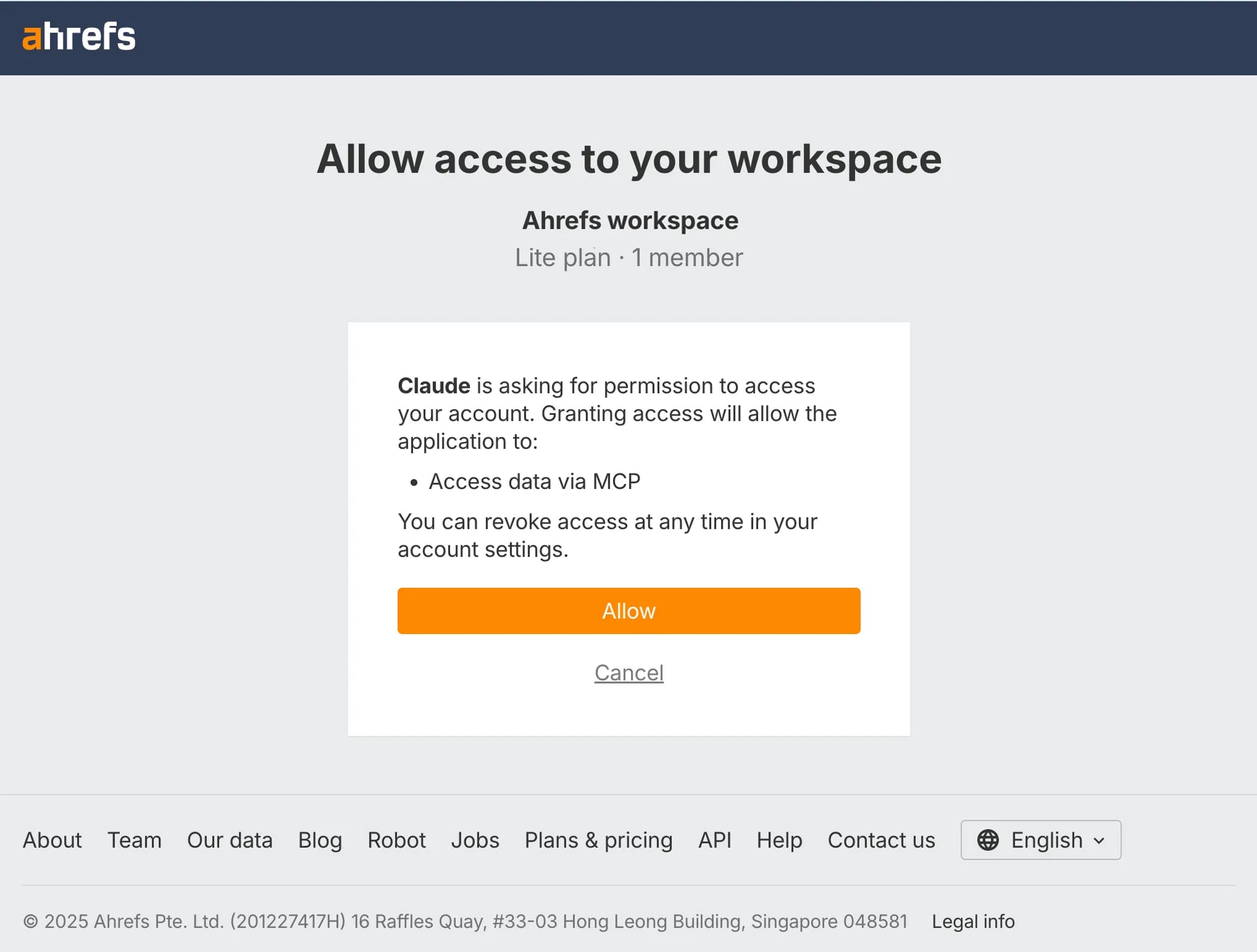
- No pop-up de consentimento, clique em Permitir.
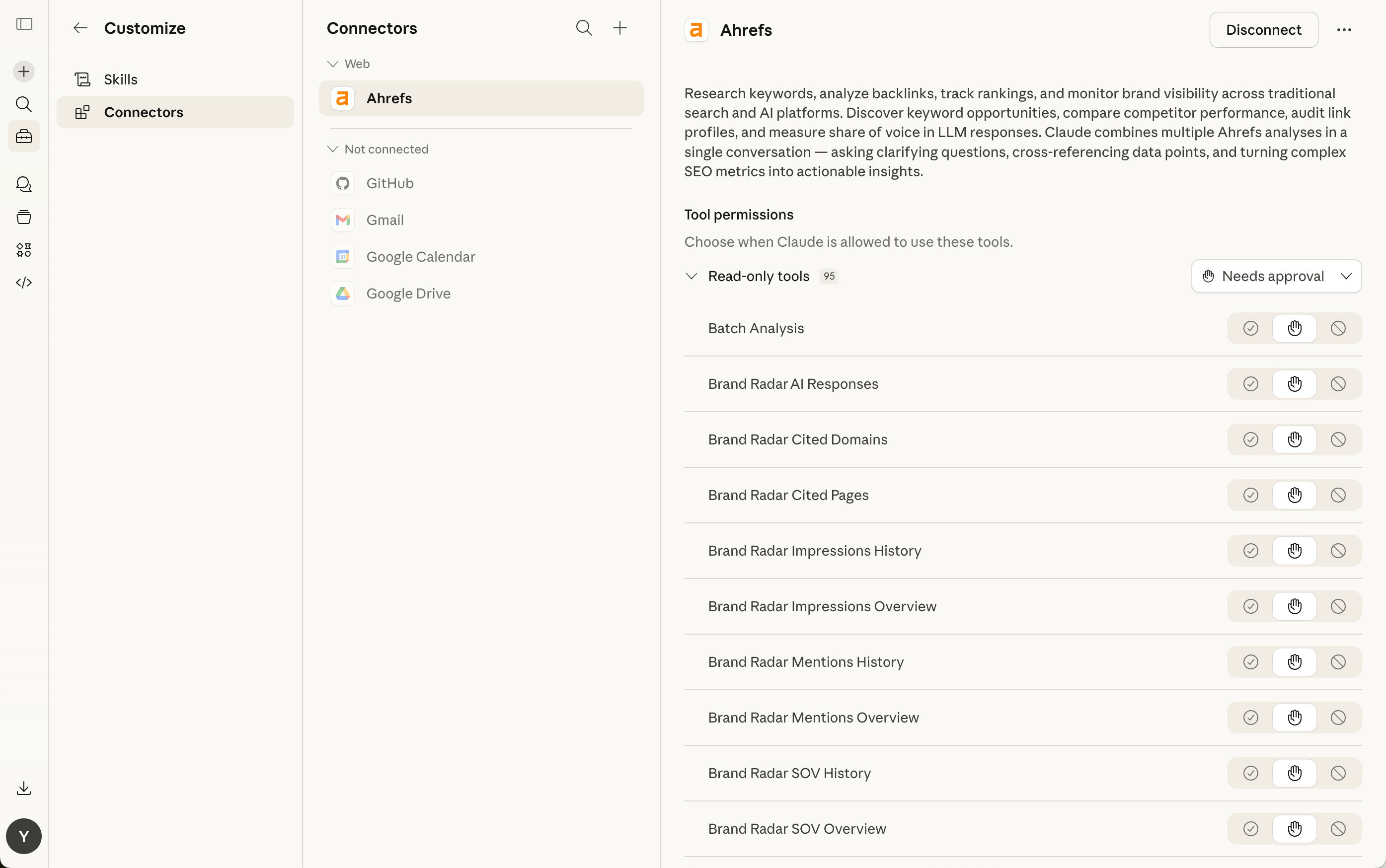
- Depois de conectado, você verá uma mensagem de confirmação, e "Ahrefs" aparecerá na lista dos seus conectores.
Método 2: usando token MCP via configuração de desenvolvedor do Claude
- Clique no ícone do seu perfil (geralmente suas iniciais) no canto inferior esquerdo e escolha "Configurações" no menu.
- Em Configurações, selecione "Desenvolvedor" em App para Desktop e clique em "Editar configuração".
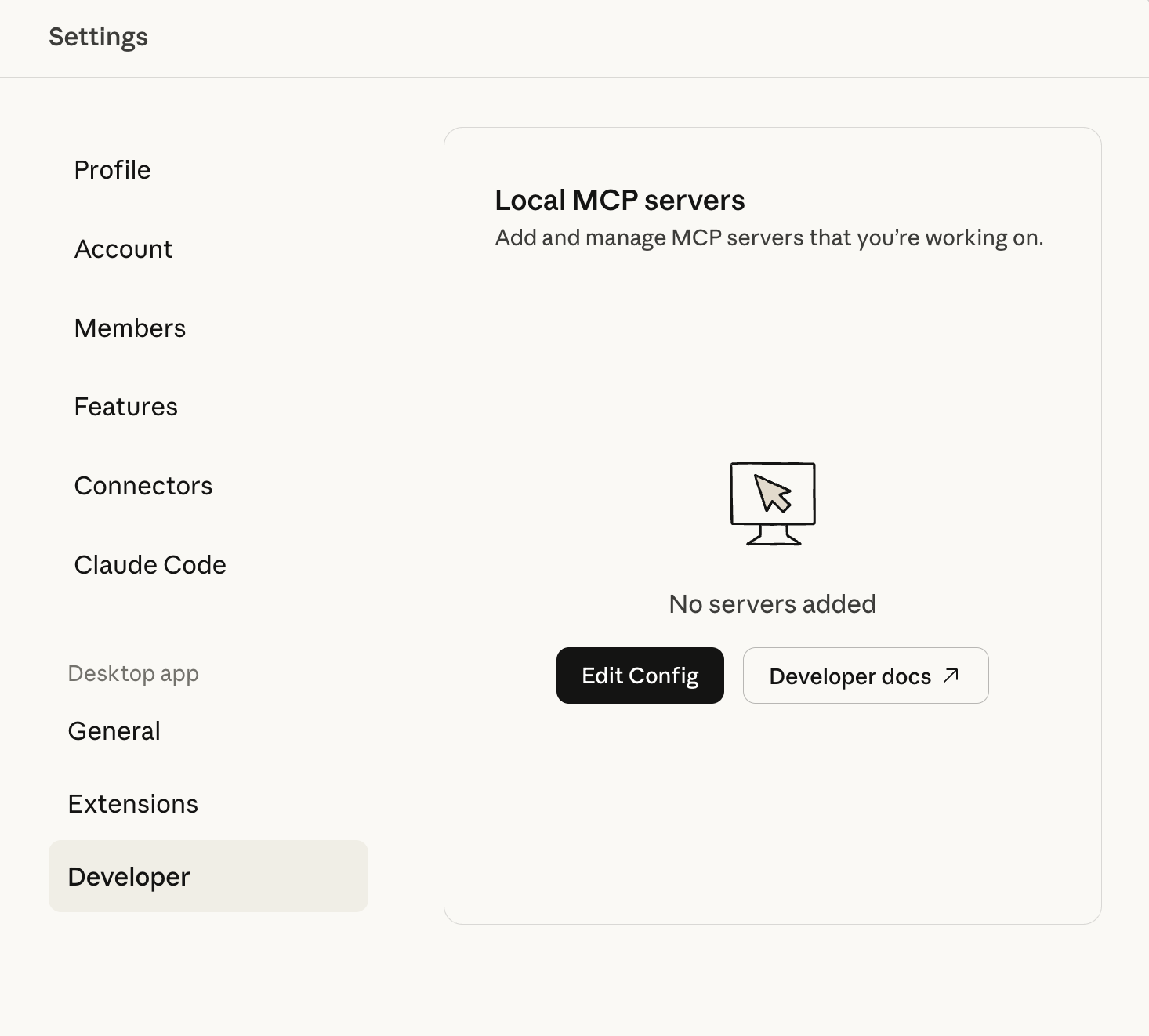
- Isso abrirá ou localizará o arquivo
claude_desktop_config.json. - Adicione ou atualize sua configuração no seguinte formato:
{
  "mcpServers": {
    "Ahrefs": {
      "command": "npx",
      "args": [
        "mcp-remote",
        "https://api.ahrefs.com/mcp/mcp",
        "--header",
        "Authorization:${AUTH_HEADER}"
      ],
      "env": {
        "AUTH_HEADER": "Bearer $MCP Key"
      }
    }
  }
}
- Acesse o workspace do Ahrefs → Configurações da conta → Chaves de API e clique em "Gerar chave MCP" para criar uma nova chave.
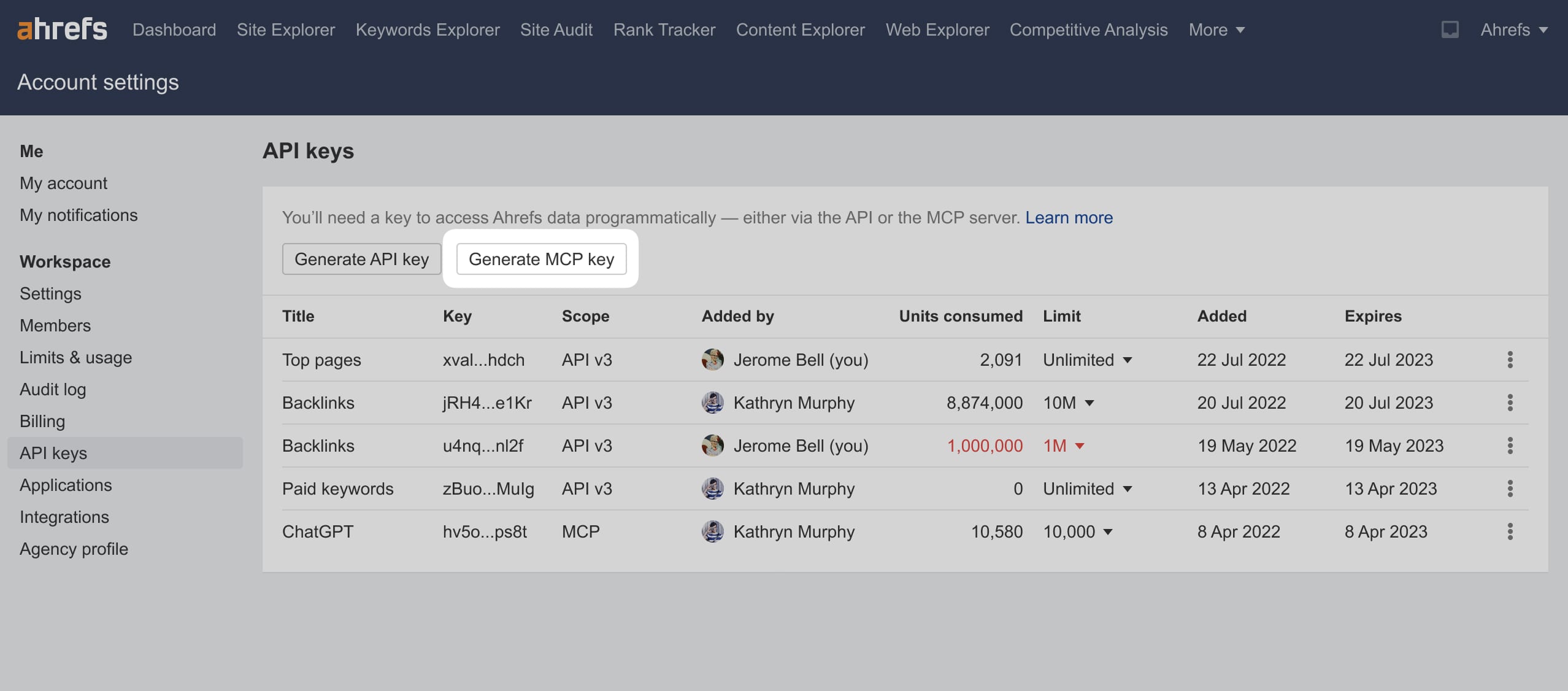
- Copie a chave MCP gerada, substitua
$MCP Keyno arquivo JSON e salve o arquivo. - Reinicie o aplicativo de desktop do Claude.
Usando conectores
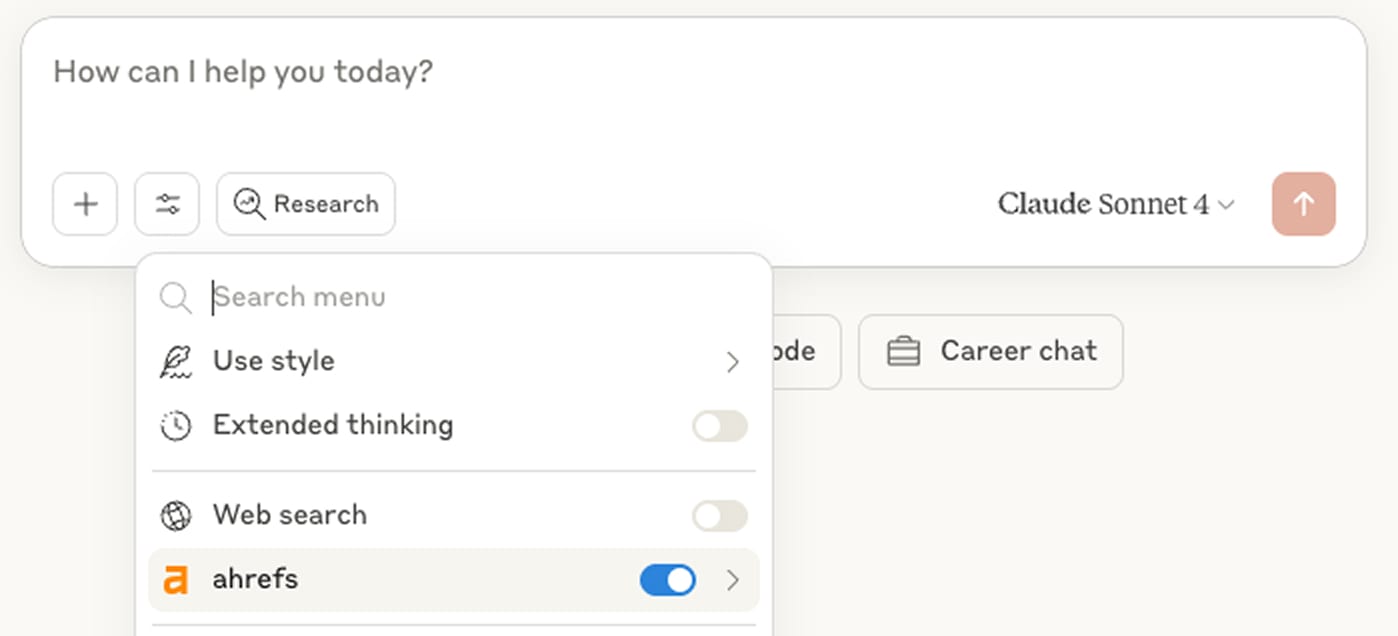
- Ative o conector no menu suspenso de configurações do chat.
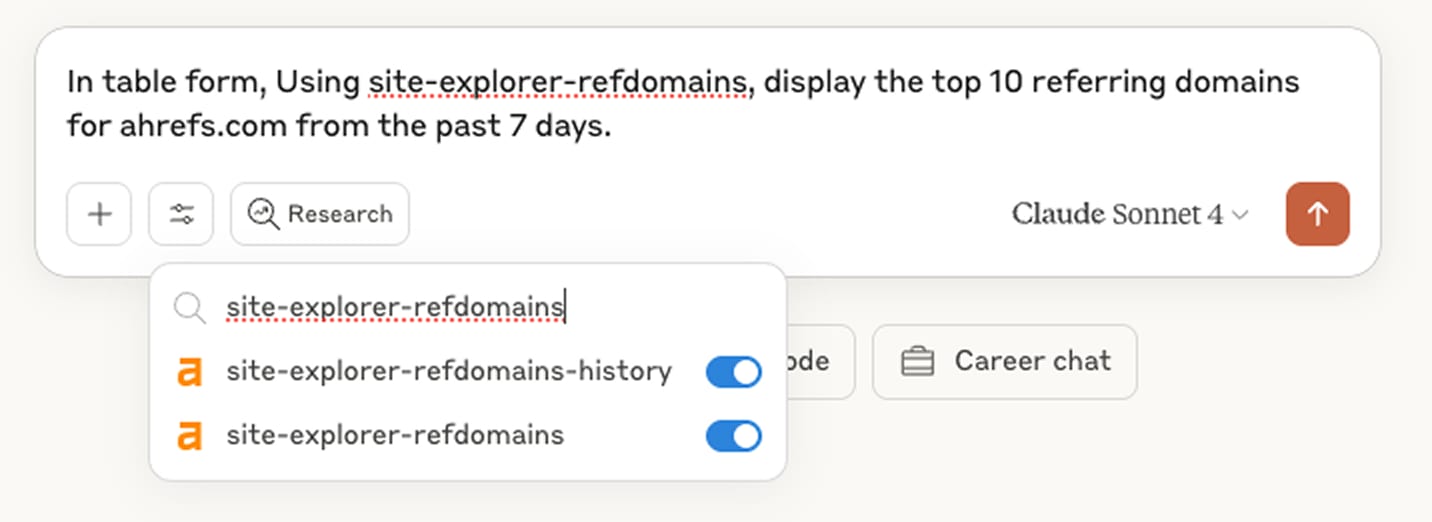
- Adicione uma consulta, por exemplo: "Em formato de tabela, usando site-explorer-refdomains, mostre os 10 principais domínios de referência para ahrefs.com dos últimos 7 dias."
- Certifique-se de que todas as ferramentas mencionadas estejam ativadas antes de executar consultas.
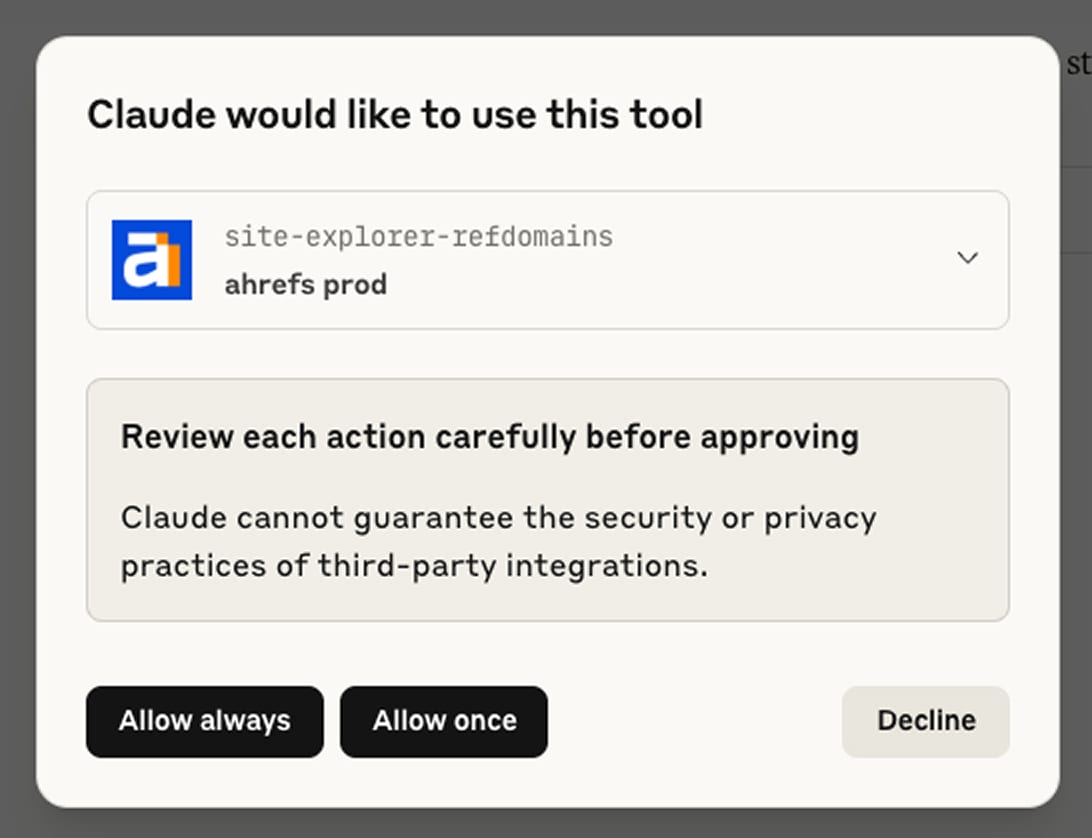
- Observe que, em Configurações de Conectores do Claude, se o conector estiver definido como “Sempre pedir permissão”, você verá um prompt para conceder permissão antes que qualquer consulta possa retornar uma resposta. Você pode escolher “Permitir sem supervisão” para conceder acesso automaticamente ao conector. Isso garante um uso tranquilo e ininterrupto das ferramentas do Ahrefs, sem prompts repetidos de permissão.