Claude デスクトップ/Web
インストール
セットアップを進める方法は2つあります:
方法1:OAuth認可を使用する
- カスタマイズ(Customize)セクションを開き、「コネクタ」を選択して、「+」(追加)ボタンをクリックします。
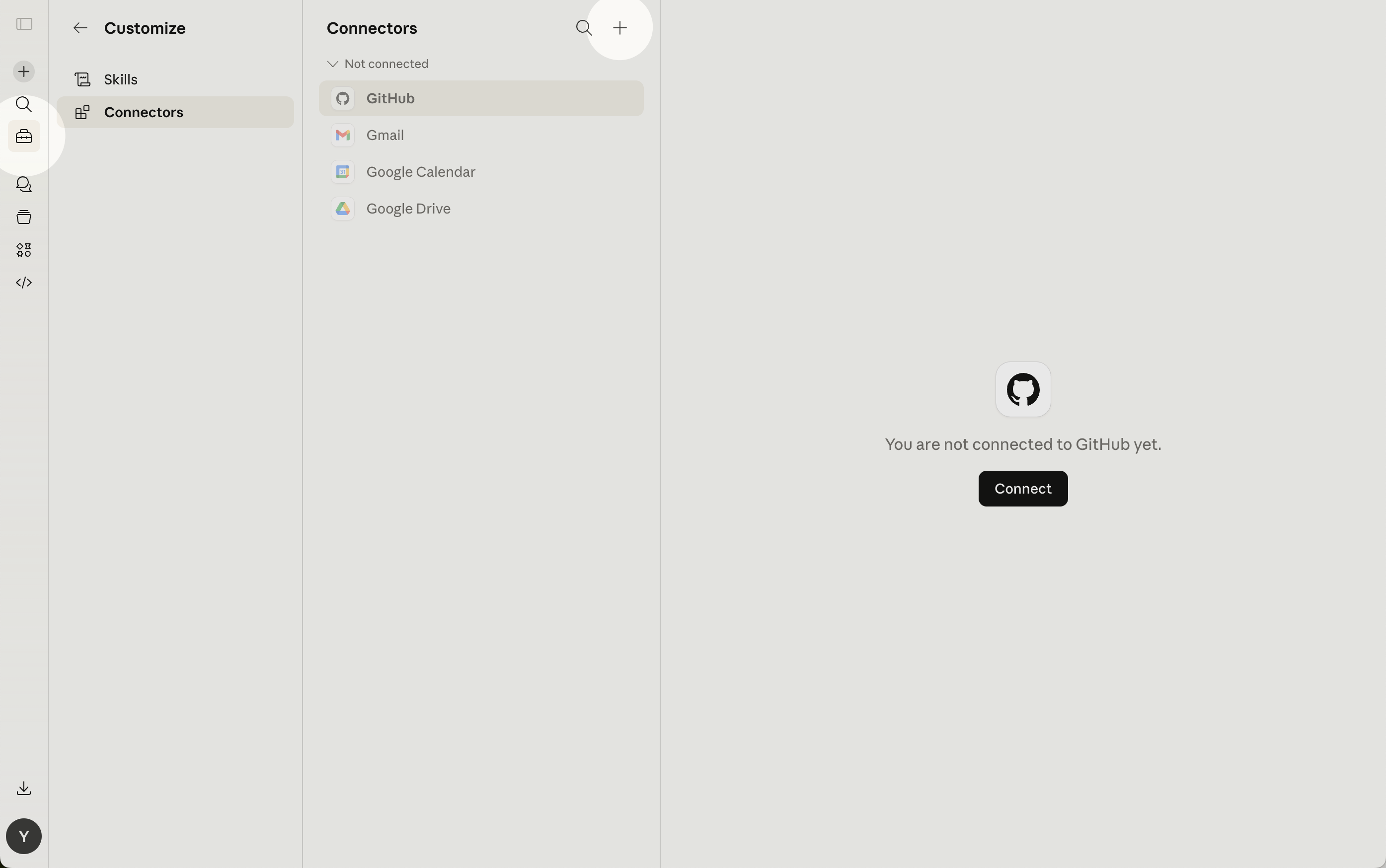
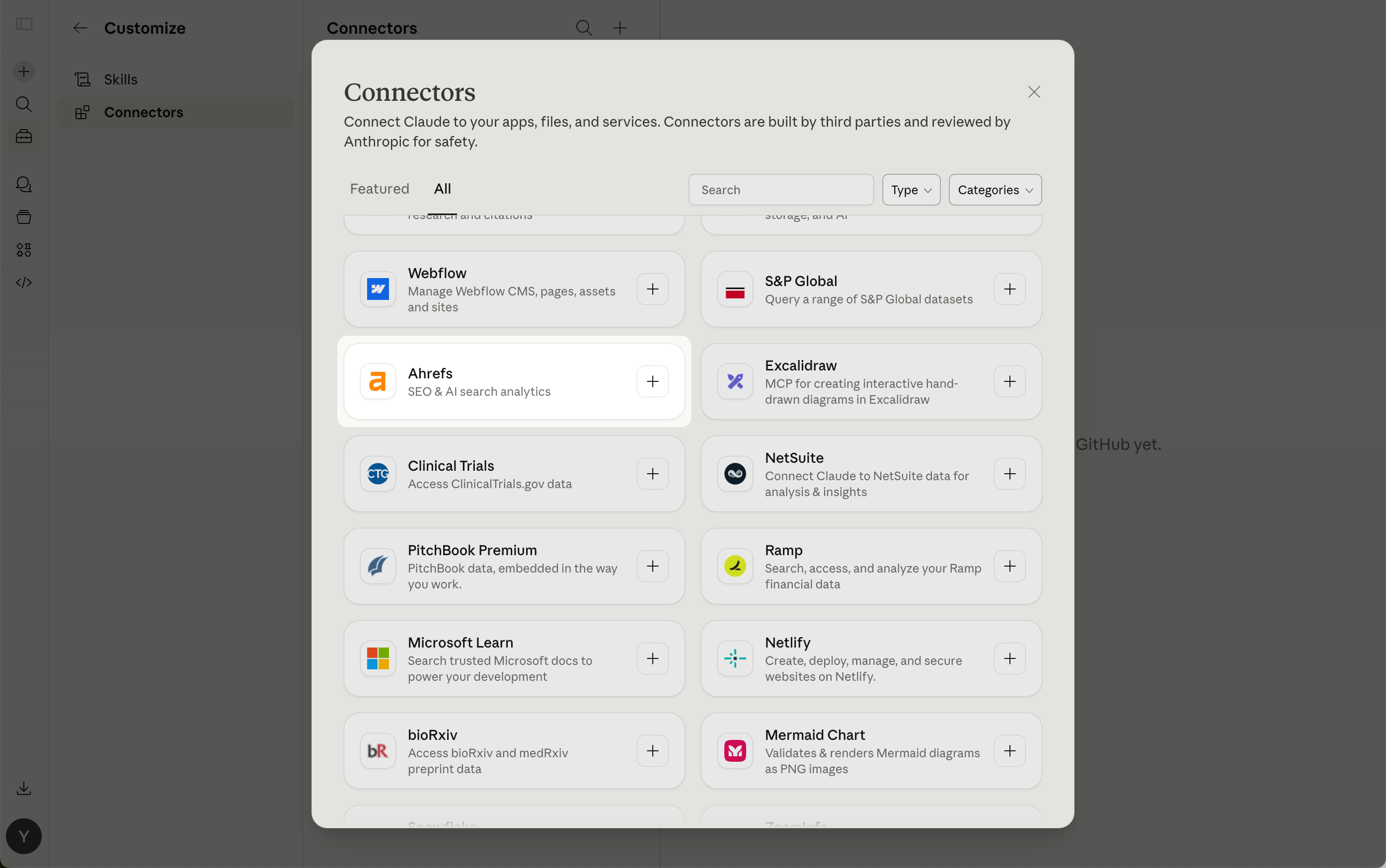
- 承認済みのClaudeコネクタ一覧で「Ahrefs」を検索し、カードをクリックします。
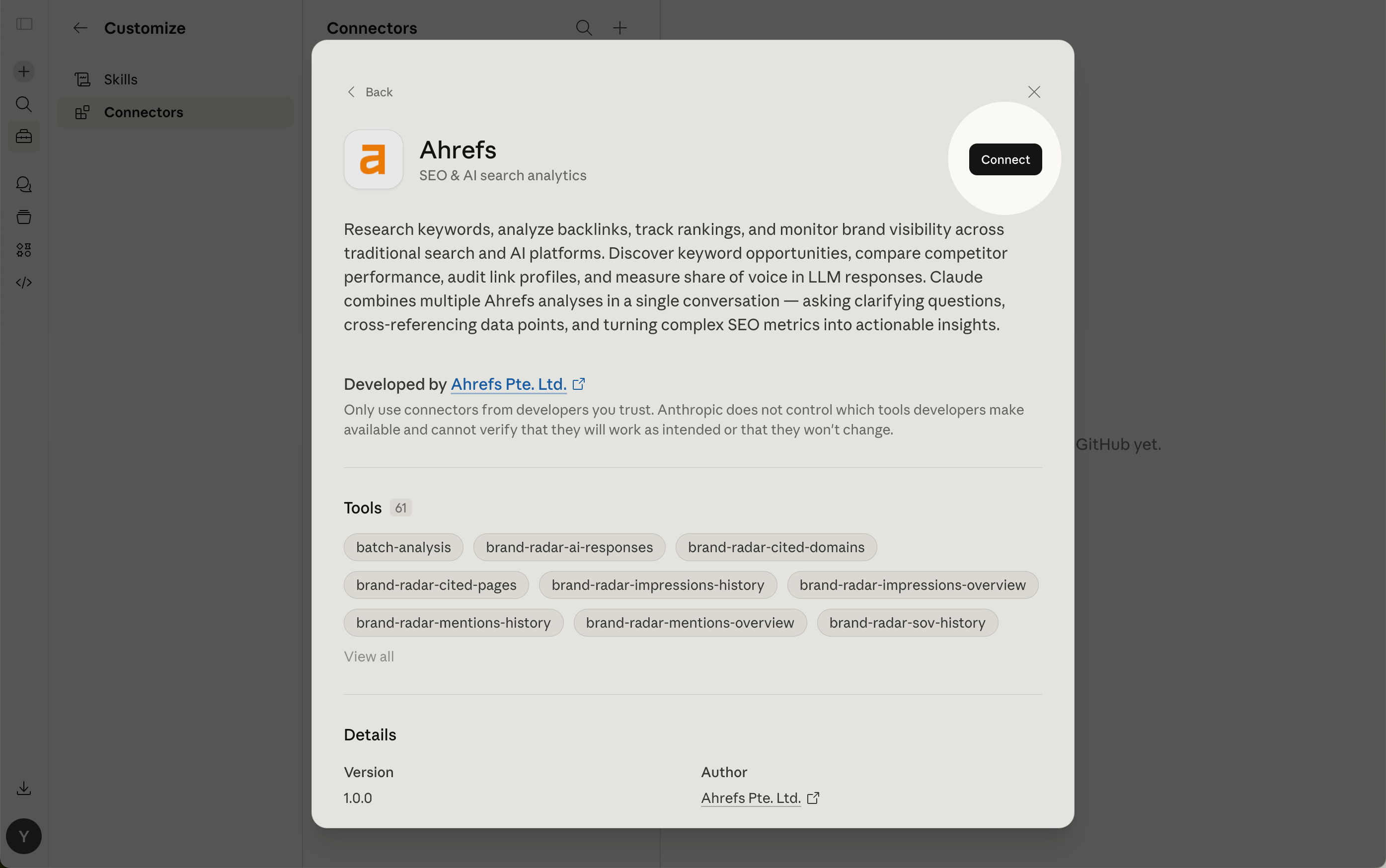
- 「接続」をクリックします。
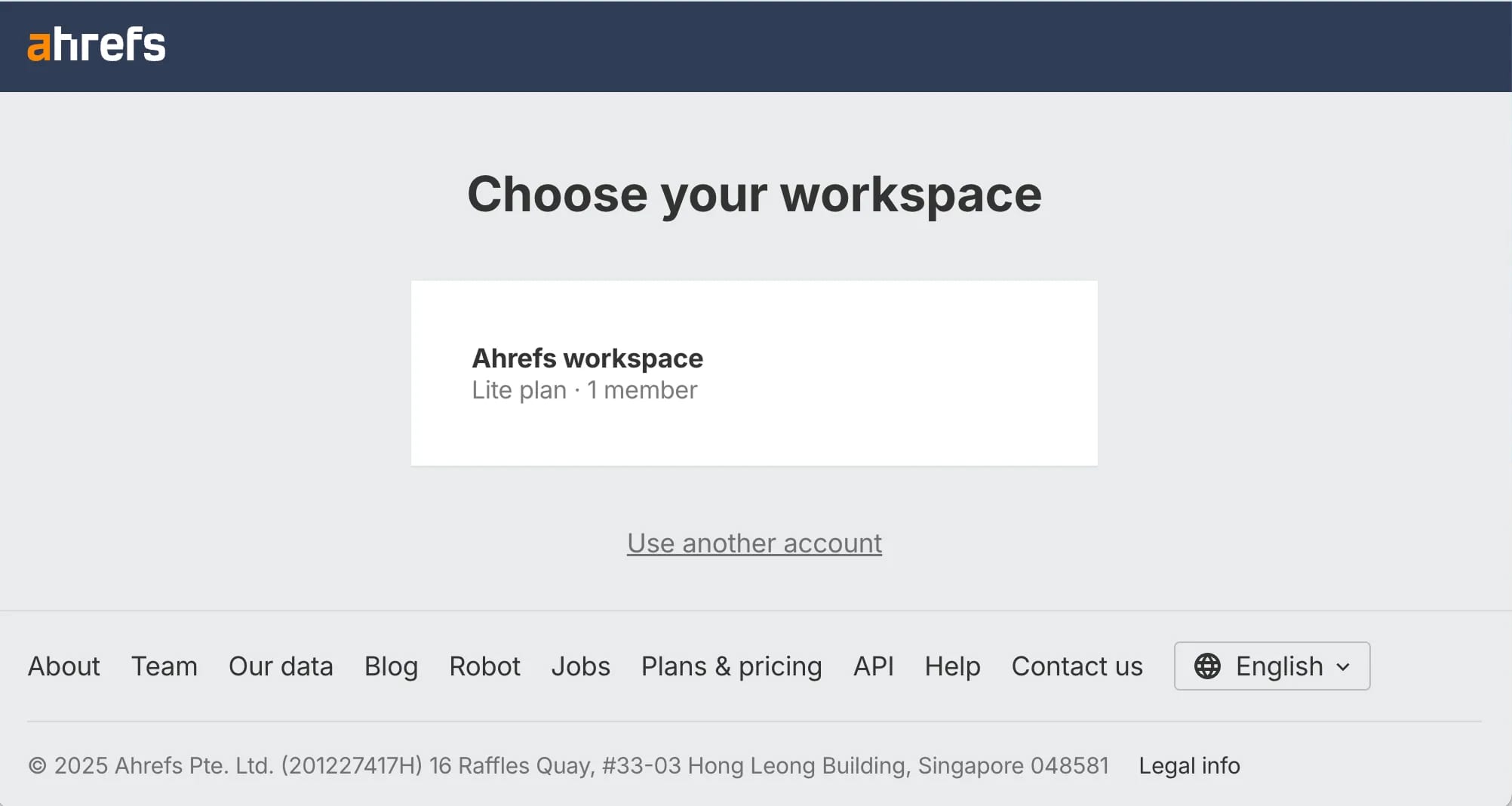
- Ahrefsのワークスペースを選択し、アカウントを選びます。
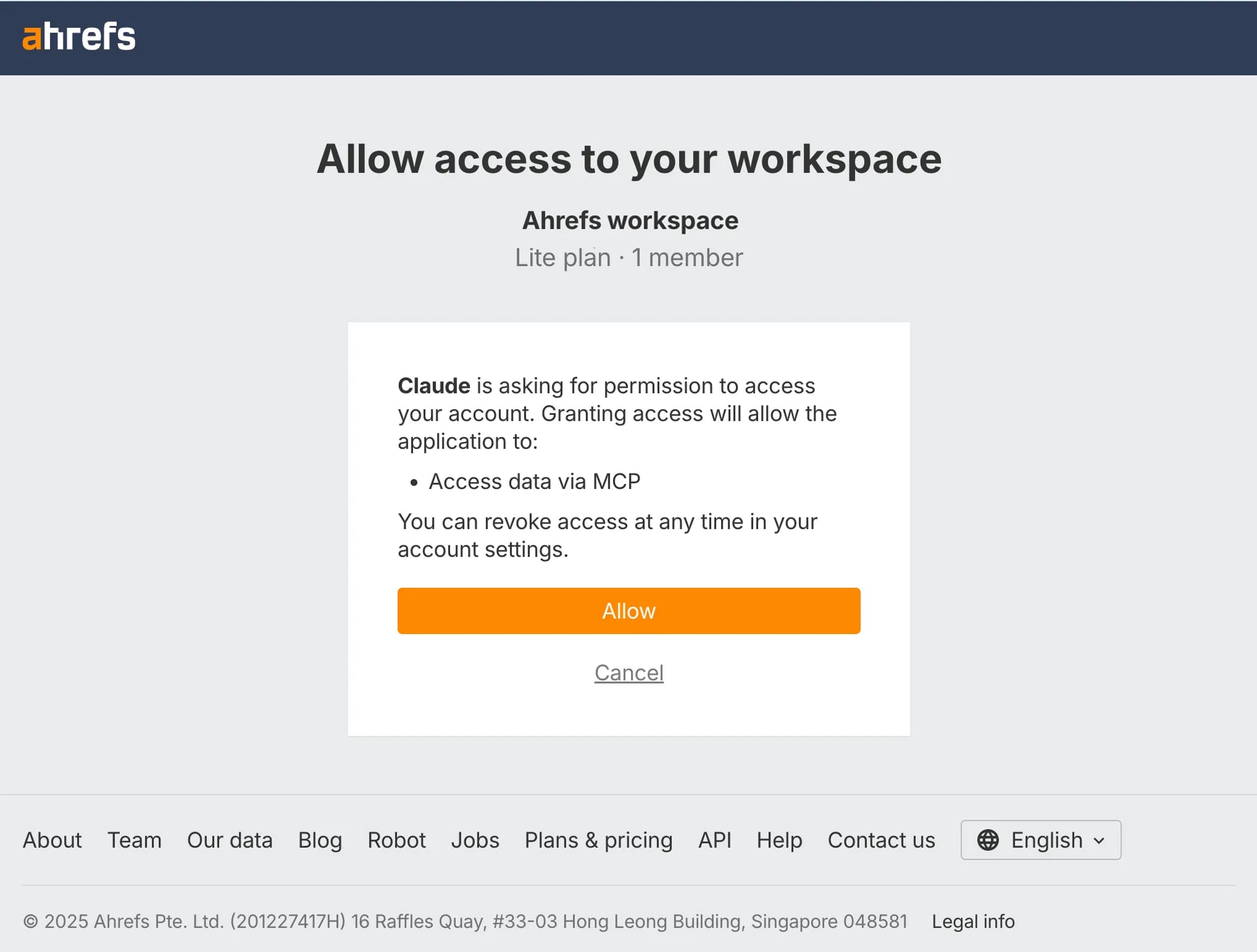
- 同意のポップアップで「許可」をクリックします。
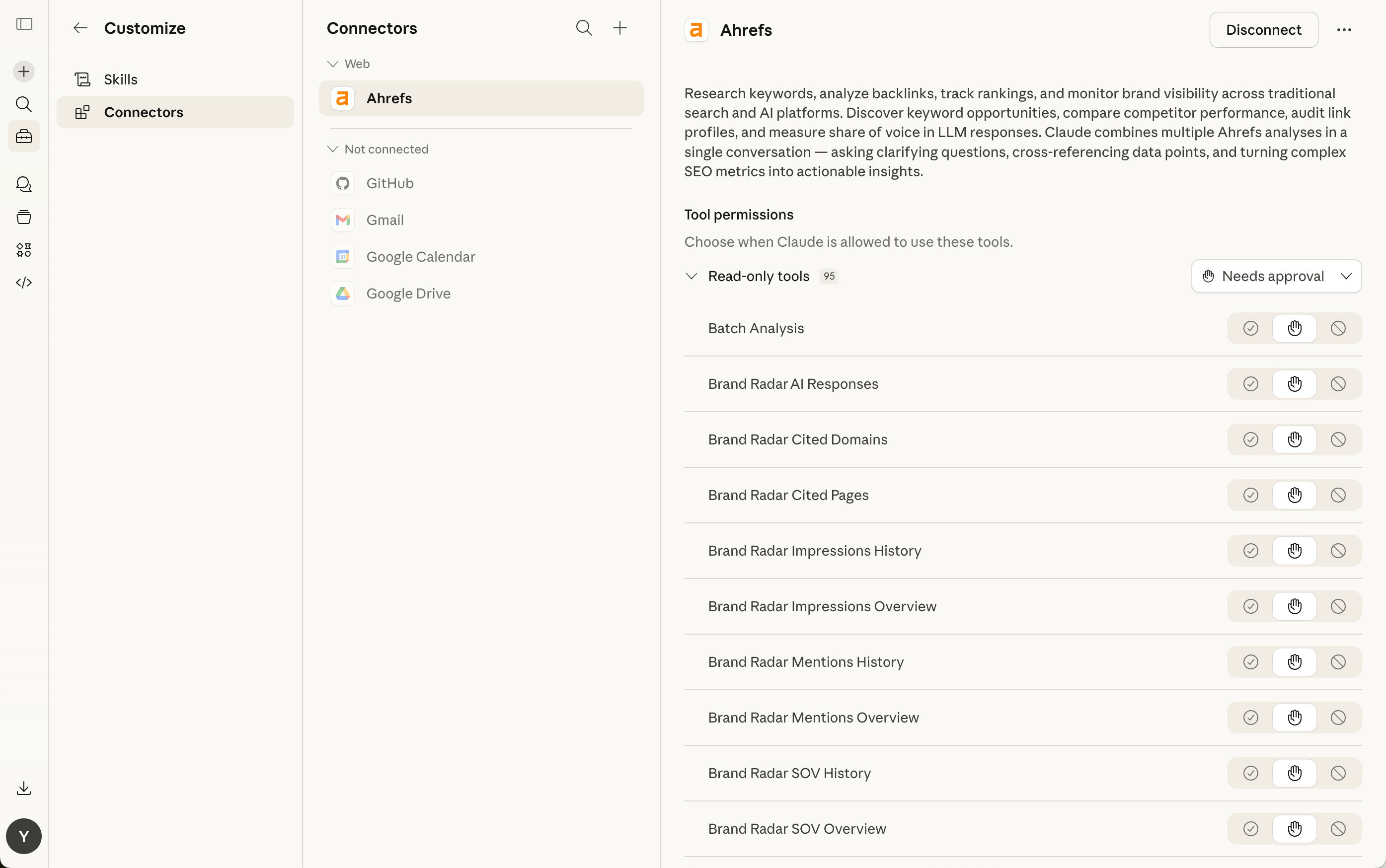
- 接続が完了すると確認メッセージが表示され、「Ahrefs」がコネクタ一覧に表示されます。
方法2:Claudeの開発者設定でMCPトークンを使用する
- 左下のプロフィールアイコン(多くの場合はイニシャル)をクリックし、メニューから「設定」を選択します。
- 「設定」で、デスクトップアプリの「開発者」を選択し、「設定を編集」をクリックします。
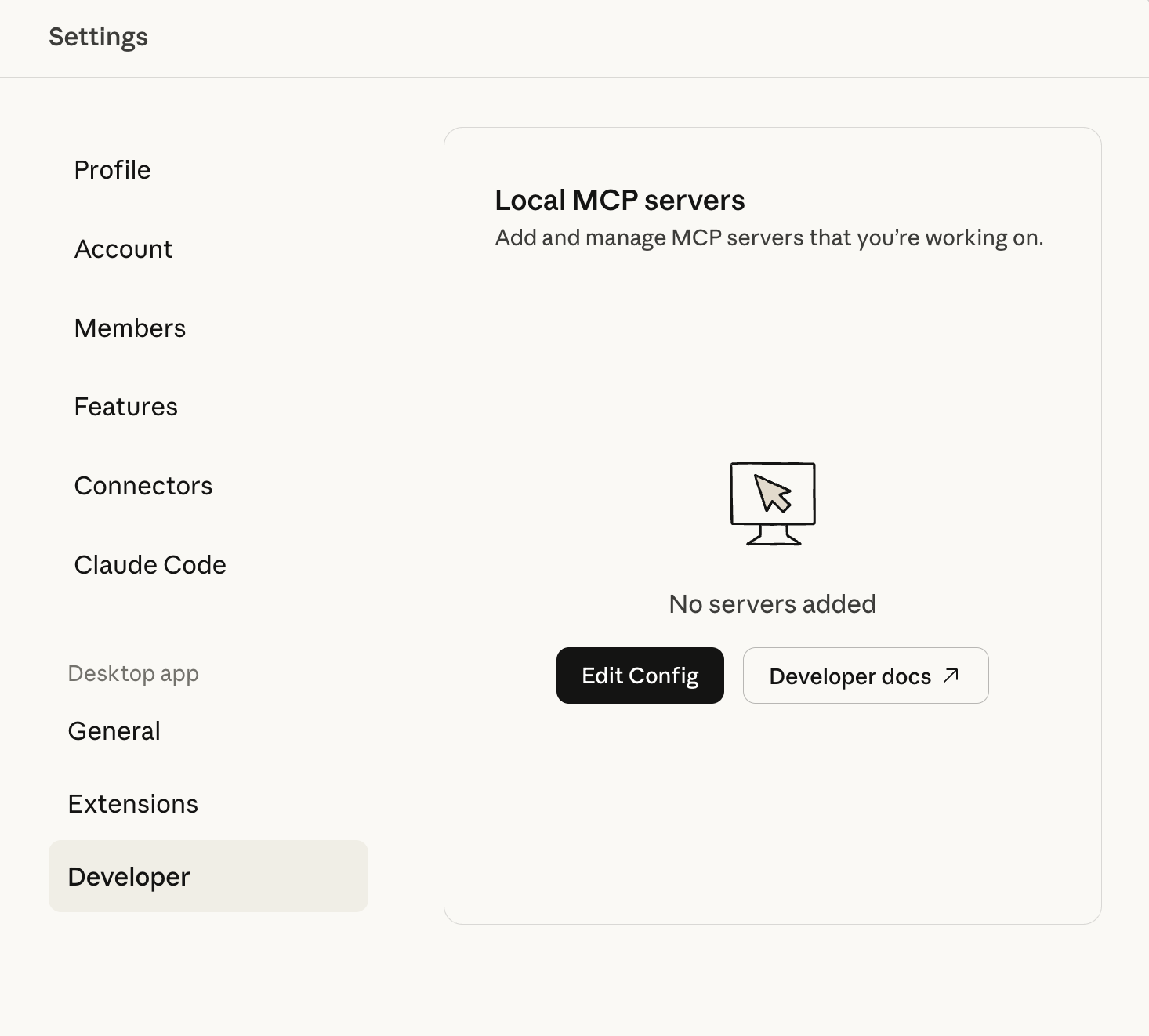
- これにより、
claude_desktop_config.jsonファイルが開くか、場所が表示されます。 - 次の形式で設定を追加または更新します:
{
  "mcpServers": {
    "Ahrefs": {
      "command": "npx",
      "args": [
        "mcp-remote",
        "https://api.ahrefs.com/mcp/mcp",
        "--header",
        "Authorization:${AUTH_HEADER}"
      ],
      "env": {
        "AUTH_HEADER": "Bearer $MCP Key"
      }
    }
  }
}
- Ahrefsワークスペース → アカウント設定 → APIキー に移動し、「MCPキーを生成」をクリックして新しいキーを作成します。
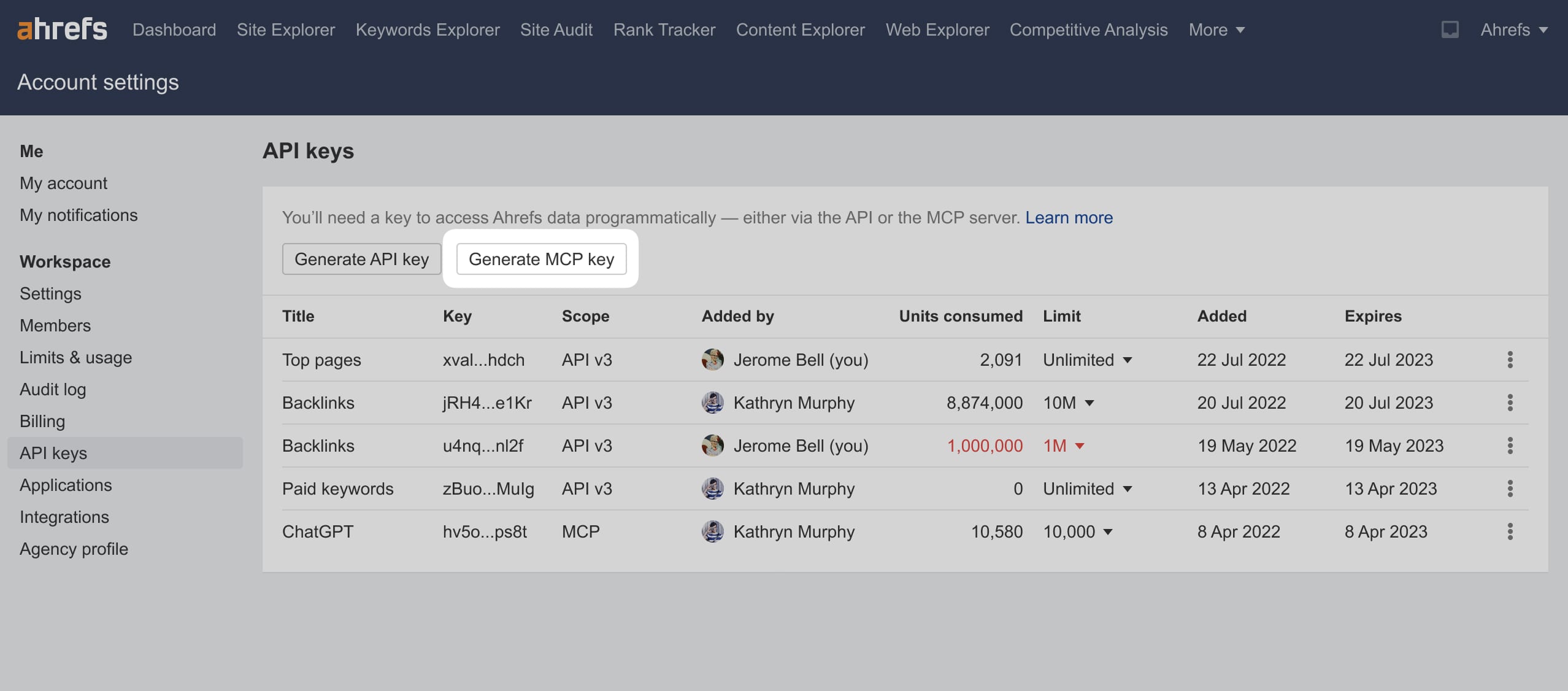
- 生成されたMCP Keyをコピーし、JSONファイル内の
$MCP Keyを置き換えて保存します。 - Claudeデスクトップアプリを再起動します。
コネクタの使用
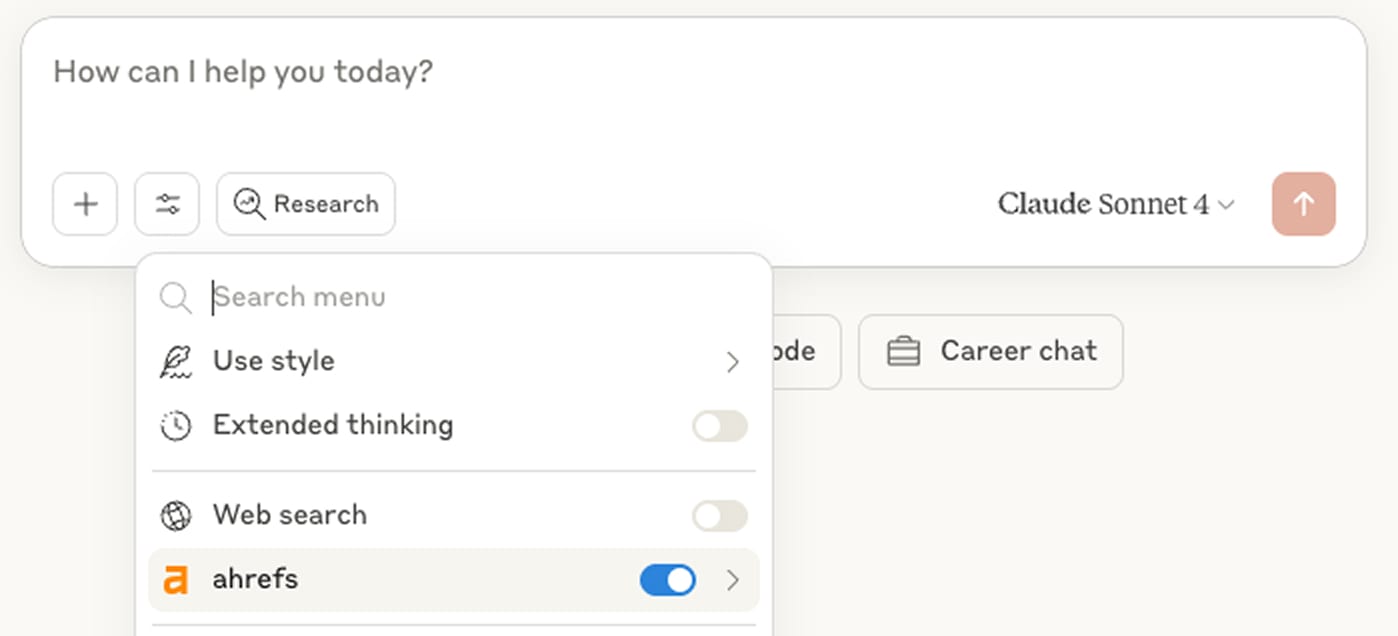
- チャット設定のドロップダウンでコネクタを有効にします。
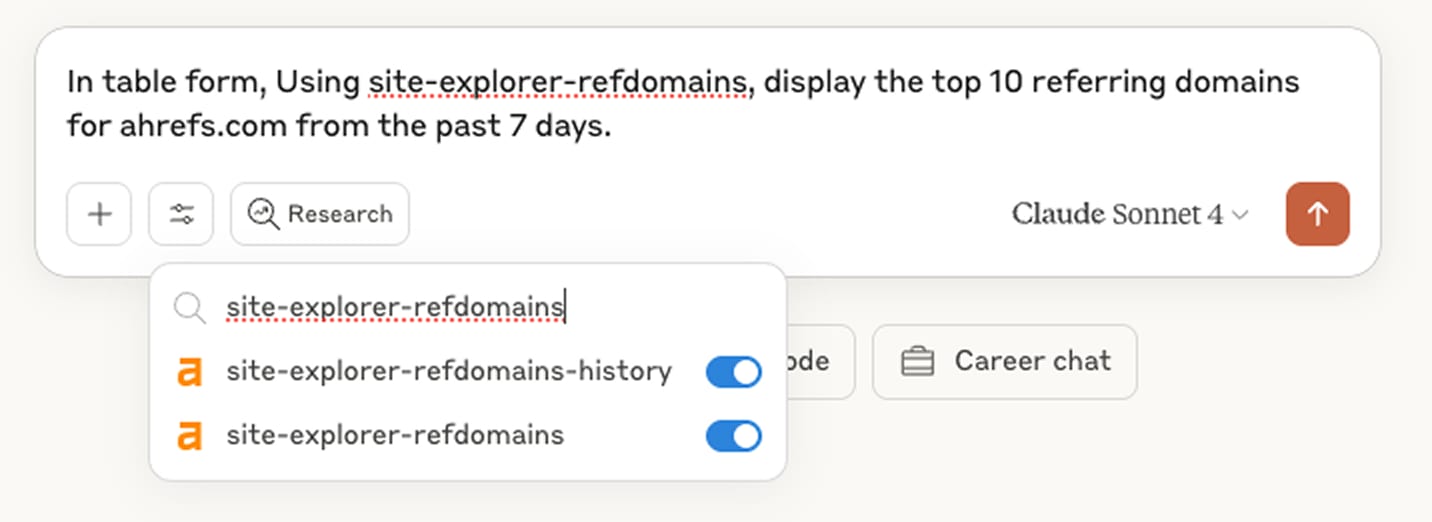
- クエリを追加します(例): "表形式で、site-explorer-refdomains を使用して、過去7日間の ahrefs.com の上位10件の参照ドメインを表示してください。"
- クエリを実行する前に、言及されているすべてのツールが有効になっていることを確認してください。
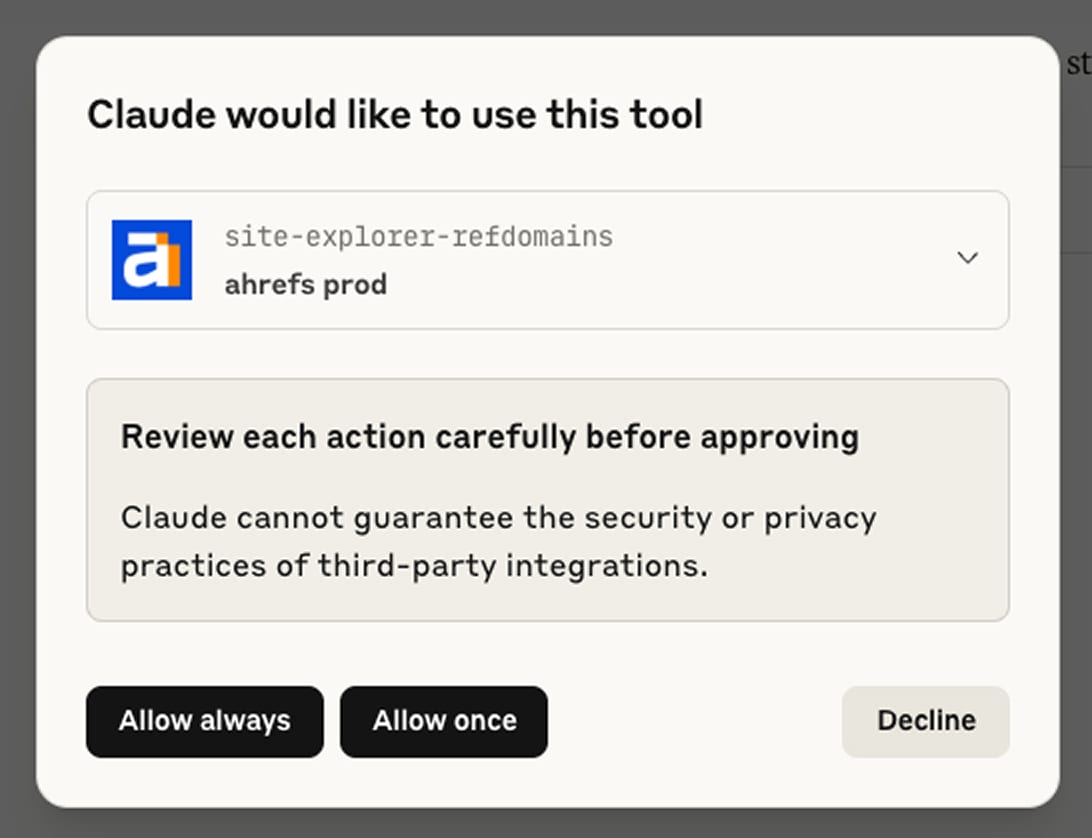
- Claude Connectors Settings でコネクタが「常に許可を求める」に設定されている場合、クエリが回答を返す前に許可の付与を求めるプロンプトが表示されます。「確認なしで許可」を選択すると、コネクタへのアクセスを自動的に許可できます。これにより、許可を求めるプロンプトが繰り返し表示されることなく、Ahrefsツールをスムーズかつ継続的に利用できます。