ChatGPT Web
Hinweis zum ChatGPT-Support
info
Die vollständige Unterstützung für den MCP-Clientzugriff befindet sich in ChatGPT derzeit in der Beta. Momentan ist sie nur im Entwicklermodus für Pro- und Plus-Konten im Web verfügbar.
Solange es sich in der Beta befindet, empfehlen wir, in deinen Prompts so explizit und präzise wie möglich zu sein. Zum Beispiel:
- Erwähne Ahrefs MCP ausdrücklich.
- Gib das zu verwendende Tool oder den Endpoint an.
- Gib an, welche Felder abgerufen werden sollen und wie die Ergebnisse sortiert werden sollen.
- Bitte ChatGPT ausdrücklich, keine Websuche zu verwenden.
Bessere Ergebnisse erhältst du oft mit strukturierten Prompts wie diesem:
"Rufe mit dem Ahrefs MCP Connector und der Aktion keywords-explorer-matching-terms die Top-10-Keywords zu "Marketing" in Brasilien ab, sortiert nach Suchvolumen."
anstatt eines vagen Prompts wie:
"Was sind die Top Keywords zu Marketing in Brasilien?"
Die neuesten Details findest du in der offiziellen ChatGPT-Entwicklermodus-Dokumentation
Einrichtungsanleitung
Befolge diese Schritte, um den Ahrefs MCP-Server zu ChatGPT Web hinzuzufügen:
- Gehe zu Einstellungen > Apps > Erweiterte Einstellungen
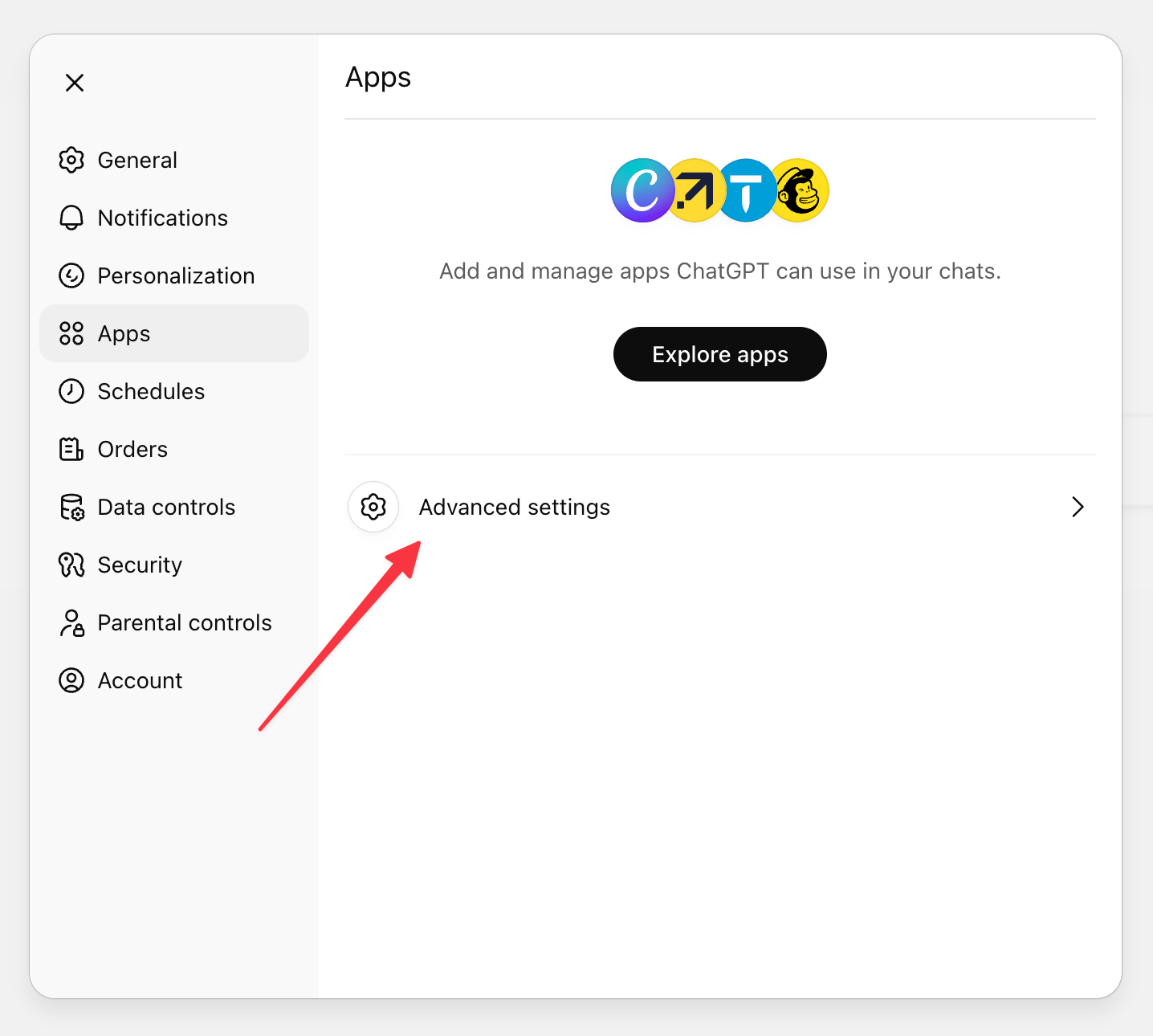
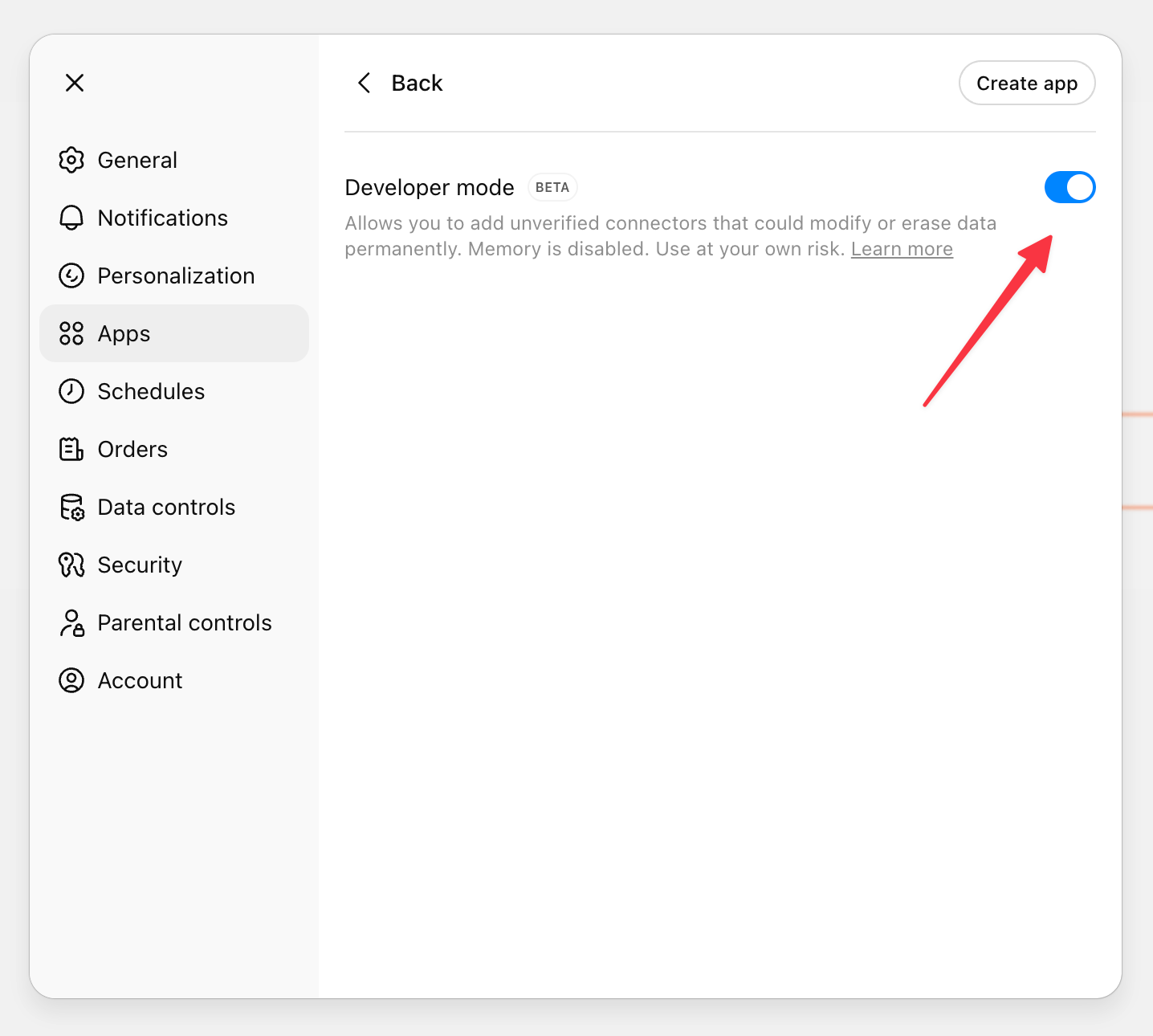
- Aktiviere den "Entwicklermodus".
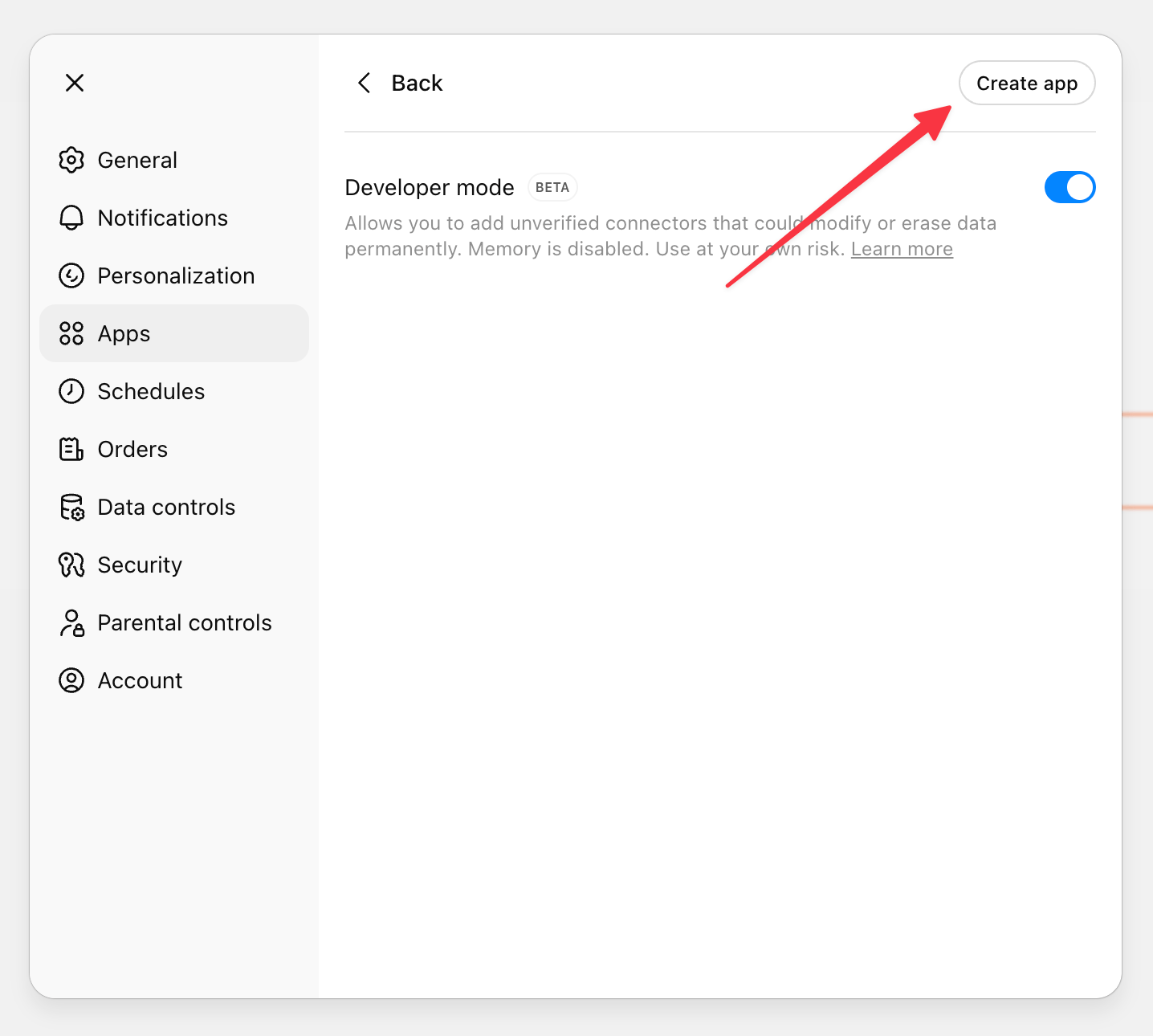
- Klicke auf die Schaltfläche "App erstellen".
- Gib die Details des neuen Connectors ein:
- MCP-Server-URL:
https://api.ahrefs.com/mcp/mcp - Authentifizierung: OAuth
- OAuth-Client-ID und Client-Secret bereithalten
- MCP-Server-URL:
- Wählen Sie die Option „Ich vertraue dieser Anwendung“ und klicken Sie auf die Schaltfläche „Erstellen“.
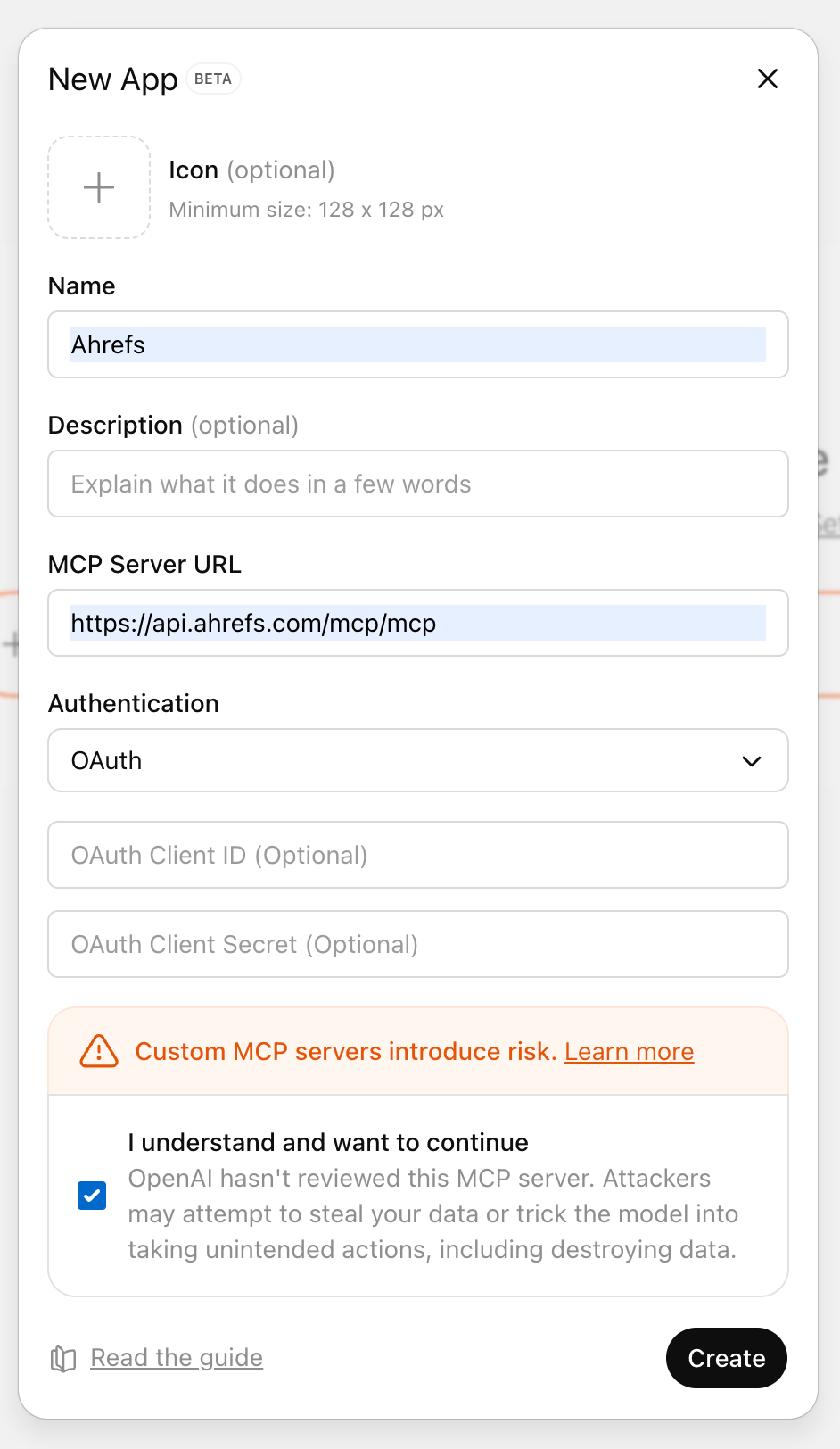
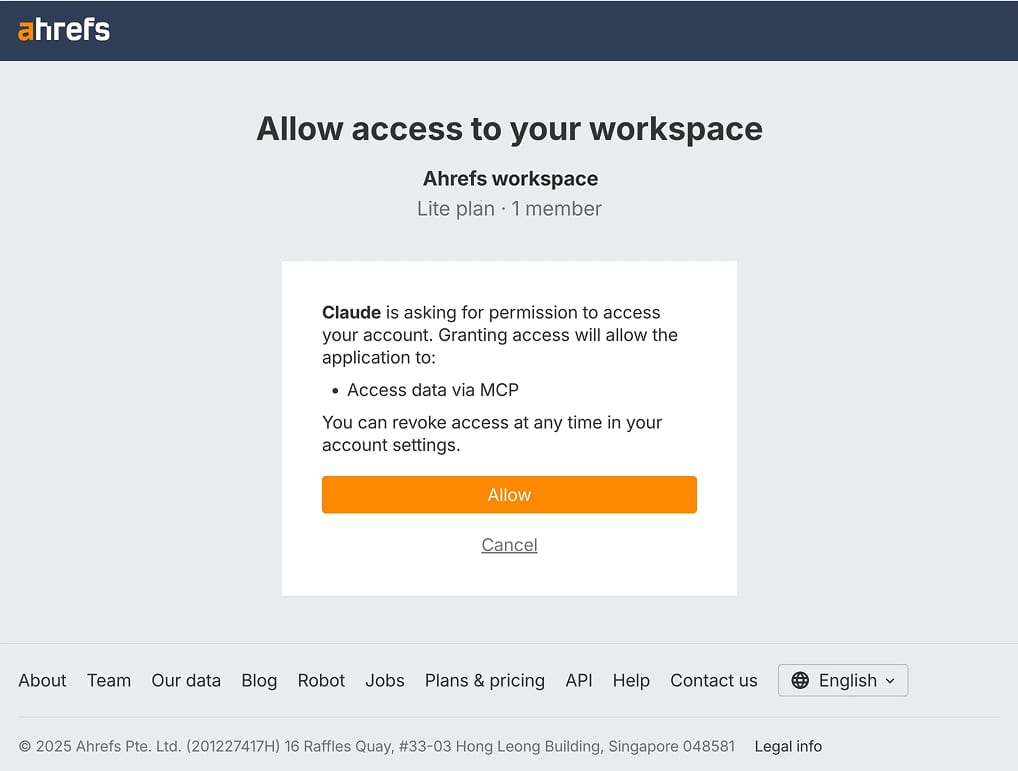
- Wählen Sie Ihren Workspace aus und erlauben Sie den Zugriff darauf, indem Sie auf „Zulassen“ klicken.
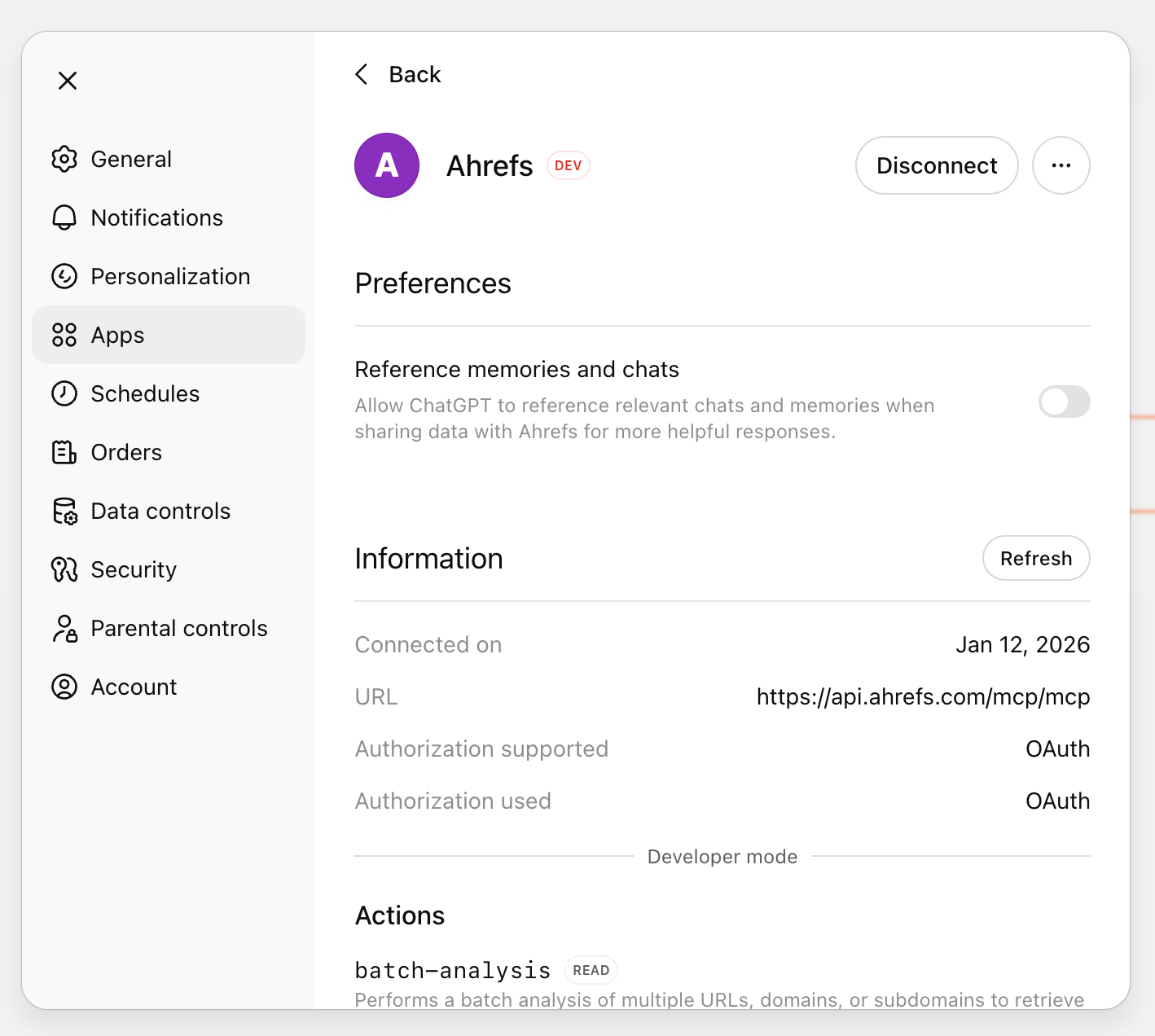
- Prüfen Sie, ob die App in ChatGPT erfolgreich verbunden ist.
- Aktivieren Sie den Ahrefs-Connector im Chat, bevor Sie die Anfrage starten:
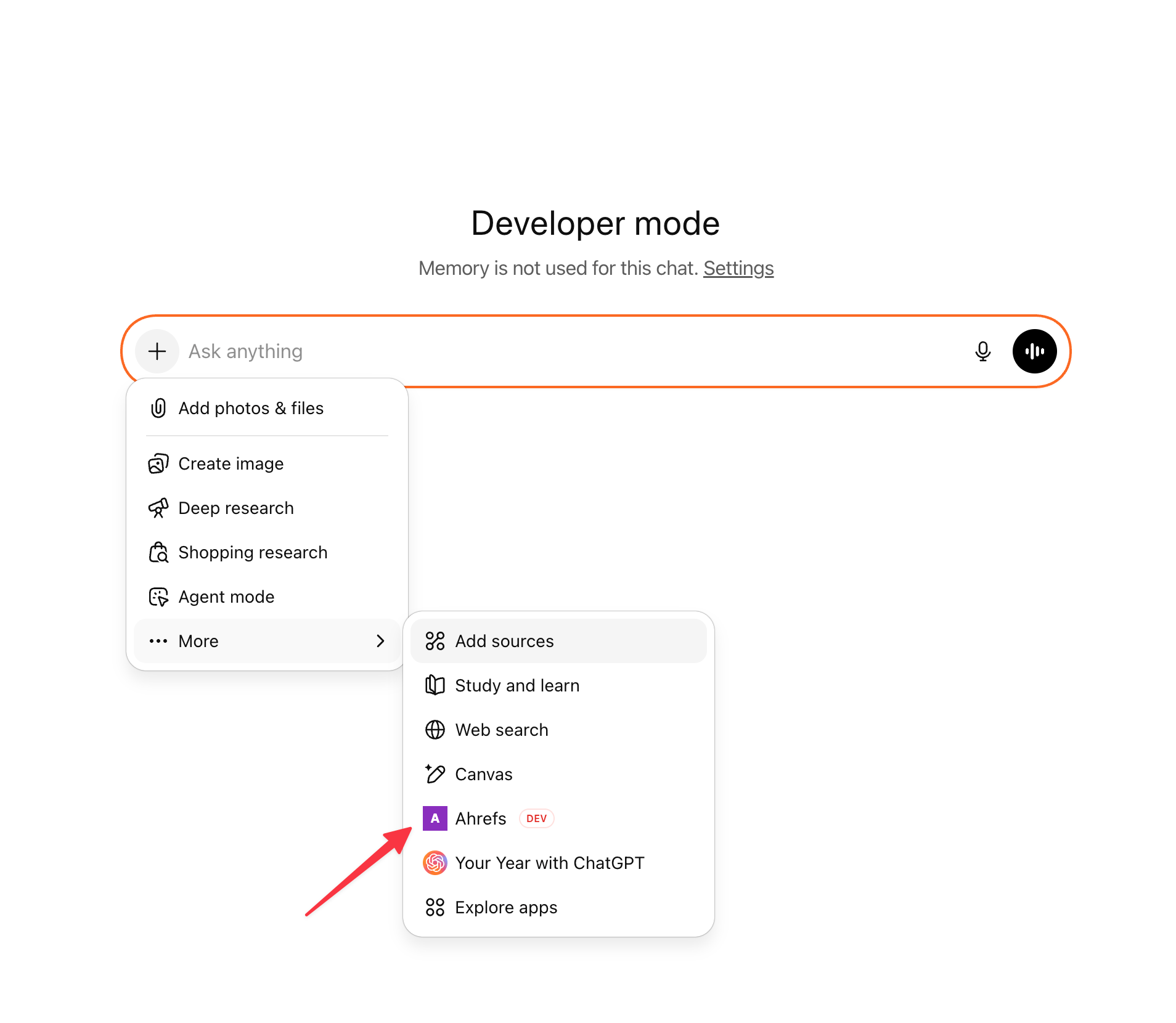
- Klicken Sie auf das „+“-Symbol → „Mehr“
- Aktivieren Sie den Connector, den Sie zuvor erstellt haben.