Cloudflare Logpush
Cloudflare Logpush sendet HTTP-Anfrage-Logs automatisch an Ahrefs. Dies ist die empfohlene Methode für Websites mit hohem Traffic, erfordert aber einen Cloudflare Enterprise-Plan.
Voraussetzungen
- Einen Cloudflare-Enterprise-Plan für die Zone, die du überwachen möchtest.
- Ein Cloudflare-API-Token mit den folgenden Berechtigungen:
- Zone → Zone → Lesen
- Zone → Logs → Edit
- Nur für das manuelle Setup:
jqist lokal installiert; die Setup-Befehle nutzen es, um Ihre Cloudflare-Konfiguration zu lesen und zu aktualisieren.
Cloudflare-API-Token abrufen
Stellen Sie sicher, dass Sie mit dem richtigen Konto im Cloudflare-Dashboard angemeldet sind. Navigieren Sie dann zur Seite https://dash.cloudflare.com/profile/api-tokens, suchen Sie oben rechts die Schaltfläche Token erstellen und klicken Sie darauf:

Fahre nun mit dem Ablauf Benutzerdefiniertes Token erstellen fort:

Fülle die folgenden Informationen aus:
- Name des API-Tokens: ahrefs-bot-analytics
- Erteile die folgenden Berechtigungen:
- Zone / Logs / Bearbeiten, damit wir einen Logpush-Job konfigurieren können, der Logs an Ahrefs Bot Analytics weiterleitet
- Zone / Zone / Read, damit wir die zu konfigurierende Zone finden können
- Zone Resources können auf Include / All Zones gesetzt werden; alternativ wähle die Zone aus, die der Domain deiner Website entspricht.
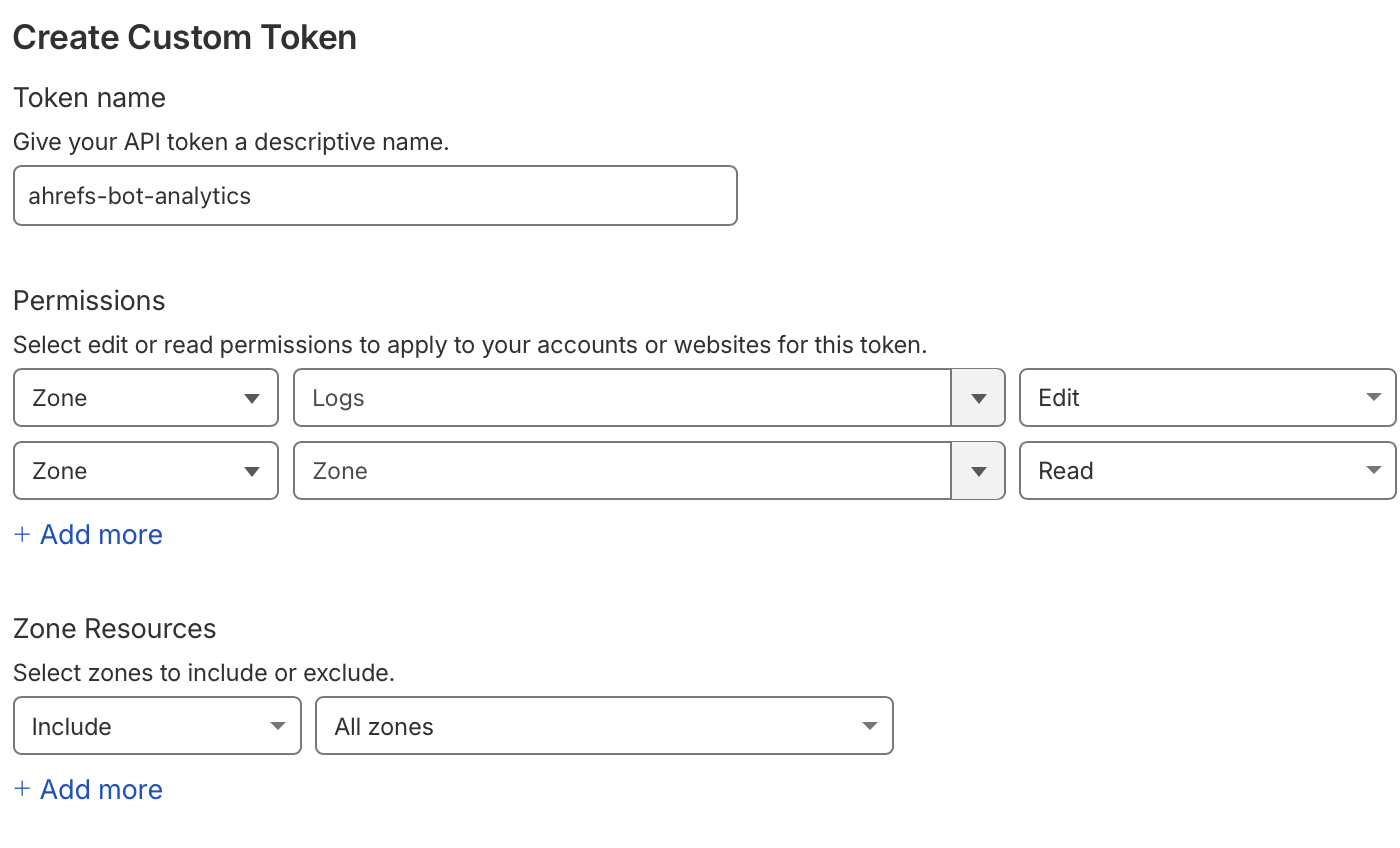
Klicke nun auf die Schaltfläche Continue to summary; die Zusammenfassung sollte so aussehen:
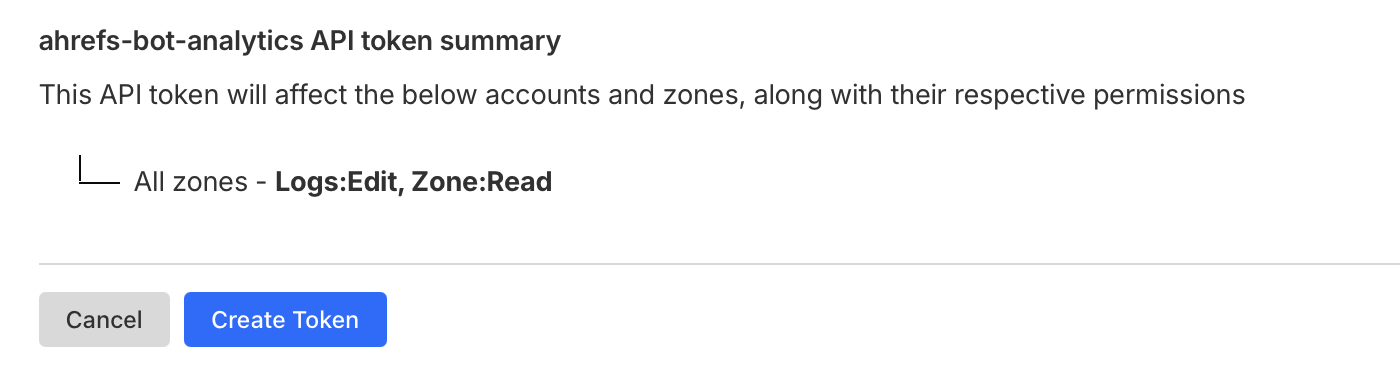
Klicke nun auf die Schaltfläche Create Token und kopiere das generierte Token in die Zwischenablage, um es in den nächsten Schritten zu verwenden.
Weitere Informationen findest du in der Cloudflare-Dokumentation unter So erstellst du einen API-Token.
Automatische Einrichtung
- Gehe in Ahrefs zu Projekteinstellungen → Bot Analytics.
- Wähle Cloudflare Logpush als Methode aus.
- Füge deinen Cloudflare-API-Token ein und klicke auf Verbinden.
Ahrefs verwendet deinen Token, um:
- Die Zone zu finden, die zur Domain deines Projekts passt.
- Auf vorhandene Logpush-Jobs prüfen.
- Einen neuen Job erstellen, der Logs an Ahrefs sendet.
- Fügen Sie der Zone eine Regel für ein benutzerdefiniertes Protokollfeld hinzu, sodass Header zur Bot-Verifizierung (
signature,signature-inputundsignature-agent) in den Logs enthalten sind. Bestehende Regeln in Ihrer Zone bleiben erhalten.
info
Dein Token wird einmalig verwendet und nicht gespeichert.
Manuelle Einrichtung
Wenn du lieber keinen API-Token bereitstellen möchtest, kannst du den Logpush-Job manuell über die Cloudflare API einrichten.
Schritt 1 – API-Token abrufen
-
Gehe zu deinem Cloudflare-Dashboard und wähle die Domain deiner Website aus.
-
Klicke auf „API-Token abrufen“ und erstelle einen neuen Token mit den folgenden Berechtigungen:
- Zone → Zone → Lesen
- Zone → Logs → Edit
Detaillierte Anweisungen findest du unter Obtaining API token.
info
Du musst deine Zonen-ID nicht nachschlagen. Die Befehle ermitteln die Zone anhand deiner Domain mit der Berechtigung Zone → Zone → Lesen.
Schritt 2 — Den Logpush-Job erstellen
Füge deinen API-Token in den ersten Block ein und führe dann jeden der unten stehenden Blöcke nacheinander in deinem Terminal aus. Prüfe dabei, dass jeder Block ohne Fehler abgeschlossen wird. Zusammen ermitteln sie deine Zone, erstellen den Logpush-Job und fügen die benutzerdefinierte Logfeldregel hinzu, die unter Automatische Einrichtung beschrieben ist. Du findest die genauen Befehle, bereits mit den Details deines Projekts vorausgefüllt, unter Projekteinstellungen → Bot Analytics → Manuell einrichten.
export CF_TOKEN="<your Cloudflare API token>"
BASE="https://api.cloudflare.com/client/v4"
Find the Cloudflare zone for yourwebsite.com
ZONE_ID=$(curl -s --fail-with-body "$BASE/zones?name=yourwebsite.com&status=active&match=all" \
  -H "Authorization: Bearer $CF_TOKEN" | jq -r '.result[0].id // error("no active Cloudflare zone found for yourwebsite.com")')

echo "ZONE_ID=$ZONE_ID"
Remove the existing Logpush job if present
OLD_JOB_ID=$(curl -s --fail-with-body "$BASE/zones/$ZONE_ID/logpush/jobs" \
  -H "Authorization: Bearer $CF_TOKEN" | jq -r '([(.result // [])[] | select(.name == "ahrefs-web-analytics-http-requests")])[0].id // ""')

echo "OLD_JOB_ID=$OLD_JOB_ID"
if [ -n "$OLD_JOB_ID" ]; then
  curl -s --fail-with-body "$BASE/zones/$ZONE_ID/logpush/jobs/$OLD_JOB_ID" -X DELETE \
    -H "Authorization: Bearer $CF_TOKEN"
fi
Create the Logpush job
curl -s --fail-with-body "$BASE/zones/$ZONE_ID/logpush/jobs" -X POST \
  -H "Authorization: Bearer $CF_TOKEN" \
  -H "Content-Type: application/json" \
  --data-binary '{"name":"ahrefs-web-analytics-http-requests","destination_conf":"https://analytics.ahrefs.com/api/cf_logpush/http_requests?header_x-ahrefs-web-analytics-property=YOUR_PROPERTY_KEY","dataset":"http_requests","frequency":"high","filter":"{\"where\":{\"or\":[{\"key\":\"ClientRequestHost\",\"operator\":\"eq\",\"value\":\"yourwebsite.com\"},{\"key\":\"ClientRequestHost\",\"operator\":\"endsWith\",\"value\":\".yourwebsite.com\"}]}}","output_options":{"field_names":["ClientIP","ClientRequestMethod","ClientRequestHost","ClientRequestProtocol","ClientRequestScheme","ClientRequestURI","ClientRequestPath","ClientRequestUserAgent","ClientRequestReferer","EdgeStartTimestamp","EdgeEndTimestamp","EdgeResponseStatus","EdgeResponseBytes","EdgeResponseContentType","EdgeTimeToFirstByteMs","ClientCountry","ClientCity","ClientASN","ClientDeviceType","ClientRegionCode","BotScore","BotScoreSrc","BotTags","VerifiedBotCategory","RayID","RequestHeaders"],"timestamp_format":"unixnano"},"enabled":true}'
Add the custom log fields rule
RULES=$(curl -s --fail-with-body "$BASE/zones/$ZONE_ID/rulesets/phases/http_log_custom_fields/entrypoint" \
  -H "Authorization: Bearer $CF_TOKEN" | jq -c '.result.rules // []')

echo "RULES=$RULES"
BODY=$(jq -nc --argjson rules "$RULES" \
  '{rules: ([$rules[] | select(.description != "ahrefs-web-analytics-web-bot-auth-signature")] + [{"action":"log_custom_field","expression":"true","description":"ahrefs-web-analytics-web-bot-auth-signature","action_parameters":{"request_fields":[{"name":"signature"},{"name":"signature-input"},{"name":"signature-agent"}]}}])}')

curl -s --fail-with-body "$BASE/zones/$ZONE_ID/rulesets/phases/http_log_custom_fields/entrypoint" -X PUT \
  -H "Authorization: Bearer $CF_TOKEN" \
  -H "Content-Type: application/json" \
  --data-binary "$BODY"
info
Die Felder BotScore, BotScoreSrc und BotTags sind nur mit einem Abonnement für Cloudflare Bot Management verfügbar. Bot Analytics funktioniert allerdings auch ohne sie, wobei ihre Einbeziehung die Bot-Klassifizierung verbessert. Wenn Ihre Zone nicht über Bot Management verfügt, entfernen Sie diese drei Felder aus field_names, bevor Sie den Job erstellen.
warning
Die destination_conf-URL und der Property-Key sind für dein Projekt eindeutig. Kopiere die genauen Befehle von deiner Seite Projekteinstellungen → Bot Analytics, um sicherzustellen, dass die Werte korrekt sind.
Schritt 3 — Verbindung überprüfen
Nachdem Sie den Job erstellt haben, gehen Sie in Ahrefs zurück zu Projekteinstellungen → Bot-Analytics und klicken Sie auf Status prüfen, um zu überprüfen, ob Daten empfangen werden.